Для автоматизации процесса можно обернуть вызовы системных команд в функции и возвращать список словарей с ключами SSID, Signal и Security. Такой подход ускоряет интеграцию в приложения для мониторинга сети и упрощает дальнейший анализ. Важно помнить, что на Linux может потребоваться запуск скрипта с правами суперпользователя для полного сканирования.
При регулярном сканировании стоит учитывать нагрузку на сеть и частоту обновления данных. Оптимальная стратегия – запуск сканирования каждые 30–60 секунд, чтобы получать актуальную информацию без избыточного расхода ресурсов. Это особенно полезно для приложений, отслеживающих динамику сигналов и перемещение устройств в зоне покрытия Wi-Fi.
Установка необходимых библиотек для работы с Wi-Fi

Для получения списка Wi-Fi сетей в Python чаще всего используются библиотеки `pywifi` и `scapy`. `pywifi` обеспечивает кроссплатформенное управление сетевыми интерфейсами, а `scapy` позволяет анализировать пакеты и обнаруживать активные точки доступа.
Установку `pywifi` выполняют через pip командой: pip install pywifi. На Windows рекомендуется запускать терминал с правами администратора, чтобы библиотека корректно взаимодействовала с драйверами сетевых адаптеров.
Для анализа пакетов и расширенной работы с Wi-Fi сетями устанавливают `scapy`: pip install scapy. На Linux может потребоваться установка дополнительных системных зависимостей, например: sudo apt-get install libpcap-dev.
Для стабильной работы с Python 3.10+ предпочтительно использовать виртуальное окружение: python -m venv wifi_env и активировать его перед установкой библиотек. Это исключает конфликты с системными пакетами.
Проверку корректной установки выполняют импортом библиотек в интерактивной оболочке: import pywifi и import scapy.all as scapy. Ошибок быть не должно, иначе необходимо обновить pip и повторить установку.
На Windows дополнительно можно использовать `netsh` через встроенный модуль `subprocess` для обхода ограничений `pywifi` на некоторых версиях драйверов. На Linux и macOS рекомендуется тестировать подключение через `iwlist` или `airport`, соответственно.
Получение списка доступных сетевых адаптеров
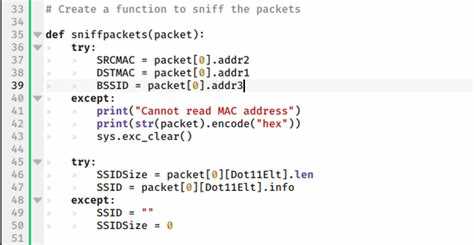
На Linux команды iwconfig и nmcli device status возвращают список адаптеров. Через subprocess можно получить строки с интерфейсами типа wifi. Проверка поля STATE позволяет исключить неактивные адаптеры. Обработка через splitlines() и фильтр по типу обеспечивает точный выбор беспроводных интерфейсов.
Кроссплатформенный вариант – библиотека pywifi. Метод PyWiFi.interfaces() возвращает объекты адаптеров с полями name и status. Перед сканированием рекомендуется проверять status адаптера и использовать только активные интерфейсы.
Для автоматизации создайте словарь: ключ – имя адаптера, значение – объект интерфейса. Это упрощает последующее сканирование и управление несколькими сетевыми адаптерами одновременно.
Сканирование всех Wi-Fi сетей в радиусе действия
Для получения списка всех доступных Wi-Fi сетей на Python используется библиотека `subprocess` для вызова системных команд или специализированные пакеты вроде `wifi` и `scapy`. На Windows эффективна команда `netsh wlan show networks mode=Bssid`, на Linux – `nmcli dev wifi list` или `iwlist scan`.
Пример сканирования через `subprocess` на Windows:
import subprocess
result = subprocess.run(['netsh', 'wlan', 'show', 'networks', 'mode=Bssid'], capture_output=True, text=True)
print(result.stdout)
Для структурированного извлечения информации рекомендуется использовать регулярные выражения: SSID, BSSID, тип шифрования, уровень сигнала. Это позволяет фильтровать сети по мощности сигнала или безопасности и исключать дубли.
При частом сканировании необходимо учитывать задержку между запросами: частота сканирования не должна превышать 1 раз в 5–10 секунд, чтобы избежать перегрузки сетевого адаптера и системы.
Рекомендовано использовать виртуальное окружение и проверять права доступа: на Linux сканирование часто требует прав суперпользователя, а на Windows – разрешений администратора.
Для визуализации сети можно собирать данные об уровне сигнала и строить графики с `matplotlib` или `plotly`, что позволяет оценить покрытие и выбрать оптимальное расположение точки доступа.
При автоматизации сканирования важно фильтровать скрытые сети и обрабатывать нестандартные SSID, чтобы не потерять информацию о сетях с нестандартными символами в названии.
Фильтрация сетей по типу безопасности
При сканировании Wi-Fi сетей с помощью Python важно различать типы безопасности, чтобы выбирать надежные подключения и избегать открытых сетей. В Python чаще всего используется библиотека subprocess для вызова системных команд, таких как netsh wlan show networks mode=bssid на Windows или nmcli dev wifi на Linux.
Типы безопасности сетей обычно обозначаются как WEP, WPA, WPA2, WPA3 и открытые (Open). Для автоматической фильтрации можно использовать словарь, где ключ – тип безопасности, а значение – список сетей:
| Тип безопасности | Описание | Рекомендации |
|---|---|---|
| Open | Отсутствует пароль. Любой может подключиться. | Использовать только для временных подключений, избегать передачи конфиденциальных данных. |
| WEP | Устаревший алгоритм шифрования, легко взламывается. | Не использовать для важных данных. Только для совместимости с устаревшими устройствами. |
| WPA/WPA2 | Современные алгоритмы с сильным шифрованием. WPA2 наиболее распространён. | Рекомендуется использовать WPA2 с длинным сложным паролем. WPA3 обеспечивает более высокий уровень безопасности, если поддерживается устройствами. |
| WPA3 | Новый стандарт, защищает от атак словарного типа и обеспечивает индивидуальное шифрование. | Предпочтительный вариант для новых сетей. Совместимость с WPA2 обеспечивается автоматически. |
Пример фильтрации в Python:
secure_networks = [net for net in all_networks if net['security'] in ('WPA2', 'WPA3')]
Такой подход исключает открытые и устаревшие сети, оставляя только безопасные варианты для подключения. Дополнительно можно сортировать их по уровню сигнала для выбора оптимальной точки доступа.
На Windows оптимальный вариант – использование команды netsh wlan show networks mode=bssid. С помощью subprocess.Popen можно прочитать результат и извлечь SSID и уровень сигнала. Пример: SSID находится после строки SSID , а уровень сигнала – в строке Signal, обычно в процентах.
На Linux используется nmcli device wifi list или iwlist scan. Для nmcli каждая сеть представлена в виде строки с колонками SSID и Signal, где сигнал измеряется в единицах качества (0–100).
После получения данных их удобно форматировать в виде таблицы в консоли. Например, можно вывести SSID слева и процент сигнала справа, добавив проверку на пустые или скрытые SSID. Это позволит сразу оценить доступные сети и выбрать оптимальную для подключения.
Рекомендуется запускать скрипт с правами администратора или root, иначе команды сканирования могут вернуть неполный список. Для повторного мониторинга сигналов можно использовать цикл с задержкой time.sleep(), чтобы обновлять информацию каждые несколько секунд.
Для повышения читаемости в консоли можно использовать выравнивание строк и цветовое выделение сетей с сильным сигналом. Например, сети с уровнем выше 75% можно выделить зелёным, а ниже 40% – красным, используя библиотеку colorama или аналогичные средства.
Сохранение информации о сетях в файл
После получения списка Wi-Fi сетей с помощью Python, данные следует структурировать и записать в файл для последующего анализа или хранения. Рекомендуется использовать форматы CSV или JSON, так как они поддерживаются большинством аналитических инструментов.
Пример последовательности действий:
- Создать список словарей, где каждый словарь содержит поля:
SSID,MAC,Уровень сигнала,Тип шифрования. - Выбрать формат файла:
- CSV – удобен для таблиц и импорта в Excel. Используется модуль
csv. - JSON – сохраняет вложенные структуры и легко читается в Python. Используется модуль
json. - Открыть файл с режимом
'w'для записи, убедившись, что кодировка установлена вutf-8. - Сериализовать данные в выбранный формат и записать в файл.
Пример записи в CSV:
import csv
networks = [{'SSID': 'HomeWiFi', 'MAC': 'AA:BB:CC:DD:EE:FF', 'Signal': -50, 'Encryption': 'WPA2'}]
with open('wifi_list.csv', 'w', newline='', encoding='utf-8') as file:
writer = csv.DictWriter(file, fieldnames=['SSID', 'MAC', 'Signal', 'Encryption'])
writer.writeheader()
writer.writerows(networks)
Пример записи в JSON:
import json
networks = [{'SSID': 'HomeWiFi', 'MAC': 'AA:BB:CC:DD:EE:FF', 'Signal': -50, 'Encryption': 'WPA2'}]
with open('wifi_list.json', 'w', encoding='utf-8') as file:
json.dump(networks, file, ensure_ascii=False, indent=4)
Рекомендации по организации данных:
- Сортировать сети по уровню сигнала перед записью, чтобы при последующем анализе сильные сети были в начале.
- Добавлять временную метку для каждой записи, чтобы отслеживать динамику изменения доступных сетей.
- Использовать отдельные файлы для разных сессий сканирования, чтобы не перезаписывать данные.
Такой подход обеспечивает структурированное хранение, удобное для автоматизированного анализа и визуализации сетевой информации.
Обработка ошибок при отсутствии сети или адаптера
При попытке получить список доступных Wi-Fi сетей через Python важно учитывать, что адаптер может быть отключен или отсутствовать. В таких случаях стандартные библиотеки, например subprocess или wifi, могут генерировать исключения OSError или возвращать пустой список.
При обнаружении отсутствующего адаптера стоит информировать пользователя конкретным сообщением, например: “Сетевой адаптер не обнаружен. Проверьте подключение и включение Wi-Fi”. Не следует продолжать сканирование, чтобы избежать необработанных исключений.
Если список сетей пуст, но адаптер активен, необходимо различать случаи: временная потеря сигнала или невозможность сканирования. Для этого можно повторить команду сканирования несколько раз с интервалом 2–3 секунды, фиксируя результат в лог и предупреждая пользователя о нестабильности сети.
Дополнительно полезно проверять права запуска сканирования. На Linux сканирование Wi-Fi может требовать прав root, на Windows – учетной записи с административными правами. В противном случае Python вернет пустой результат или выбросит исключение PermissionError.
Автоматическое обновление списка сетей через интервал времени
Для автоматического обновления списка Wi-Fi сетей в Python используется комбинация модуля subprocess и планирования повторного вызова функции через time.sleep() или специализированные библиотеки вроде schedule.
Пример базовой реализации с интервалом в 10 секунд:
import subprocess
import time
def scan_wifi():
result = subprocess.run(['netsh', 'wlan', 'show', 'networks'], capture_output=True, text=True)
print(result.stdout)
while True:
scan_wifi()
time.sleep(10)
Рекомендации по настройке интервала обновления:
- Интервал менее 5 секунд создаёт избыточную нагрузку на систему и адаптер Wi-Fi.
- Интервал 10–30 секунд оптимален для мониторинга видимых сетей без значительной нагрузки.
- Для редких обновлений (например, раз в 1–2 минуты) можно использовать планировщики задач или
scheduleдля улучшения читаемости кода.
Использование библиотеки schedule позволяет легко управлять периодичностью и комбинировать задачи:
import schedule
import time
import subprocess
def scan_wifi():
result = subprocess.run(['netsh', 'wlan', 'show', 'networks'], capture_output=True, text=True)
print(result.stdout)
schedule.every(15).seconds.do(scan_wifi)
while True:
schedule.run_pending()
time.sleep(1)
Для устойчивой работы скрипта следует:
- Логировать ошибки выполнения
subprocessи сохранять результаты в файл. - Очистить экран или использовать интерфейс в терминале для наглядного отображения обновляющегося списка сетей.
- Избегать частых вызовов на слабых машинах, чтобы не блокировать основной поток выполнения.
Таким образом, автоматическое обновление обеспечивается точным управлением интервалов и обработкой ошибок, что позволяет получать актуальный список сетей без ручного вмешательства.
Вопрос-ответ:
Как с помощью Python получить список всех доступных Wi-Fi сетей на компьютере с Windows?
На Windows можно использовать встроенную утилиту netsh через Python. С помощью модуля subprocess можно выполнить команду netsh wlan show networks и получить текстовый вывод со всеми доступными точками доступа. После этого текст можно обработать и выделить названия сетей (SSID) и их типы безопасности. Такой подход не требует сторонних библиотек и работает сразу после запуска скрипта.
Можно ли определить уровень сигнала каждой Wi-Fi сети через Python?
Да, при работе с Windows утилита netsh показывает уровень сигнала в процентах для каждой сети. После получения данных через subprocess, можно распарсить строку с уровнем сигнала и сохранить её в удобном виде, например, в словарь, где ключ — SSID сети, а значение — сила сигнала. На Linux для этого можно использовать команду iwlist scan, которая выдаёт подробную информацию о всех сетях.
Нужны ли дополнительные библиотеки для сканирования Wi-Fi на Python?
Для базового вывода доступных сетей на Windows или Linux дополнительных библиотек не требуется: достаточно встроенных утилит системы и модуля subprocess. Однако, если требуется более структурированная работа с сетями, удобное сохранение данных или многоплатформенность, можно использовать библиотеки вроде pywifi, которая предоставляет объекты для сетей и позволяет управлять соединениями напрямую через Python.
Можно ли вывести список сетей без запуска командной строки напрямую из Python?
На Windows и Linux большинство методов всё же опираются на системные утилиты, но с помощью библиотеки pywifi можно получать информацию о сетях напрямую через API операционной системы. Библиотека позволяет запустить сканирование, получить список всех сетей и их характеристики, включая SSID, тип шифрования и силу сигнала, не отображая окно терминала. Это делает скрипт более «чистым» и удобным для дальнейшей обработки данных.
Как обработать вывод сетей, чтобы получить только уникальные SSID?
После получения списка всех сетей в виде текста или объектов Python можно собрать SSID в список и использовать множество (set), чтобы убрать дубли. Например, через генератор: unique_ssids = set(network.ssid for network in networks). Это позволяет получить перечень сетей без повторений, что особенно полезно, если рядом находятся несколько точек доступа с одинаковыми именами.
Можно ли с помощью Python получить список всех доступных Wi-Fi сетей на компьютере с Windows?
Да, это возможно. Для этого часто используют модуль subprocess, который позволяет запускать системные команды из Python. Например, команда netsh wlan show networks выводит все сети, доступные на текущем устройстве. В Python её можно выполнить через subprocess.Popen или subprocess.run, а затем обработать вывод, чтобы получить список SSID и информацию о каждом соединении.
Какие дополнительные данные можно получить о сетях при сканировании через Python?
Помимо названий сетей (SSID), команда, используемая для сканирования, может возвращать тип безопасности сети (WPA, WPA2, открытая), мощность сигнала (RSSI) и доступные каналы. В Windows это можно сделать через netsh wlan show networks mode=bssid. В Python результат команды нужно разобрать, например, с помощью регулярных выражений или простого перебора строк, чтобы выделить нужные поля. Таким образом можно создать структурированный список с подробной информацией о каждой сети.

 Загрузка...