Python поддерживает множество сред разработки, включая встроенный интерпретатор, IDE PyCharm и текстовые редакторы с подсветкой синтаксиса, такие как VS Code. Для запуска первой программы достаточно установить Python версии 3.10 или выше, проверить установку командой python —version в терминале и создать новый текстовый файл с расширением .py.
Для запуска программы через терминал нужно перейти в каталог с файлом и выполнить команду python имя_файла.py. При успешном запуске на экране появится текст Hello World. Этот процесс формирует основу для изучения переменных, типов данных и базовых функций Python.
Установка Python на Windows, macOS и Linux

Windows: Скачайте последнюю версию Python с официального сайта python.org. Запустите установщик и отметьте опцию «Add Python to PATH». Выберите «Customize installation» для управления компонентами, включая pip и документацию. После завершения установки откройте PowerShell и выполните python --version для проверки корректности установки.
macOS: macOS поставляется с системной версией Python, но для разработки рекомендуется устанавливать актуальную через Homebrew. Выполните в терминале /bin/bash -c "$(curl -fsSL https://raw.githubusercontent.com/Homebrew/install/HEAD/install.sh)" для установки Homebrew, затем brew install python. Проверьте версию командой python3 --version. Для удобства можно настроить алиас alias python=python3.
Linux: Для большинства дистрибутивов Python уже установлен. На Debian/Ubuntu используйте sudo apt update и sudo apt install python3 python3-pip. На Fedora/RHEL выполняется sudo dnf install python3 python3-pip. Для проверки версии выполните python3 --version. Рекомендуется использовать виртуальные окружения через python3 -m venv env для изоляции проектов.
Выбор и настройка текстового редактора или IDE

Для разработки на Python подходят как легкие текстовые редакторы, так и полнофункциональные IDE. Среди текстовых редакторов выделяются Visual Studio Code и Sublime Text. VS Code поддерживает подсветку синтаксиса Python, автодополнение через расширение Python от Microsoft и встроенный терминал для запуска скриптов. Sublime Text отличается минималистичным интерфейсом и высокой скоростью работы, но требует установки плагина Anaconda или LSP для автодополнения и проверки кода.
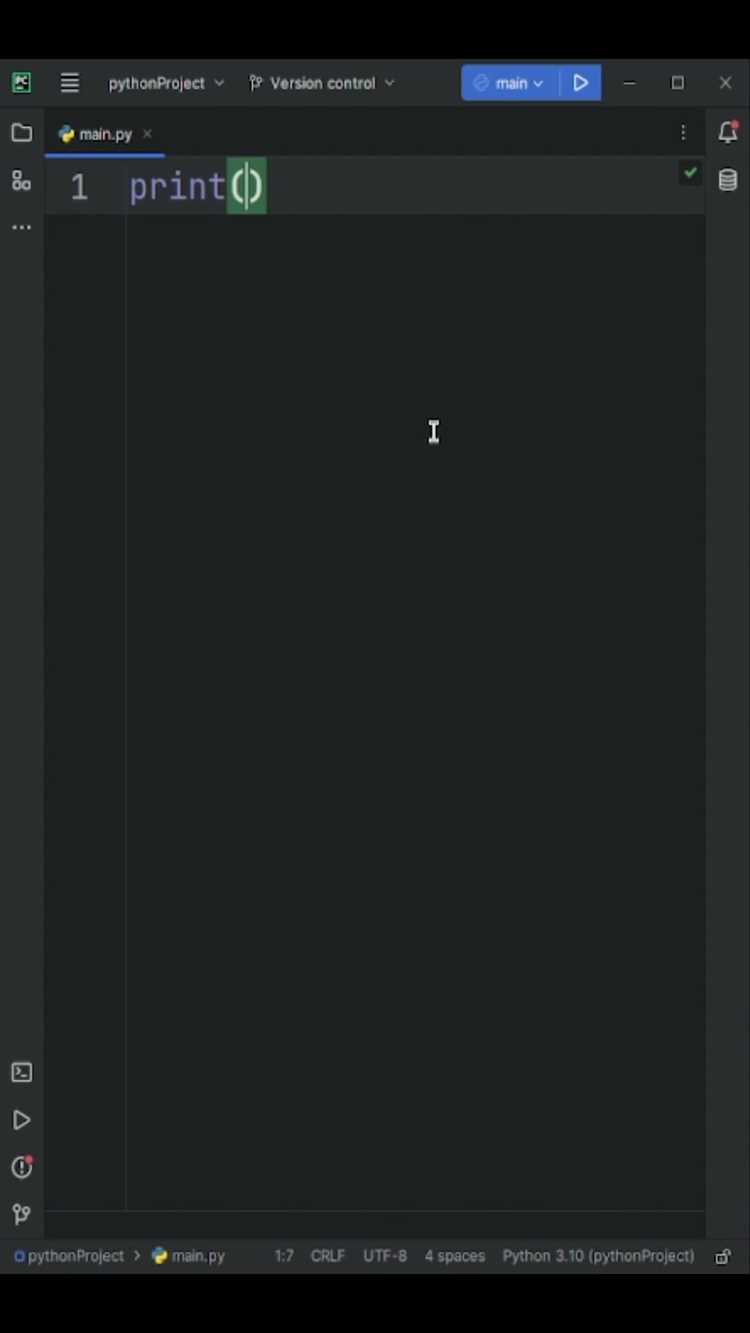
Если требуется комплексное решение, выбирайте PyCharm Community Edition. IDE автоматически распознает виртуальные окружения, предоставляет встроенный отладчик, инспекции кода и интеграцию с системами контроля версий. Для новичков рекомендуется активировать функцию «Show Whitespaces» и настроить PEP8-стиль кода через настройки редактора.
После выбора редактора необходимо установить интерпретатор Python и связать его с IDE или редактором. В VS Code это делается через команду «Python: Select Interpreter», в PyCharm – через «Settings → Project → Python Interpreter». Для удобства запуска создайте рабочую папку проекта и настройте конфигурацию запуска, указав основной скрипт hello.py.
Автосохранение файлов и горячие клавиши ускоряют работу. В VS Code полезно включить форматирование при сохранении через «editor.formatOnSave» и установить линтер pylint или flake8 для проверки стиля кода. В PyCharm достаточно включить инспекцию кода и настроить горячие клавиши для запуска скриптов.
Создание нового файла Python с расширением.py
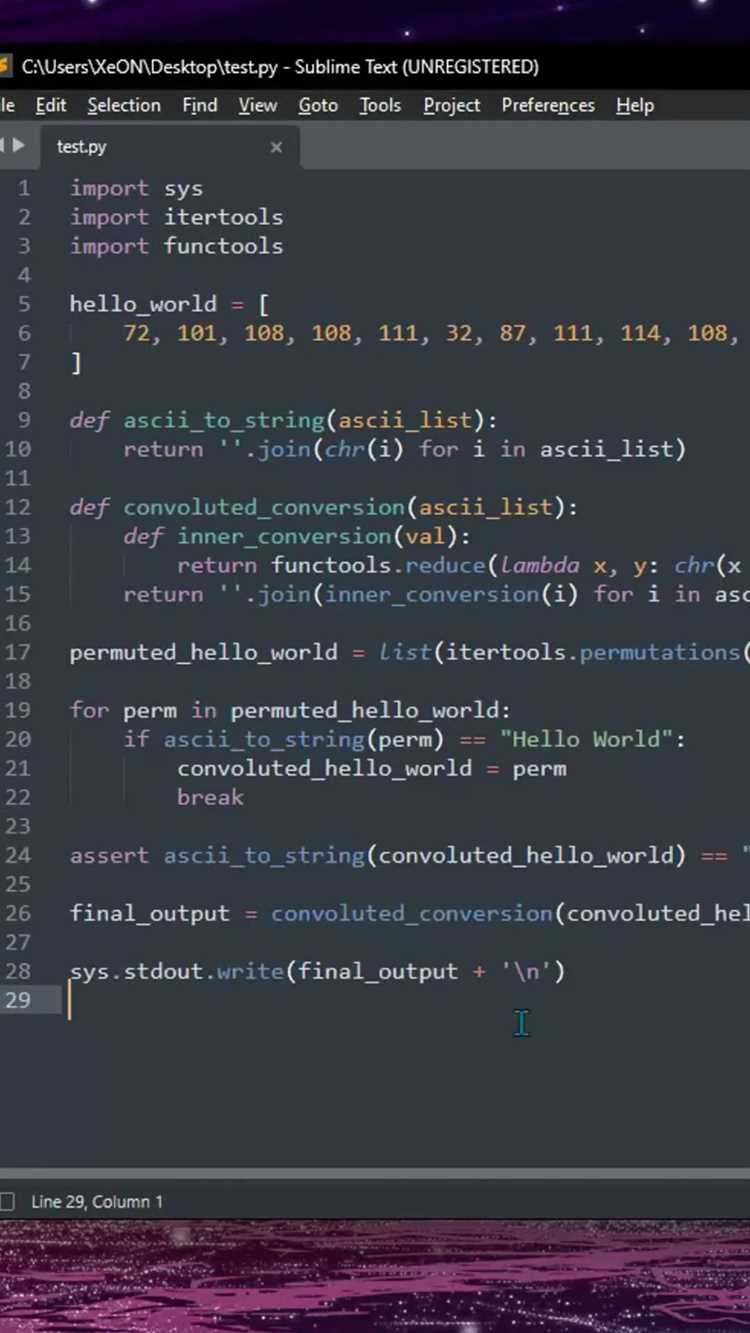
Откройте текстовый редактор, поддерживающий код: VS Code, PyCharm, Sublime Text или простой блокнот. Выберите пункт меню «Создать файл» или используйте сочетание клавиш, например Ctrl+N.
Сохраните файл с расширением .py. Название должно начинаться с буквы или подчеркивания, содержать только буквы, цифры и подчеркивания, без пробелов и специальных символов. Например: hello_world.py.
Укажите директорию для хранения файла. Рекомендуется создать отдельную папку для проекта, чтобы все скрипты и ресурсы находились в одном месте.
После сохранения файл автоматически воспринимается интерпретатором Python. Проверить правильность расширения можно в проводнике: у файла должна быть иконка Python или расширение .py отображается в свойствах.
При работе через терминал можно создать файл командой touch hello_world.py (Linux/Mac) или type NUL > hello_world.py (Windows), указав путь к папке проекта.
После создания откройте файл в выбранном редакторе и убедитесь, что кодовое выделение синтаксиса для Python активно: ключевые слова должны подсвечиваться автоматически.
print("Hello, World!")Особенности работы команды:
- Текст помещается в кавычки: одинарные
'текст'или двойные"текст". - Для переноса строки используется параметр
end:print("Первая строка", end="\n").
Рекомендации при написании первой команды:
- Всегда проверяйте кавычки: несоответствие вызывает синтаксическую ошибку.
- Используйте
print()для проверки работы переменных и формул. - Для многострочного текста используйте тройные кавычки:
print("""Первая строка.
Вторая строка""")
После ввода команды print() в интерпретаторе или файле .py и запуска программы текст появится в консоли без дополнительных действий.
Запуск программы из командной строки или IDE

Если используется Windows, убедитесь, что путь к Python добавлен в системную переменную PATH. На Linux и macOS достаточно установить права на исполнение файла через команду chmod +x hello.py и вызвать его как ./hello.py.
Для многократного тестирования программы рекомендуется сохранять файл с понятным именем и версионировать изменения. Это обеспечивает точность при повторных запусках из командной строки и IDE.
Исправление типичных ошибок при запуске hello world
При запуске программы print("Hello, World!") на Python часто встречаются синтаксические ошибки и ошибки окружения. Ниже приведены конкретные примеры и способы их устранения.
| Ошибка | Причина | Решение |
|---|---|---|
| SyntaxError: EOL while scanning string literal | Пропущена закрывающая кавычка в строке. | Проверить наличие одинаковых открывающей и закрывающей кавычек: print("Hello, World!"). |
| IndentationError: unexpected indent | Неправильные отступы перед строкой кода. | Удалить лишние пробелы или табуляции перед print, использовать 4 пробела на уровень. |
| NameError: name ‘print’ is not defined | Используется версия Python ниже 3 или опечатка в слове print. |
Убедиться, что Python 3 установлен, и имя функции написано корректно: print. |
| UnicodeEncodeError | Сменить кодировку консоли на UTF-8 или использовать функцию print("Hello, World!".encode("utf-8")). |
|
| ModuleNotFoundError | Попытка запустить скрипт в среде, где отсутствует Python. | Проверить установку Python командой python --version или python3 --version. |
Сохранение и повторный запуск программы для проверки изменений

После написания кода hello world важно корректно сохранить файл. В текстовом редакторе или IDE выберите Файл → Сохранить как, укажите расширение .py и запомните расположение файла на диске. Например, C:\Users\ИмяПользователя\Documents\hello.py на Windows или /home/имя/hello.py на Linux.
Для повторного запуска откройте терминал или командную строку. Перейдите в каталог с файлом с помощью cd, например: cd C:\Users\ИмяПользователя\Documents. Выполните команду python hello.py или python3 hello.py, если установлен Python 3. В терминале должно отобразиться сообщение Hello, World!.
При работе с IDE можно использовать встроенные кнопки Run или сочетания клавиш (например, F5), чтобы запускать скрипт без перехода в терминал. Убедитесь, что IDE использует ту же версию Python, в которой сохранён файл.
Регулярное сохранение и повторный запуск программы позволяет отслеживать результаты по шагам и минимизировать ошибки, особенно при добавлении новых функций или изменении существующих строк кода.
Вопрос-ответ:
Что такое программа «hello world» и зачем её писать?
Программа «hello world» — это самая простая программа, которая выводит на экран текст «Hello, World!». Она нужна для проверки того, что среда разработки и интерпретатор Python настроены правильно, а также для знакомства с базовым синтаксисом языка.
Какие шаги нужно выполнить, чтобы написать «hello world» на Python?
Сначала необходимо установить Python на компьютер и выбрать текстовый редактор или среду разработки. Затем создается новый файл с расширением .py, в котором пишется строка print("Hello, World!"). После этого файл сохраняется и запускается через командную строку или из среды разработки, чтобы убедиться, что программа выводит текст на экран.
Почему для вывода текста используется именно функция print()?
Функция print() в Python предназначена для отображения информации на экране. Внутри скобок можно указать текст, число или результат вычисления, который нужно показать пользователю. Для программы «hello world» она идеально подходит, потому что выводит простое сообщение без дополнительных настроек.
Можно ли использовать другую кодировку для файла, кроме UTF-8?
Да, Python поддерживает разные кодировки, но по умолчанию рекомендуется использовать UTF-8, так как она корректно отображает символы на большинстве систем. Если файл сохраняется в другой кодировке, например Windows-1251, текст на экране может отображаться неправильно, особенно при использовании русских букв.
Как запустить программу «hello world», если Python установлен, но команды не работают в терминале?
В этом случае нужно проверить, добавлен ли путь к Python в системную переменную PATH. Если путь отсутствует, операционная система не сможет найти интерпретатор. Решение — добавить директорию с Python в PATH или запускать программу через полный путь к интерпретатору, например C:\Python39\python.exe hello.py.
Какой первый шаг для запуска программы «Hello World» на Python?
Сначала нужно убедиться, что на вашем компьютере установлен Python. Для этого откройте командную строку или терминал и введите команду python --version. Если Python установлен, вы увидите номер версии. После этого можно переходить к написанию кода в текстовом редакторе или в интерактивной среде Python.

 Загрузка...