PyCharm поддерживает несколько версий Python одновременно, но для новых функций и исправлений важно своевременно обновлять интерпретатор. Встроенный менеджер интерпретаторов позволяет легко подключать как системные, так и виртуальные окружения. Для начала убедитесь, что текущая версия Python совместима с используемыми библиотеками: например, NumPy и Pandas рекомендуют Python 3.11 и выше.
Перед обновлением создайте резервную копию проекта и экспортируйте список зависимостей через команду pip freeze > requirements.txt. Это позволит восстановить окружение при возможных конфликтах. В PyCharm обновление происходит через Settings → Project → Python Interpreter, где можно выбрать доступную версию Python или добавить новую с помощью опции Add Interpreter.
После выбора новой версии интерпретатора важно пересобрать виртуальное окружение проекта. PyCharm автоматически предложит синхронизацию библиотек, но для точного контроля рекомендуется использовать терминал IDE и установить зависимости из файла requirements.txt. Таким образом, обновление Python не нарушит работоспособность проекта и сохранит все необходимые пакеты.
Обновление Python в PyCharm: пошаговое руководство
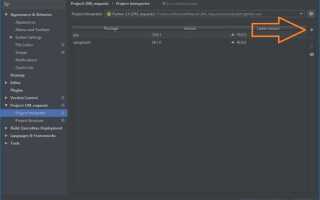
Откройте PyCharm и перейдите в меню File → Settings (Windows/Linux) или PyCharm → Preferences (macOS). В разделе Project: [название проекта] → Python Interpreter отображается текущая версия интерпретатора.
Нажмите на значок шестерёнки справа и выберите Add…. В появившемся окне выберите System Interpreter, если Python уже установлен в системе, или Virtualenv Environment → New environment, чтобы создать новую изолированную среду.
Для обновления системного интерпретатора укажите путь к новой версии Python, установленной на компьютере. На Windows это обычно C:\Users\[Имя пользователя]\AppData\Local\Programs\Python\Python3X\python.exe, на macOS и Linux – /usr/local/bin/python3.X. PyCharm автоматически определяет версии и подключает их к проекту.
После выбора новой версии нажмите OK. PyCharm проведёт индексацию библиотек и обновит среду проекта. Проверьте актуальность установленных пакетов через Project Interpreter → Installed Packages и при необходимости обновите их командой Upgrade.
Если проект использует virtualenv, создайте новый виртуальный интерпретатор с нужной версией Python и перенесите зависимости через pip freeze > requirements.txt и pip install -r requirements.txt. Это гарантирует совместимость пакетов с обновлённой версией Python.
После завершения всех действий выполните тест проекта, чтобы убедиться в корректной работе кода с новой версией Python.
Проверка текущей версии Python в проекте PyCharm

Откройте проект в PyCharm. В верхнем меню выберите File → Settings (или PyCharm → Preferences на macOS).
В появившемся окне перейдите в Project: [имя проекта] → Python Interpreter. В правой части отобразится список установленных интерпретаторов и их версий. Активный интерпретатор выделен галочкой. Обратите внимание на число после слова Python – это текущая версия, используемая проектом.
Дополнительно версию Python можно проверить через встроенный терминал PyCharm. Откройте Terminal внизу IDE и выполните команду python --version или python3 --version. Результат подтвердит версию активного интерпретатора, указанного в настройках проекта.
Если проект использует виртуальное окружение, убедитесь, что в настройках выбран именно его путь. Версия Python в глобальной системе может отличаться от версии в виртуальном окружении, что влияет на выполнение зависимостей и пакетов.
Для быстрого доступа к информации о версии можно кликнуть на название интерпретатора в нижнем правом углу PyCharm. Появится всплывающее окно с полной информацией о текущем Python, включая путь установки и используемое виртуальное окружение.
Скачивание и установка новой версии Python на компьютер

Перейдите на официальный сайт Python по адресу python.org/downloads. Выберите последнюю стабильную версию, совместимую с вашей операционной системой. Для Windows рекомендуется версия с пометкой «Windows installer», для macOS – «macOS 64-bit installer», для Linux – использовать системный пакетный менеджер.
После загрузки установочного файла запустите его с правами администратора. На экране установки обязательно отметьте галочку «Add Python to PATH», чтобы система автоматически распознавала новую версию. Рекомендуется использовать опцию «Customize installation» для выбора дополнительных компонентов: pip, документации, среды разработки IDLE и интеграции с Windows.
Во время установки выберите папку установки, отличную от предыдущей версии, чтобы избежать конфликта с уже установленными версиями Python. После завершения установки откройте командную строку или терминал и выполните команду:
| Команда | Назначение |
|---|---|
| python —version | Проверка корректности установки и отображение текущей версии Python |
| pip —version | Проверка доступности менеджера пакетов pip |
На этом этапе новая версия Python готова к использованию. Для интеграции с PyCharm откройте настройки проекта, перейдите в «Python Interpreter» и добавьте путь к установленной версии, указав директорию, в которой находится исполняемый файл python.exe или python3.
Настройка интерпретатора Python в PyCharm под новый релиз
После установки новой версии Python необходимо обновить интерпретатор в PyCharm, чтобы среда разработки использовала актуальную версию. Следуйте этим шагам:
-
Откройте проект в PyCharm и перейдите в меню File → Settings (Windows/Linux) или PyCharm → Preferences (macOS).
-
В разделе Project: <имя проекта> → Python Interpreter нажмите на шестерёнку справа и выберите Add….
-
В открывшемся окне выберите тип интерпретатора:
- System Interpreter – для использования глобально установленной версии Python.
- Virtualenv Environment – для создания виртуального окружения на базе нового релиза.
- Conda Environment – при работе с Anaconda.
-
Для System Interpreter нажмите … и укажите путь к исполняемому файлу Python новой версии (например,
C:\Python311\python.exeили/usr/local/bin/python3.11). -
Для виртуального окружения выберите New environment, укажите директорию окружения и базовую версию Python. PyCharm автоматически установит необходимые пакеты.
-
Подтвердите выбор кнопкой OK. После этого новая версия интерпретатора появится в списке проекта.
-
Перепроверьте установленные пакеты: откройте консоль Python внутри PyCharm и выполните
pip list. При необходимости перенесите пакеты из старого окружения с помощьюpip install -r requirements.txt.
После настройки интерпретатора рекомендуется перезапустить PyCharm, чтобы все модули и плагины корректно распознали новую версию Python.
Обновление зависимостей проекта после смены версии Python

После смены версии Python в PyCharm необходимо обновить зависимости проекта для корректной работы. Сначала откройте терминал PyCharm и активируйте виртуальное окружение проекта командой source venv/bin/activate (Linux/Mac) или venv\Scripts\activate (Windows).
Проверьте текущие версии пакетов через pip list --outdated. Для обновления всех пакетов используйте pip install --upgrade -r requirements.txt. Если файл requirements.txt отсутствует, его можно создать командой pip freeze > requirements.txt перед обновлением.
Некоторые библиотеки могут не поддерживать новую версию Python. В таких случаях используйте команду pip install package_name==версия для установки совместимой версии. Рекомендуется проверять совместимость через официальную документацию или PyPI.
После обновления зависимостей выполните python -m pip check для выявления конфликтов между пакетами. Любые ошибки корректируются изменением версий в requirements.txt с последующим повторным обновлением через pip install -r requirements.txt.
Для проектов с большим количеством зависимостей полезно применять инструменты автоматического разрешения версий, например pip-tools. Команда pip-compile формирует файл requirements.txt с совместимыми версиями, а pip-sync синхронизирует окружение с этим файлом.
После всех операций обязательно запустите тесты проекта и убедитесь, что все модули корректно импортируются и работают с новой версией Python.
Проверка совместимости существующего кода с новой версией
Перед обновлением Python в PyCharm важно убедиться, что текущий код работает корректно на новой версии интерпретатора. Начните с анализа зависимостей проекта: откройте файл requirements.txt или pyproject.toml и проверьте, поддерживают ли используемые библиотеки выбранную версию Python. На сайте PyPI у каждой библиотеки указаны совместимые версии Python.
Используйте встроенный инструмент PyCharm «Инспекция кода» (Code | Inspect Code), чтобы выявить устаревшие синтаксические конструкции и потенциальные конфликты. Настройте инспекцию на версию Python, на которую планируется обновление, чтобы получить точные предупреждения.
Запустите автоматические тесты проекта на новой версии интерпретатора через PyCharm Test Runner или pytest. Особое внимание уделите предупреждениям о изменениях в стандартной библиотеке: функции, удалённые или изменённые в новой версии, могут вызвать ошибки во время выполнения.
Для крупных проектов рекомендуется создать виртуальное окружение с новой версией Python и перенести туда проект. Это позволяет параллельно сохранить рабочую версию и проводить проверку кода без риска нарушить текущую разработку.
Используйте инструмент pylint или mypy для статического анализа кода, ориентируясь на новую версию Python. Они помогут выявить несовместимости типов, устаревшие методы и синтаксис, который изменился между версиями.
После проверки кода и устранения выявленных ошибок выполните полное прогон тестов и сборку проекта. Только после успешного прохождения всех тестов следует переключать основной проект на новую версию Python в PyCharm. Такой подход минимизирует риск сбоев и упрощает отслеживание проблем, связанных с обновлением.
Устранение ошибок и проблем после обновления Python
После обновления Python в PyCharm могут возникать ошибки несовместимости пакетов. Первым шагом проверьте версию интерпретатора в Settings → Project → Python Interpreter и убедитесь, что PyCharm использует обновлённый путь к Python.
Если появляются ошибки импорта модулей, выполните команду pip list —format=freeze в терминале проекта, чтобы сравнить установленные пакеты с требованиями проекта. Для восстановления совместимости используйте pip install -r requirements.txt или обновите отдельные пакеты через pip install —upgrade <название_пакета>.
При возникновении проблем с виртуальной средой создайте новую среду через PyCharm: Settings → Project → Python Interpreter → Add → Virtualenv. Перенесите необходимые пакеты с помощью pip freeze > requirements.txt и pip install -r requirements.txt.
Ошибки синтаксиса и устаревших функций часто связаны с переходом на новую версию Python. Используйте инструмент 2to3 для анализа кода и корректировки устаревших конструкций. Проверяйте предупреждения PyCharm в разделе Problems и исправляйте их согласно официальной документации Python.
Если после обновления проекты перестают запускаться, очистите кэш PyCharm: File → Invalidate Caches / Restart → Invalidate and Restart. Это решает ошибки индексации и несоответствия версий библиотек.
Для сложных зависимостей используйте pipdeptree для выявления конфликтующих пакетов и их совместимых версий. Обновляйте пакеты только после проверки совместимости с текущей версией Python.
Регулярно создавайте резервные копии виртуальных сред и файлов проекта перед обновлениями. Это позволит быстро откатить изменения без потери рабочего состояния.
Вопрос-ответ:
Как проверить текущую версию Python в PyCharm?
Чтобы узнать, какая версия Python используется в проекте, откройте настройки проекта через меню «File» → «Settings» → «Project: <имя проекта>» → «Python Interpreter». В списке интерпретаторов будет указана версия Python, которая подключена к проекту. Также можно использовать встроенный терминал и команду python --version или python3 --version, чтобы увидеть номер версии.
Как добавить новый интерпретатор Python в PyCharm?
Перейдите в настройки проекта и выберите «Python Interpreter». Нажмите на значок шестерёнки и выберите «Add». В открывшемся окне можно указать путь к существующей установке Python или установить новую версию через встроенный менеджер. После добавления интерпретатора его можно выбрать для конкретного проекта.
Что делать, если после обновления Python в PyCharm некоторые библиотеки перестали работать?
После обновления Python могут возникнуть ошибки совместимости с ранее установленными пакетами. Рекомендуется создать новое виртуальное окружение под новую версию Python и установить необходимые библиотеки через pip. Это поможет избежать конфликтов версий и обеспечит стабильную работу проекта.
Можно ли одновременно использовать несколько версий Python в одном проекте PyCharm?
В одном проекте можно подключить только один интерпретатор, но PyCharm позволяет создавать разные виртуальные окружения для отдельных проектов. Таким образом, можно работать с разными версиями Python, создавая отдельные проекты или виртуальные среды для каждого интерпретатора.
Какие шаги нужно выполнить, чтобы обновить Python в PyCharm без потери настроек проекта?
Сначала установите новую версию Python на компьютер. Затем в настройках проекта добавьте новый интерпретатор. После этого смените интерпретатор в текущем проекте на новую версию. Важно проверить, что все библиотеки, используемые в проекте, установлены в новой среде, чтобы избежать ошибок при запуске. Настройки проекта и файлы не изменяются при замене интерпретатора.

 Загрузка...