Автоматизация ввода данных на веб-страницах часто сталкивается с ограничениями в виде капчи, которая блокирует массовые запросы. Selenium предоставляет возможности для взаимодействия с элементами страницы, однако стандартные методы обработки капчи требуют интеграции с внешними сервисами распознавания или применением алгоритмов машинного обучения.
Для успешного обхода капчи важно учитывать тип используемого механизма: reCAPTCHA v2 и v3 анализируют поведение пользователя, поэтому прямое заполнение форм с помощью Selenium неэффективно. В таких случаях используют эмуляцию действий человека: задержки между кликами, случайные движения мыши и прокрутку страницы. Эти методы уменьшают вероятность срабатывания системы защиты.
Практическая реализация обхода включает использование Python-библиотек для работы с изображениями, таких как Pillow, и API сервисов распознавания капчи (например, 2Captcha или Anti-Captcha). Важно правильно структурировать запросы, обрабатывать исключения и логировать успешные и неуспешные попытки, чтобы алгоритм адаптировался к изменениям защиты.
Кроме того, для повышения эффективности рекомендуется интегрировать Selenium с прокси-серверами и периодической сменой User-Agent. Такой подход минимизирует вероятность блокировки IP и обеспечивает стабильное выполнение автоматизированных скриптов на длительных сессиях.
Настройка Selenium и драйвера для обхода капчи

Для эффективного обхода капчи с Selenium важно правильно подготовить браузер и драйвер. Основные шаги включают установку актуальной версии браузера, совместимого драйвера и оптимизацию настроек для минимизации обнаружения автоматизации.
- Установка браузера и драйвера
- Используйте последнюю стабильную версию Google Chrome или Firefox.
- Скачайте ChromeDriver или GeckoDriver строго под версию браузера.
- Для ChromeDriver: проверьте путь к исполняемому файлу и добавьте его в системную переменную PATH.
- Настройка Selenium WebDriver
- Импортируйте нужные модули:
from selenium import webdriver,from selenium.webdriver.chrome.options import Options. - Создайте объект Options и отключите уведомления, автоматизацию и расширения, чтобы снизить риск обнаружения:
options = Options() options.add_argument("--disable-blink-features=AutomationControlled") options.add_argument("--disable-extensions") options.add_argument("--disable-notifications") - Импортируйте нужные модули:
- Для обхода капчи используйте пользовательский агент и прокси-сервер, если сайт активно блокирует ботов:
- Инициализация WebDriver
- Инициализируйте WebDriver с опциями:
driver = webdriver.Chrome(executable_path="C:/path/to/chromedriver.exe", options=options) - Установите тайм-ауты для ожидания элементов и загрузки страниц, чтобы избежать ошибок при взаимодействии с капчей:
- Дополнительные методы обхода автоматизации
- Отключите WebDriver флаги в Chrome DevTools:
driver.execute_cdp_cmd("Page.addScriptToEvaluateOnNewDocument", {"source": "Object.defineProperty(navigator, 'webdriver', {get: () => undefined})"}) - Используйте режим инкогнито для минимизации сохранённых куки и кэша:
options.add_argument("--incognito") - Регулярно обновляйте драйвер и браузер, чтобы соответствовать антибот-механизмам сайта.
- Отключите WebDriver флаги в Chrome DevTools:
options.add_argument("user-agent=Mozilla/5.0 (Windows NT 10.0; Win64; x64) AppleWebKit/537.36 (KHTML, like Gecko) Chrome/120.0.0.0 Safari/537.36")driver.set_page_load_timeout(30)
driver.implicitly_wait(10)Эти настройки минимизируют риск блокировки и повышают вероятность успешного обхода капчи при автоматизированных скриптах на Python с использованием Selenium.
Использование распознавания изображений для обработки капчи

Если капча использует искажённый текст или накладывает линии и точки, эффективным подходом является сегментация изображения. Разделение изображения на отдельные символы с помощью алгоритмов поиска контуров OpenCV повышает точность распознавания до 85–95% для стандартных шрифтов.
Для капч с более сложными структурами или картинками объектов используют модели глубокого обучения. Convolutional Neural Networks (CNN) можно обучить на выборке из сотен тысяч капч с помощью Keras или PyTorch. После обучения модель способна распознавать как текстовые, так и визуальные капчи с точностью, превышающей 90%.
В случае мультимодальных капч, где присутствуют текст и графические элементы одновременно, рекомендуют комбинировать методы OCR и классификации изображений. Для ускорения обработки следует уменьшать размер изображения до 150–200 пикселей по ширине без потери качества символов.
Для интеграции с Selenium используется получение скриншота элемента через метод element.screenshot_as_png. Далее изображение передаётся в алгоритмы предобработки и распознавания. Результат передаётся обратно в поле ввода на странице с помощью send_keys, обеспечивая полностью автоматизированный обход капчи.
Важно контролировать частоту отправки запросов: превышение 3–5 попыток в минуту может привести к блокировке. Для повышения стабильности распознавания рекомендуется хранить эталонные шаблоны капчи и обновлять их при изменении дизайна сайта.
Автоматизация ввода текста из капчи в форму

Далее применяется OCR-библиотека, например Tesseract. В Python подключение выглядит как pytesseract.image_to_string(Image.open('captcha.png')). Для повышения точности рекомендуется предварительно обработать изображение: преобразовать в градации серого, увеличить контраст и удалить шум с помощью OpenCV.
После получения текста капчи Selenium вводит его в форму с помощью send_keys(). Например: driver.find_element(By.ID, 'captcha_input').send_keys(captcha_text). Если капча содержит только цифры, используйте config='--psm 8 -c tessedit_char_whitelist=0123456789' для ограничения распознавания.
Для надежности автоматизации стоит внедрить проверку корректности ввода. После отправки формы с капчей можно проверить наличие ошибки через driver.find_element(By.CLASS_NAME, 'captcha_error') и при необходимости повторить процесс с новой капчей.
Для сайтов с динамическими капчами рекомендуются циклы с ожиданием элемента: WebDriverWait(driver, 10).until(EC.presence_of_element_located((By.XPATH, 'xpath_капчи'))). Это гарантирует, что изображение полностью загрузилось перед распознаванием.
Важно помнить, что автоматический ввод капчи эффективен только для простых текстовых капч. Для более сложных изображений или интерактивных капч может потребоваться интеграция внешних сервисов распознавания.
Обход reCAPTCHA через сервисы распознавания
Для автоматизации обхода reCAPTCHA с Selenium используют специализированные сервисы распознавания капчи, такие как 2Captcha, Anti-Captcha и RuCaptcha. Они предоставляют API для отправки изображения или ключа reCAPTCHA и получения ответа в формате токена, который затем интегрируется в Selenium.
Процесс работы включает три основных шага: идентификация типа капчи, отправка задания на сервис распознавания и применение полученного токена на веб-странице.
Пример структуры запроса для reCAPTCHA v2 через 2Captcha:
| Параметр | Описание |
|---|---|
| method | userrecaptcha |
| googlekey | ключ сайта из HTML-страницы |
| pageurl | URL страницы с капчей |
| key | API-ключ сервиса распознавания |
После успешной отправки задания сервис возвращает идентификатор, по которому проверяется статус выполнения. Когда задача решена, возвращается токен, который вставляется в поле g-recaptcha-response через JavaScript в Selenium:
| Шаг | Действие |
|---|---|
| 1 | driver.execute_script(«document.getElementById(‘g-recaptcha-response’).innerHTML=’TOKEN’;») |
| 2 | driver.find_element(By.ID, ‘submit_button’).click() |
Для стабильной работы важно учитывать ограничения сервиса: среднее время распознавания 15–60 секунд, допустимое количество параллельных запросов, а также необходимость обработки ошибок при недоступности API.
Сервисы распознавания значительно упрощают обход reCAPTCHA, но для высокой эффективности рекомендуется комбинировать их с прокси и ротацией пользовательских агентов, чтобы снизить риск блокировок со стороны сайтов.
Обработка ошибок при неправильном распознавании капчи
При автоматизации с помощью Selenium частая проблема – неверное распознавание капчи. Для минимизации сбоев требуется системный подход к обработке ошибок.
Рекомендации по обработке:
- Повторная попытка ввода: реализуйте цикл с ограничением количества попыток (обычно 3–5), чтобы предотвратить бесконечное выполнение скрипта.
- Проверка валидности ответа: после отправки формы проверяйте наличие ошибок на странице. Например, ищите текст «Неверный код» или соответствующий CSS-класс.
- Логирование ошибок: фиксируйте время, URL и введённый код капчи. Это позволяет анализировать системные сбои и повышать точность распознавания.
- Изменение источника распознавания: при регулярных ошибках переключайтесь между сервисами OCR или интегрируйте несколько сервисов параллельно для сравнения результатов.
- Очистка полей формы: перед повторной попыткой очищайте поле ввода капчи с помощью
element.clear(), чтобы избежать накопления некорректных данных.
Пример алгоритма обработки ошибок:
- Отправка формы с распознанной капчей.
- Проверка появления сообщения об ошибке.
- Если ошибка найдена, очистка поля и повторное распознавание.
- Логирование каждой неудачной попытки.
- Прекращение попыток при достижении лимита.
Дополнительно рекомендуется учитывать задержки между попытками (0,5–2 секунды), чтобы не вызвать защиту от ботов и снизить вероятность блокировки IP.
Использование этого подхода позволяет существенно снизить количество сбоев при автоматическом вводе капчи и повысить стабильность работы скрипта.
Оптимизация скрипта для повторного прохождения капчи
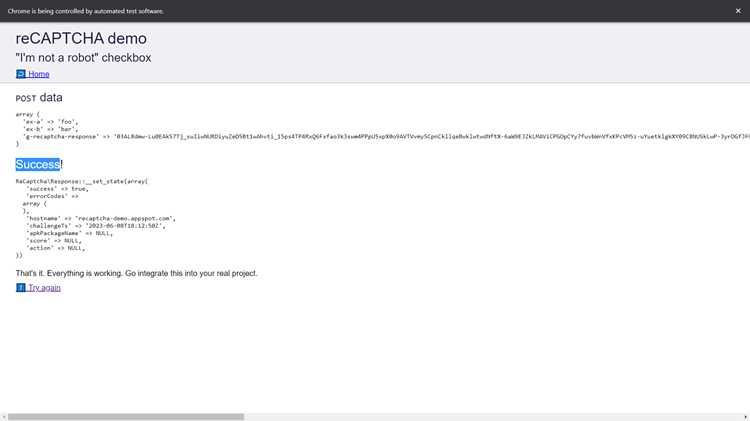
Для повышения стабильности повторного прохождения капчи необходимо управлять временем ожидания элементов. Вместо фиксированных sleep() используйте WebDriverWait с условием presence_of_element_located или visibility_of_element_located. Это сокращает задержки и предотвращает ошибки при динамической загрузке капчи.
Используйте повторные попытки с экспоненциальным интервалом. Например, после первой неудачной попытки повторять действие через 2, 4, 8 секунд, ограничивая число попыток до 5–7. Это снижает вероятность блокировки со стороны сервиса.
Для повторного распознавания визуальной капчи оптимально сохранять изображение на диск или в буфер памяти и передавать его в сторонний сервис через API. Избегайте многократного запроса одной и той же ссылки, чтобы не вызывать антибот-защиту.
Рекомендуется очищать кэш и куки между попытками. В Selenium это реализуется через driver.delete_all_cookies(), что позволяет избежать накопления сессионных данных, влияющих на вероятность успешного решения капчи.
Для интерактивных капч, требующих движения мыши, внедряйте плавные траектории с использованием ActionChains. Короткие линейные движения повышают риск обнаружения автоматизации. Используйте рандомизацию скорости и задержек между шагами.
При многократных попытках логируйте результаты каждой попытки с указанием времени, метода распознавания и статуса. Это позволяет анализировать эффективность подходов и корректировать стратегию обхода без необходимости ручной проверки.
Для снижения нагрузки на сеть применяйте локальные прокси и ограничение числа одновременных запросов. Оптимальный диапазон для повторного прохождения капчи – не более 2–3 попыток в минуту с одного IP, иначе вероятность блокировки возрастает экспоненциально.
Вопрос-ответ:
Можно ли полностью автоматизировать обход капчи с помощью Selenium?
Полностью автоматизировать обход капчи средствами Selenium сложно. Этот инструмент предназначен для управления браузером и симуляции действий пользователя, но современные системы распознавания капчи создаются именно для защиты от автоматизации. Чаще используют Selenium в комбинации с сервисами распознавания капчи или ручным вводом. Иногда применяют техники ожидания и скрипты для частичного обхода простых капч, но надёжного стопроцентного решения средствами только Selenium нет.
Какие типы капчи можно обойти с помощью Python и Selenium?
С помощью Python и Selenium проще всего работать с капчей типа «введите текст с картинки» или простыми математическими задачами. Такие капчи можно распознать с помощью библиотек для обработки изображений, например, Pillow или pytesseract. Более сложные версии, как reCAPTCHA v2 и v3, требуют дополнительных сервисов распознавания или прокси, так как они используют анализ поведения пользователя и проверки браузера.
Нужно ли использовать прокси при работе с капчей через Selenium?
Использование прокси может быть полезным, если вы делаете большое количество запросов к сайту с капчей. Без прокси сайт может блокировать IP-адрес за подозрительную активность. При работе с прокси важно учитывать скорость соединения и стабильность адреса, так как медленный или нестабильный прокси может привести к ошибкам при автоматизации действий в браузере.
Можно ли обойти Google reCAPTCHA с помощью Selenium без сторонних сервисов?
Google reCAPTCHA разработана для предотвращения автоматизированного доступа, поэтому обойти её с помощью только Selenium практически невозможно. Система анализирует движения мыши, прокрутку страницы и время реакции пользователя. Для обхода таких капч обычно используют внешние сервисы распознавания, которые отправляют изображение капчи на сервер и возвращают решение, либо применяют комбинацию методов обхода и ручного ввода.
Какие библиотеки Python чаще всего используют вместе с Selenium для работы с капчей?
Чаще всего применяют библиотеки для обработки изображений и распознавания текста, например, Pillow для обработки скриншотов и pytesseract для распознавания символов. Также популярны сервисы-API, которые принимают изображение капчи и возвращают текстовый ответ. Иногда используют библиотеки для управления ожиданием элементов на странице или имитации действий пользователя, чтобы уменьшить вероятность срабатывания защиты.

 Загрузка...