Разные проекты часто требуют разных версий Python. Совместимость библиотек и фреймворков зависит от конкретного релиза, и обновление интерпретатора может вызвать ошибки в коде. Чтобы вернуть систему к более стабильной версии, необходимо учитывать операционную систему, установленный пакетный менеджер и способы управления окружениями.
На Windows Python чаще всего устанавливается через официальный установщик. Здесь откат сводится к удалению текущей версии через «Программы и компоненты» и установке нужной сборки с python.org. Дополнительно важно проверить переменные среды, чтобы избежать конфликтов между версиями.
В Linux контроль версий обычно осуществляется через apt, dnf или yum. Для возврата на предыдущий релиз используется команда удаления и установка пакета с точным номером версии. В некоторых случаях требуется добавить репозиторий или собрать Python из исходников.
На macOS удобнее всего применять Homebrew. Этот пакетный менеджер позволяет указать конкретную версию интерпретатора и быстро переключаться между ними. Чтобы корректно работать с несколькими релизами одновременно, рекомендуется использовать инструменты вроде pyenv, которые упрощают процесс смены версии без вмешательства в системные каталоги.
Проверка текущей установленной версии Python
Чтобы узнать, какая версия Python активна в системе, откройте терминал или командную строку.
На Windows выполните команду: python --version или python -V. Если установлено несколько версий, используйте py --version для отображения версии, запускаемой через Python Launcher.
На Linux и macOS примените: python3 --version. В некоторых системах команда python может ссылаться на устаревшую версию, поэтому предпочтительно проверять через python3.
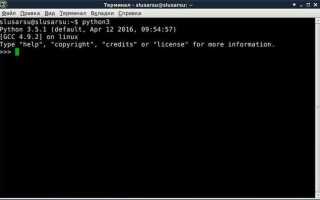
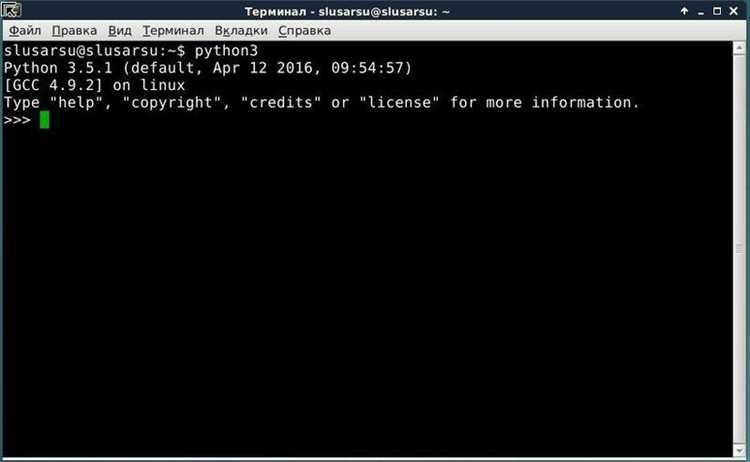
Для более детальной информации можно запустить интерпретатор командой python или python3 и выполнить:
import sys
print(sys.version)
Удаление установленной версии через системные средства
На Windows Python удаляется через «Программы и компоненты» в панели управления. Найдите установленную версию, выделите её и нажмите «Удалить». После завершения процедуры стоит проверить каталог C:\Users\Имя_пользователя\AppData\Local\Programs\Python и, если папка версии осталась, удалить её вручную.
В Linux удаление зависит от дистрибутива. В Debian/Ubuntu используйте команду sudo apt remove pythonX.Y, где X.Y – номер версии. В Fedora и CentOS – sudo dnf remove pythonX.Y или sudo yum remove pythonX.Y. Проверку остаточных файлов выполняют через which pythonX.Y и очистку с помощью sudo apt autoremove либо sudo dnf autoremove.
В macOS при установке через pkg удалить Python можно с помощью sudo rm -rf /Library/Frameworks/Python.framework/Versions/X.Y. Если использовался Homebrew, применяется команда brew uninstall python@X.Y. После удаления проверьте символические ссылки в /usr/local/bin и при необходимости удалите их вручную.
Загрузка нужного дистрибутива Python с официального сайта
Для установки старой версии Python рекомендуется использовать только официальный ресурс python.org. Это гарантирует безопасность и корректность пакета.
- Откройте страницу загрузок на сайте python.org.
- Перейдите в раздел «All releases», где доступны все версии, включая устаревшие.
- Выберите нужный выпуск, например Python 3.9.13 или 3.8.10.
- На странице выпуска прокрутите вниз до блока «Files».
- Скачайте установщик, подходящий для вашей системы:
- Windows: файлы с расширением
.exe(x86 или x86-64 в зависимости от разрядности ОС). - macOS: пакеты
.pkg. - Linux: исходный код
.tar.xz, так как дистрибутивы Linux обычно используют свои менеджеры пакетов.
- Windows: файлы с расширением
При скачивании обратите внимание на дату выпуска и статус поддержки. Старые версии могут не получать обновлений безопасности.
Установка выбранной версии Python на Windows
Скачайте установочный файл нужной версии с официального сайта python.org в разделе Downloads → Windows. Для старых выпусков используйте подраздел All releases, где доступны архивные версии.
Выберите правильный установщик: x64 для 64-битной системы или x86 для 32-битной. Убедитесь, что разрядность совпадает с архитектурой Windows.
Запустите инсталлятор, активируйте опцию Add Python to PATH, чтобы переменные окружения настроились автоматически. Если требуется установить несколько версий параллельно, используйте параметр Customize installation и укажите отдельный каталог.
После завершения установки проверьте версию командой:
python —version или py -X.Y —version, где X.Y – установленная версия.
При необходимости переключения между версиями используйте py-лаунчер, который входит в стандартный дистрибутив Python для Windows.
Установка выбранной версии Python на Linux и macOS
На Linux удобно использовать менеджеры пакетов и инструмент pyenv. Для Ubuntu и Debian можно добавить репозиторий deadsnakes и установить нужную версию командой sudo apt install python3.9. Если требуется несколько версий одновременно, рекомендуется pyenv, который позволяет ставить и переключать версии без конфликта с системными пакетами.
Установка pyenv на Linux выполняется через git clone в каталог ~/.pyenv и добавление путей в .bashrc или .zshrc. После этого доступна команда pyenv install 3.10.14, а переключение выполняется через pyenv global или pyenv local.
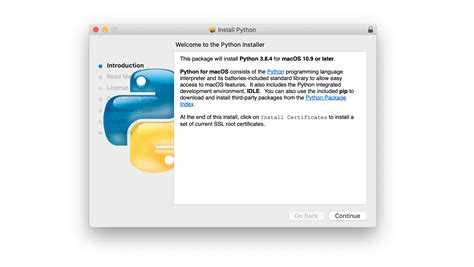
На macOS установка Python также возможна через pyenv или пакетный менеджер Homebrew. Команда brew install python@3.11 устанавливает выбранную версию, а brew link --overwrite python@3.11 делает её активной. Для параллельного использования нескольких сборок снова удобнее pyenv, так как Homebrew поддерживает только одну активную версию.
После установки желательно проверить версию командой python3 --version и при необходимости обновить переменные окружения PATH, чтобы вызвать нужную сборку без конфликтов с системным Python.
Настройка переменных окружения и переключение между версиями
Для корректного использования нескольких версий Python важно настроить переменную PATH. Она указывает системе, где искать исполняемые файлы. На Windows добавьте путь к желаемой версии Python в начало переменной PATH через Свойства системы → Дополнительные параметры → Переменные среды. Пример: C:\Python38\;C:\Python39\Scripts\. Порядок важен: первая указанная версия будет основной.
На Linux и macOS используйте команду export PATH=/usr/local/python3.8/bin:$PATH для временного переключения. Для постоянного изменения добавьте строку в ~/.bashrc или ~/.zshrc и выполните source ~/.bashrc для применения.
Управление версиями можно автоматизировать с помощью pyenv. После установки pyenv доступны команды pyenv install 3.8.12 и pyenv global 3.8.12 для установки и выбора версии по умолчанию. pyenv local 3.9.7 позволяет задавать версию для конкретного проекта через файл .python-version.
Для проверки активной версии используйте python --version или python3 --version. При переключении между версиями убедитесь, что соответствующие библиотеки установлены через pip install -r requirements.txt для каждой версии отдельно.
Вопрос-ответ:
Можно ли установить старую версию Python без удаления текущей?
Да, это возможно. Python позволяет иметь несколько версий одновременно. Для этого нужно скачать нужную версию с официального сайта python.org и при установке выбрать опцию «Add Python to PATH» для каждой версии. Чтобы переключаться между версиями, можно использовать команды `python3.x` в терминале или настроить виртуальные окружения с конкретной версией Python.
Как удалить текущую версию Python на Windows перед установкой старой?
Для удаления Python на Windows откройте «Панель управления» → «Программы и компоненты», найдите установленный Python, нажмите «Удалить». После удаления стоит проверить, что папки с Python, особенно `C:\PythonXX` и связанные с PATH переменные, удалены. Это предотвращает конфликты при установке старой версии.
Что делать с установленными пакетами при откате версии Python?
Пакеты, установленные в одной версии Python, не будут работать с другой версией, потому что каждая версия имеет свой каталог для библиотек. После установки старой версии нужно заново установить необходимые пакеты через `pip install <название_пакета>`. Можно сохранить список текущих пакетов командой `pip freeze > requirements.txt` и затем установить их в новой версии командой `pip install -r requirements.txt`.
Как откатить Python на Mac без потери данных проектов?
На Mac Python можно откатить с помощью менеджера версий pyenv или вручную через официальные установщики. Если используете pyenv, достаточно установить нужную версию командой `pyenv install <версия>` и выбрать её для проекта с `pyenv local <версия>`. Для ручной установки старой версии сначала удалите текущую через `brew uninstall python` или переместите её из `/usr/local/bin`, затем установите нужную версию. Ваши проекты останутся нетронутыми, так как они обычно находятся в отдельных папках.
Можно ли откатить Python в Linux через пакетный менеджер?
Да, в большинстве дистрибутивов Linux это делается через пакетный менеджер. Например, в Ubuntu можно использовать `sudo apt remove python3` для удаления текущей версии и затем `sudo apt install python3=<версия>` для установки старой. Также часто используют pyenv для параллельного хранения нескольких версий, что упрощает переключение без удаления системной версии.

 Загрузка...