

Wing IDE поддерживает Python версий 3.7 и выше, включая последние стабильные релизы 3.11 и 3.12. Для корректной работы среды разработки требуется установка официального дистрибутива Python с сайта python.org. Не рекомендуется использовать системные версии Python, встроенные в операционную систему, из-за возможных конфликтов с библиотеками и правами доступа.
Перед установкой Python важно отметить путь установки: лучше выбрать каталог без пробелов и кириллических символов, например C:\Python311. При инсталляции необходимо активировать опцию «Add Python to PATH», чтобы Wing автоматически обнаружил интерпретатор без ручной настройки.
После завершения установки следует проверить корректность установки, выполнив в командной строке команду python —version. Она должна вернуть точную версию установленного Python. Этот шаг гарантирует, что Wing сможет использовать интерпретатор и подключать внешние библиотеки без ошибок.
Следующим этапом является настройка Wing для работы с выбранным интерпретатором. В разделе Project Properties → Python Executable необходимо указать полный путь к файлу python.exe установленного дистрибутива. Этот подход исключает конфликт с другими версиями Python, которые могут быть установлены на компьютере.
Установка Python на Wing: подробная инструкция
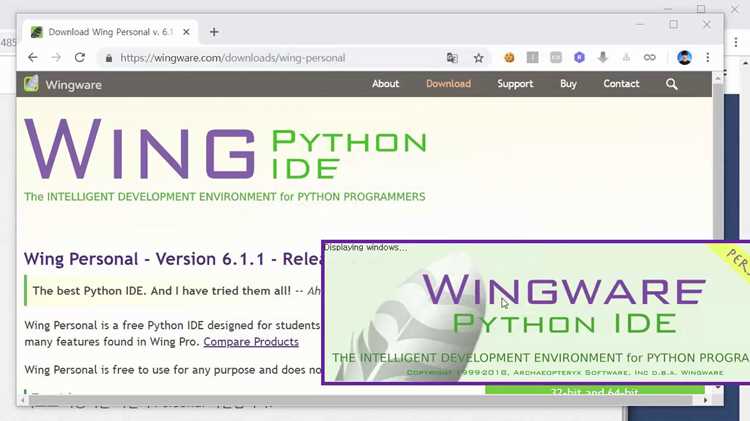
Скачайте последнюю версию Wing IDE с официального сайта wingware.com/downloads. Выберите версию для вашей операционной системы: Windows, macOS или Linux.
Для Windows загрузите установочный файл .exe, запустите его и следуйте инструкции мастера установки. Убедитесь, что выбран пункт «Add Python to PATH», чтобы интеграция с Wing прошла корректно.
На macOS скачайте .dmg-файл, откройте его и перетащите Wing IDE в папку Applications. Проверьте наличие Python 3.10 или выше через терминал командой python3 --version. Если Python отсутствует, установите его с сайта python.org или через Homebrew: brew install python.
Для Linux используйте пакетный менеджер вашей системы. На Ubuntu выполните: sudo apt update && sudo apt install python3 python3-pip. Убедитесь, что установлена версия не ниже 3.10: python3 --version.
После установки Wing IDE запустите программу. В меню «Project» выберите «New Project», затем укажите путь к установленному интерпретатору Python. Для этого откройте «Edit» → «Configure Python» → «Add» и выберите директорию с файлом python.exe (Windows) или python3 (macOS/Linux).
При необходимости установите дополнительные пакеты через встроенный менеджер Wing: откройте «Tools» → «Manage Packages», выберите пакет и нажмите «Install». Использование виртуальных окружений рекомендуется для разделения зависимостей разных проектов: создайте их командой python -m venv имя_окружения и укажите путь в настройках Wing.
Проверка совместимости Wing с установленной версией Python
Wing поддерживает Python версии 3.7 и выше. Для корректной работы убедитесь, что установленная версия Python соответствует этому требованию. Проверка версии выполняется через команду в терминале или консоли:
python —version или python3 —version
Tools → Python Executables → Add, затем выбрать каталог, где установлен Python. Для Windows обычно это C:\Python3x\python.exe, для macOS – /usr/local/bin/python3, для Linux – /usr/bin/python3.
После добавления интерпретатора запустите Wing → Project Properties → Python Executable и убедитесь, что выбран правильный путь. Если версия не отображается или вызывает ошибки при запуске скриптов, удалите старые записи интерпретаторов и добавьте их заново. Это гарантирует корректную работу отладчика, автодополнения и среды выполнения.
Для виртуальных окружений Wing полностью поддерживает venv и virtualenv. В настройках проекта выберите путь к активированному окружению, чтобы IDE использовала локальные пакеты и зависимости. Несоблюдение этого шага часто приводит к конфликтам версий библиотек и ошибкам импорта.
Скачивание и установка Python с официального сайта

Перейдите на официальный сайт Python: https://www.python.org/downloads/. Для стабильной работы рекомендуется использовать последнюю версию с пометкой «Latest Python 3 Release». Убедитесь, что вы выбираете сборку, соответствующую вашей операционной системе (Windows, macOS или Linux) и разрядности (32-bit или 64-bit).
Для Windows скачайте установочный файл с расширением .exe. На странице загрузки отображается несколько вариантов: «Windows installer (64-bit)», «Windows installer (32-bit)». Выбирайте 64-bit, если ваша система поддерживает 64-разрядные приложения.
| Операционная система | Рекомендуемый установщик |
|---|---|
| Windows 64-bit | Windows installer (64-bit) |
| Windows 32-bit | Windows installer (32-bit) |
| macOS | macOS 64-bit universal2 installer |
| Linux | Использовать пакетный менеджер дистрибутива или исходный код |
После скачивания запустите установщик. Важно отметить два параметра: «Add Python to PATH» – отметьте этот чекбокс, чтобы автоматически добавить Python в системные переменные; «Customize installation» – доступна для изменения пути установки и выбора дополнительных компонентов. Если нет специальных требований, оставьте стандартные настройки.
Нажмите «Install Now». После завершения установки откройте командную строку (Windows: Win+R → cmd) и введите python --version. Система должна отобразить установленную версию Python. Для проверки корректности работы также можно выполнить pip --version, чтобы убедиться, что менеджер пакетов установлен.
При возникновении ошибок доступа или разрешений рекомендуется запускать установщик от имени администратора. Для macOS и Linux после установки может потребоваться добавить путь к Python в переменную окружения PATH вручную.
Настройка пути Python в Wing
Для корректной работы Wing необходимо указать точный путь к исполняемому файлу Python. Откройте Wing и перейдите в меню Tools → Python Executable. В открывшемся окне выберите вариант Custom, если путь не определяется автоматически.
На Windows путь обычно выглядит как C:\Users\<Имя_пользователя>\AppData\Local\Programs\Python\Python3x\python.exe, где 3x – версия Python. На macOS стандартный путь – /usr/local/bin/python3, а на Linux – /usr/bin/python3. Убедитесь, что выбран именно исполняемый файл, а не каталог.
После указания пути нажмите Apply и OK. Wing автоматически проверит версию Python и доступные пакеты. В случае ошибки откройте консоль и выполните python --version или python3 --version, чтобы сверить путь с реальной установкой.
Для проектов с виртуальными окружениями используйте кнопку Browse и укажите путь к python.exe внутри папки venv\Scripts на Windows или venv/bin/python на macOS/Linux. Это гарантирует, что Wing использует библиотеки только выбранного окружения.
Проверку корректности пути можно выполнить через меню Project → Project Properties → Python Executable. Если версия и путь совпадают с ожидаемыми, настройка завершена.
Создание нового проекта Python в Wing

Для начала работы с Wing откройте приложение и выполните следующие шаги для создания нового проекта:
- Выберите меню Project → New Project.
- В открывшемся окне задайте тип проекта:
- Empty Project – создаёт пустую структуру для ручного добавления файлов.
- Source Directory – автоматически подключает выбранную папку с исходным кодом.
- Existing Directory – подключает существующий проект для редактирования.
- Укажите расположение проекта на диске. Рекомендуется использовать отдельную папку, чтобы избежать конфликтов с другими проектами.
- Выберите интерпретатор Python. В Wing поддерживаются версии, установленные в системе, а также виртуальные окружения. Для виртуального окружения:
- Создайте его через терминал:
python -m venv путь_к_папке. - В окне выбора интерпретатора нажмите Use Existing Environment и укажите путь к папке
Scripts/python.exeна Windows илиbin/pythonна Linux/macOS.
- Создайте его через терминал:
- Задайте имя проекта. Оно не должно совпадать с именами стандартных библиотек Python, чтобы избежать конфликтов при импорте модулей.
- Нажмите Create для завершения создания проекта.
После создания проекта в панели Project появится структура файлов. Рекомендуется сразу создать основной файл скрипта, например main.py, и настроить его как Startup File через контекстное меню проекта для быстрого запуска.
Для удобства управления зависимостями добавьте файл requirements.txt или настройте виртуальное окружение через меню Project → Project Properties → Environment.
Wing автоматически индексирует файлы проекта, что позволяет использовать автодополнение, поиск по символам и отладку без дополнительных настроек. Для крупных проектов полезно включить опцию Scan Subfolders в свойствах проекта, чтобы Wing анализировал все вложенные папки.
Выбор интерпретатора Python для проекта
При создании проекта в Wing критически важно выбрать правильный интерпретатор Python. Интерпретатор определяет версию языка, доступные библиотеки и совместимость с внешними пакетами. Для большинства современных проектов рекомендуется использовать Python 3.11 или выше, так как эта версия обеспечивает оптимизацию производительности и поддержку последних синтаксических конструкций.
Если проект требует работы с существующими библиотеками, важно проверить их совместимость с выбранной версией. Например, некоторые пакеты для научных вычислений могут иметь ограниченную поддержку Python 3.10 или 3.11, поэтому проверка документации обязательна.
В Wing можно использовать системный интерпретатор или создать виртуальное окружение. Виртуальное окружение предпочтительно, так как оно изолирует зависимости проекта и позволяет работать с несколькими версиями библиотек без конфликтов. Для создания виртуального окружения выполните в терминале:
python -m venv venv
После создания виртуального окружения его необходимо подключить в Wing: откройте Project Properties → Python Executable и укажите путь к файлу python.exe в папке venv.
Для проектов с интенсивным использованием сторонних библиотек, таких как NumPy, Pandas или TensorFlow, рекомендуются интерпретаторы с поддержкой 64-битной архитектуры, так как они обеспечивают корректную работу бинарных пакетов и повышают производительность вычислений.
Наконец, при выборе интерпретатора учитывайте требования к развертыванию: если проект планируется запускать на сервере или контейнере Docker, убедитесь, что выбранная версия Python доступна в целевой среде.
Установка и проверка необходимых библиотек через Wing
Для полноценной работы с Python в Wing важно установить все необходимые библиотеки и убедиться, что они корректно подключены.
-
Откройте Wing IDE и перейдите в меню Project → Project Properties.
-
В разделе Python Executable убедитесь, что выбран интерпретатор, с которым вы будете работать. Для виртуальных окружений укажите путь к
python.exeсоответствующего окружения. -
Откройте встроенный терминал Wing (Alt+T) или используйте вкладку Tools → OS Commands для установки библиотек через pip.
-
Для установки библиотеки используйте команду:
pip install название_библиотеки. Например:pip install numpypip install pandaspip install matplotlib
-
Для проверки установленной библиотеки выполните команду:
pip show название_библиотеки– отображает версию, путь установки и зависимые пакеты.python -c "import библиотека; print(библиотека.__version__)"– подтверждает, что библиотека доступна для импорта.
-
Если библиотека не установилась, убедитесь, что pip обновлен командой
python -m pip install --upgrade pipи повторите установку. -
Для управления пакетами в проекте рекомендуется использовать файл
requirements.txt. Его можно создать командой:pip freeze > requirements.txt
А установка всех библиотек из него выполняется через:
pip install -r requirements.txt
-
После установки всех библиотек перезапустите Wing IDE, чтобы изменения применились.
Следуя этим шагам, вы обеспечите корректное подключение всех необходимых библиотек и стабильную работу проектов в Wing.
Настройка виртуального окружения в Wing
Для организации изолированной среды разработки в Wing используйте встроенный инструмент управления виртуальными окружениями. Сначала убедитесь, что Python корректно установлен и доступен в Wing через меню Project → Project Properties → Python Executable.
Создание нового виртуального окружения выполняется через терминал Wing или встроенный интерфейс. В терминале выполните команду:
python -m venv путь_к_папке_окружения
Рекомендуется создавать окружения внутри проекта, например: venv. Это упрощает переносимость проекта и управление зависимостями.
Для активации виртуального окружения в Windows используйте:
venv\Scripts\activate.bat
На macOS и Linux:
source venv/bin/activate
После активации установите необходимые пакеты через pip:
pip install пакет
Для проверки версии Python и установленного окружения выполните:
python --version и pip list
Wing позволяет автоматически использовать выбранное виртуальное окружение для проекта. Настройка выполняется в Project → Project Properties → Python Executable → Use Virtual Environment. После выбора папки с окружением IDE будет использовать интерпретатор и пакеты конкретного окружения.
| Шаг | Команда / Действие | Описание |
|---|---|---|
| 1 | python -m venv venv | Создание изолированного виртуального окружения в папке venv |
| 2 | venv\Scripts\activate.bat или source venv/bin/activate | Активация окружения для Windows и macOS/Linux |
| 3 | pip install пакет | Установка необходимых библиотек внутри окружения |
| 4 | Project → Project Properties → Python Executable → Use Virtual Environment | Привязка проекта Wing к виртуальному окружению |
| 5 | python —version / pip list | Проверка корректной работы и установленных пакетов |
Тестирование установки Python через запуск простого скрипта

После завершения установки Python в Wing необходимо убедиться, что среда работает корректно. Для этого создайте тестовый скрипт, который проверяет базовую функциональность интерпретатора.
- Откройте Wing IDE и выберите File → New → Python File.
- Сохраните файл в удобной директории, например
C:\Users\ИмяПользователя\Documents\PythonTests, с именемtest_install.py. - Введите следующий код:
print("Python успешно установлен!")
- Сохраните изменения и запустите скрипт через Project → Run или клавишу F5.
- Для проверки версии Python используйте команду:
import sys
print(sys.version)
Она выведет точную версию интерпретатора, например 3.12.0, и информацию о сборке.
- Если скрипт не запускается, убедитесь, что в Wing указаны корректные пути к интерпретатору: Edit → Preferences → Python Executable.
- Проверьте наличие пробелов и кириллических символов в пути установки Python и проекта, так как это может вызвать ошибки запуска.
- Для расширенной проверки создайте скрипт с использованием стандартной библиотеки, например:
import math
print(math.sqrt(256))
Вопрос-ответ:
Какие версии Python поддерживаются в Wing и как выбрать подходящую?
Wing поддерживает большинство актуальных версий Python, включая Python 3.7, 3.8, 3.9 и более новые. Выбор версии зависит от того, какие библиотеки и фреймворки вы планируете использовать. Если вы собираетесь работать с современными библиотеками, лучше установить последнюю стабильную версию. В инструкции показано, как проверить установленную версию и как указать Wing путь к нужному интерпретатору.
Что делать, если Wing не видит установленный Python?
Причиной может быть то, что путь к интерпретатору Python не прописан в системных переменных или выбранный интерпретатор отличается от того, что установлен по умолчанию. Решение описано в статье: нужно открыть настройки Wing, выбрать раздел «Python Executable» и вручную указать полный путь к файлу python.exe на вашем компьютере. После этого Wing начнет корректно работать с выбранной версией.
Можно ли установить несколько версий Python и переключаться между ними в Wing?
Да, Wing позволяет подключать несколько интерпретаторов одновременно. Для этого в настройках IDE добавляется новый интерпретатор с указанием пути к нужной версии Python. После этого при создании нового проекта можно выбрать, какая версия будет использоваться. Это удобно, если требуется тестировать код на разных версиях или работать с проектами, использующими разные библиотеки.
Какие шаги нужно выполнить после установки Python, чтобы начать писать скрипты в Wing?
Сначала убедитесь, что Wing распознал установленный интерпретатор. Затем создайте новый проект через меню «File → New Project». В проекте можно создать новый файл с расширением .py и сразу писать код. Если планируется использование сторонних библиотек, их нужно установить через pip в том интерпретаторе, который указан в настройках Wing. После этого можно запускать скрипты прямо из IDE, используя кнопку запуска или сочетание клавиш.

 Загрузка...


