В Python существует несколько подходов для автоматизации нажатия кнопок в графических интерфейсах и веб-приложениях. Один из самых распространённых инструментов – библиотека PyAutoGUI, которая позволяет эмулировать действия мыши и клавиатуры на уровне операционной системы. С помощью неё можно точно указать координаты кнопки, задать задержку и выполнять повторяющиеся нажатия.
Для веб-интерфейсов чаще используют Selenium, обеспечивающий взаимодействие с элементами HTML через селекторы. Selenium поддерживает поиск кнопок по id, class или тексту, а также позволяет комбинировать нажатия с проверкой состояния страницы, что критично для динамических сайтов.
Иногда требуется интеграция с графическими библиотеками, такими как Tkinter или PyQt. Здесь нажатие кнопки может быть вызвано программно через метод invoke() или сигнал clicked, что удобно для тестирования интерфейса без участия пользователя.
Выбор подхода зависит от целей: если требуется взаимодействие с внешними приложениями – PyAutoGUI, с браузером – Selenium, для внутреннего интерфейса – методы GUI-библиотек. В статье представлены конкретные примеры кода для каждого сценария, включая настройку координат, обработку исключений и рекомендации по скорости нажатий.
Использование метода click() в Selenium для веб-кнопок
Метод click() в Selenium применяется для имитации нажатия на веб-элементы, поддерживающие событие клика. Чаще всего это кнопки, ссылки и чекбоксы.
Пример базового использования:
from selenium import webdriver
from selenium.webdriver.common.by import By
driver = webdriver.Chrome()
driver.get("https://example.com")
button = driver.find_element(By.ID, "submit-btn")
button.click()
Рекомендации при работе с click():
- Всегда проверяйте видимость и доступность элемента через
is_displayed()иis_enabled(). - Если кнопка появляется динамически, используйте
WebDriverWaitиexpected_conditions:
from selenium.webdriver.support.ui import WebDriverWait
from selenium.webdriver.support import expected_conditions as EC
wait = WebDriverWait(driver, 10)
button = wait.until(EC.element_to_be_clickable((By.ID, "submit-btn")))
button.click()
driver.switch_to.frame("frame_name")
driver.find_element(By.ID, "submit-btn").click()
driver.switch_to.default_content()click() не работает из-за перекрывающих элементов, применяйте JavaScript:driver.execute_script("arguments[0].click();", button)Метод click() надежен при соблюдении правил видимости и готовности элемента. Сочетание ожиданий и проверки состояния элемента минимизирует ошибки при автоматизации кликов на веб-кнопках.
Автоматизация нажатия кнопки с помощью PyAutoGUI
PyAutoGUI позволяет программно управлять мышью и клавиатурой, включая имитацию нажатий кнопок в графическом интерфейсе. Для начала необходимо установить библиотеку командой pip install pyautogui.
Чтобы нажать кнопку на экране, сначала определите её координаты. Используйте pyautogui.position() для получения текущего положения курсора или pyautogui.locateOnScreen('button.png') для поиска кнопки по изображению.
Пример простого нажатия кнопки по координатам:
import pyautogui

pyautogui.click(x=500, y=300)
Для повышения надёжности добавляйте паузы между действиями: pyautogui.PAUSE = 0.5. Если кнопка может быть в разных местах, лучше использовать поиск по изображению:
button_location = pyautogui.locateOnScreen('button.png')

if button_location:

  x, y = pyautogui.center(button_location)

  pyautogui.click(x, y)
Для имитации двойного клика используйте аргумент clicks=2, а для удержания кнопки pyautogui.mouseDown() и pyautogui.mouseUp(). Автоматизация через PyAutoGUI работает в любых окнах, если кнопка видима на экране.
При работе с PyAutoGUI учитывайте разрешение экрана и масштаб интерфейса, так как координаты зависят от этих параметров. Для сложных сценариев автоматизации полезно объединять клики с клавиатурными командами через pyautogui.typewrite() и pyautogui.press().
Для безопасного завершения скрипта предусмотрена горячая клавиша pyautogui.FAILSAFE = True – перемещение мыши в угол экрана остановит выполнение.
Программное нажатие кнопки в Tkinter
В Tkinter кнопка создается через класс Button с параметром command, указывающим функцию, выполняемую при нажатии. Для программного вызова действия используется метод invoke(), который имитирует клик пользователя.
Пример:
import tkinter as tk
def greet():
print("Привет!")
root = tk.Tk()
btn = tk.Button(root, text="Сказать привет", command=greet)
btn.pack()
btn.invoke() # программное нажатие
root.mainloop()
Метод invoke() полезен при автоматизации тестирования интерфейса, последовательном вызове функций или запуске действий по условиям без участия пользователя. Он гарантирует выполнение command с учетом всех параметров, назначенных при создании кнопки.
Если требуется многократное программное нажатие, можно использовать цикл:
for _ in range(3):
btn.invoke()
Для кнопок с аргументами создают обертку через lambda или functools.partial, после чего invoke() корректно вызывает функцию с заданными параметрами.
Метод invoke() работает независимо от состояния кнопки state, но если кнопка отключена (state="disabled"), реальное нажатие пользователем не сработает, а программное через invoke() выполнится.
Обработка событий кнопки через PyQt

В PyQt события кнопок обрабатываются через сигналы и слоты. Основной сигнал для кнопки – clicked, который срабатывает при нажатии пользователем.
Пример подключения события:
from PyQt5.QtWidgets import QApplication, QPushButton, QWidget
app = QApplication([])
window = QWidget()
button = QPushButton("Нажми меня", window)
def on_click():
print("Кнопка нажата")
button.clicked.connect(on_click)
window.show()
app.exec_()
Рекомендации по организации обработки:
- Использовать отдельные функции для слотов, чтобы облегчить масштабирование приложения.
- Если кнопок несколько, подключать каждый сигнал к своей функции или использовать
lambdaдля передачи параметров. - Для сложных действий применять
QSignalMapperили словари, связывая кнопки с действиями. - Событие
clickedможет быть дополненоpressedиreleasedдля точного контроля пользовательского ввода. - Не изменять GUI из другого потока напрямую; использовать сигналы для потокобезопасного обновления интерфейса.
Пример передачи параметра через lambda:
button.clicked.connect(lambda: on_click("Параметр"))
def on_click(param):
print(f"Нажата кнопка с {param}")
Для динамического создания кнопок в цикле лучше сразу хранить их в списке и подключать события через lambda b=b для сохранения ссылки на конкретную кнопку.
buttons = []
for i in range(5):
b = QPushButton(f"Кнопка {i}", window)
b.clicked.connect(lambda checked, x=i: print(f"Нажата кнопка {x}"))
buttons.append(b)
Использование сигналов и слотов в PyQt обеспечивает чистую архитектуру, упрощает тестирование и уменьшает количество ошибок при работе с событиями кнопок.
Использование клавиатурных сокращений для имитации клика
В Python для имитации клика можно использовать клавиатурные сокращения через библиотеки pyautogui и keyboard. Метод press или send позволяет отправлять комбинации клавиш, которые выполняют действие кнопки, без физического нажатия мыши.
Пример с pyautogui для имитации клика по кнопке через Enter:
import pyautogui
Перемещаем курсор на координаты кнопки
pyautogui.moveTo(500, 300)
Имитируем клик с помощью клавиши Enter
pyautogui.press('enter')
Использование keyboard позволяет более гибко работать с горячими клавишами:
import keyboard
Имитируем комбинацию Ctrl+S
keyboard.send('ctrl+s')
Для веб-приложений часто применяют сочетания клавиш, поддерживаемые браузером, например Alt + F4 для закрытия окна или Tab + Enter для перехода и активации кнопки. Важно учитывать, что клавиатурные команды зависят от фокуса окна: активное окно должно принимать ввод.
Для многократного нажатия можно использовать repeat или циклы:
for _ in range(5):
keyboard.send('space')
Рекомендации: использовать time.sleep() между отправками команд для стабильной работы, проверять правильность фокуса и избегать конфликтов с системными горячими клавишами.
Клики по координатам экрана с библиотекой pynput
Пример однократного клика в точке (500, 300):
Пример кода:
from pynput.mouse import Button, Controller
mouse = Controller()
mouse.position = (500, 300) # перемещение курсора
mouse.click(Button.left, 1) # левый клик один раз
Для двойного клика достаточно изменить параметр количества повторений:
Пример двойного клика:
mouse.position = (500, 300)
mouse.click(Button.left, 2)
Если требуется зажать кнопку мыши и отпустить после определенного действия, используется комбинация press и release:
Пример зажатия и отпускания кнопки:
mouse.position = (400, 250)
mouse.press(Button.right) # зажать правую кнопку
mouse.release(Button.right) # отпустить правую кнопку
Для работы с динамическими координатами можно считывать текущее положение курсора через mouse.position и затем выполнять клик в вычисленной точке. Это полезно при автоматизации интерфейсов, где координаты элементов заранее неизвестны.
Рекомендуется учитывать разрешение экрана и масштаб интерфейса, чтобы координаты кликов совпадали с нужными элементами. Для повторяющихся кликов удобно использовать циклы с задержкой через time.sleep().
Запуск функции по нажатию кнопки без GUI
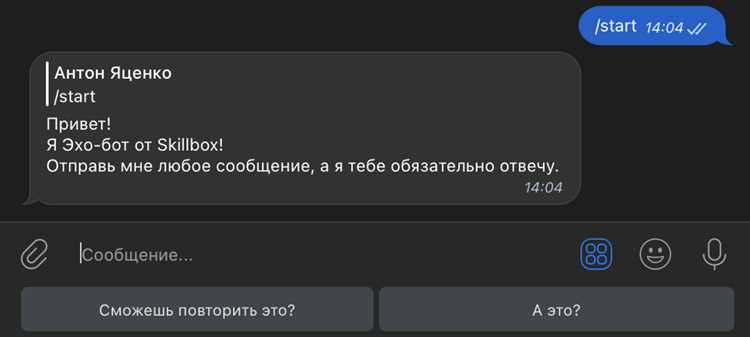
В Python можно запускать функции по нажатию кнопки без использования графического интерфейса, применяя модуль keyboard для перехвата нажатий клавиш. Это позволяет организовать реакцию программы на конкретные клавиши в консоли или фоновом режиме.
Пример базовой реализации:
import keyboard
def my_function():
print("Функция выполнена!")
keyboard.add_hotkey('f2', my_function)
keyboard.wait('esc')
В этом примере функция my_function вызывается при нажатии клавиши F2. Программа продолжает работу до нажатия Esc.
Для сложных сценариев можно отслеживать комбинации клавиш или удержания:
keyboard.add_hotkey('ctrl+shift+a', lambda: print("Комбинация нажата"))
keyboard.add_hotkey('space', lambda: print("Пробел удерживается"), suppress=True)
Таблица с ключевыми методами модуля keyboard:
| Метод | Назначение | Пример |
|---|---|---|
| add_hotkey | Назначение функции на определённую клавишу или комбинацию | keyboard.add_hotkey(‘f1’, my_function) |
| wait | Ожидание нажатия клавиши для продолжения работы | keyboard.wait(‘esc’) |
| is_pressed | Проверка удержания клавиши | if keyboard.is_pressed(‘a’): print(«A удерживается») |
| remove_hotkey | Удаление ранее назначенной горячей клавиши | keyboard.remove_hotkey(‘f1’) |
Для корректной работы в некоторых системах могут потребоваться права администратора. При использовании в консольных скриптах важно обрабатывать исключения и освобождать ресурсы клавиатуры через keyboard.unhook_all().
Вопрос-ответ:
Какие библиотеки можно использовать для программного нажатия кнопки в Python?
Для симуляции нажатия кнопки в Python часто применяют модули pyautogui и pynput. Pyautogui позволяет управлять мышью и клавиатурой, включая имитацию нажатий кнопок, а pynput предоставляет более точный контроль над событиями клавиатуры и мыши, включая возможность отслеживания и воспроизведения нажатий.
Как с помощью pyautogui нажать кнопку мыши в конкретной позиции экрана?
В pyautogui для этого используется функция click(). Сначала можно определить координаты кнопки на экране с помощью функции position(), а затем вызвать pyautogui.click(x, y), где x и y — координаты. Пример: import pyautogui; pyautogui.click(500, 300). Это имитирует щелчок левой кнопкой мыши по указанной точке.
Можно ли программно нажать кнопку в графическом интерфейсе без указания координат?
Да, для некоторых GUI-приложений удобно использовать модуль tkinter или другие библиотеки автоматизации, которые позволяют вызывать обработчики кнопок напрямую. Например, в tkinter можно создать кнопку с командой button = Button(root, text="OK", command=my_function) и вызвать обработчик через button.invoke(), что срабатывает так же, как если пользователь нажал кнопку.
В чем разница между нажатиями клавиш и кнопок мыши в Python?
Нажатия клавиш управляют вводом с клавиатуры и могут включать комбинации клавиш, симуляцию отдельных символов или горячих клавиш. Нажатия кнопок мыши управляют указателем, включая левый, правый и средний щелчок, а также двойные клики. Для клавиатуры чаще используют pynput.keyboard или pyautogui.typewrite(), для мыши — pyautogui.click() или pynput.mouse.click().
Как автоматизировать нажатие кнопок в сторонних приложениях на Windows с помощью Python?
Для работы с внешними программами на Windows удобно использовать pywinauto. Эта библиотека позволяет находить окна и элементы управления по имени или типу и вызывать их методы. Например, можно найти кнопку по имени и вызвать button.click(). Это работает для большинства стандартных Windows-приложений и не требует знания координат на экране.

 Загрузка...