Selenium предоставляет возможность автоматизировать взаимодействие с веб-страницами, включая нажатие на элементы интерфейса. Для работы требуется установленный Python, библиотека selenium и драйвер браузера, соответствующий используемому движку (ChromeDriver, GeckoDriver и др.).
Для точного определения кнопки применяются методы поиска элементов: find_element_by_id, find_element_by_name, find_element_by_xpath или find_element_by_css_selector. Выбор зависит от структуры DOM страницы и уникальности атрибутов кнопки.
После нахождения элемента кнопки используется метод click(), который имитирует действие пользователя. Если кнопка динамически загружается, рекомендуется применять WebDriverWait с условием element_to_be_clickable, чтобы избежать ошибок при попытке нажатия до появления элемента на странице.
В случае интерактивных элементов, скрытых в DOM или перекрытых другими слоями, полезно дополнительно проверять is_displayed() и is_enabled(). Это гарантирует успешное срабатывание метода click() без исключений.
Установка Selenium и драйвера для браузера
Для работы с Selenium на Python требуется установить саму библиотеку и соответствующий драйвер для выбранного браузера. Ниже приведены конкретные шаги для настройки окружения.
1. Установка Selenium
Используйте пакетный менеджер pip для установки последней версии Selenium:
pip install seleniumПроверить установленную версию можно командой:
python -m pip show selenium2. Установка драйвера для браузера

Каждый браузер требует собственного драйвера. Примеры:
- Google Chrome: скачать ChromeDriver под версию установленного Chrome. Разархивировать и добавить в системный PATH или указать путь в скрипте.
- Mozilla Firefox: скачать GeckoDriver. Аналогично добавить в PATH.
- Microsoft Edge: скачать EdgeDriver и разместить в PATH.
3. Проверка работы драйвера
- Импортировать Selenium в Python:
- Создать экземпляр драйвера для выбранного браузера:
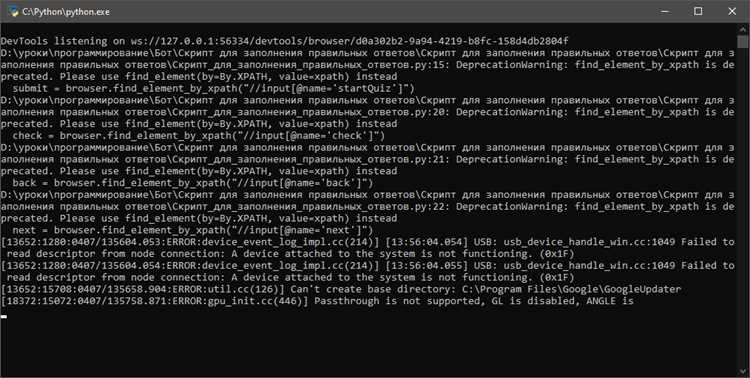
- Если окно браузера открылось и загрузился сайт, установка выполнена корректно.
from selenium import webdriverdriver = webdriver.Chrome() # для Chrome
driver.get("https://www.google.com")4. Рекомендации
- Версия драйвера должна точно соответствовать версии браузера.
- Регулярно обновляйте драйвер при обновлении браузера.
- Для удобства можно использовать пакет
webdriver-manager, который автоматически управляет загрузкой драйверов:
pip install webdriver-managerИнициализация WebDriver в Python
Для работы с Selenium необходимо создать экземпляр WebDriver. В Python это делается через импорт соответствующего драйвера браузера из пакета `selenium.webdriver`. Например, для Chrome используется `from selenium.webdriver import Chrome`.
Перед созданием объекта рекомендуется указать путь к исполняемому файлу драйвера или убедиться, что он добавлен в системный PATH. Пример инициализации для Chrome:
driver = Chrome(executable_path='C:/drivers/chromedriver.exe')
Для управления параметрами браузера применяются объекты опций. В Chrome это `ChromeOptions`. С помощью него можно задать запуск в режиме без графического интерфейса, отключение уведомлений и изменение размера окна:
from selenium.webdriver import ChromeOptions
options = ChromeOptions()
options.add_argument('--headless')
options.add_argument('--disable-notifications')
driver = Chrome(options=options)
После инициализации рекомендуется задать явное ожидание для элементов страницы, чтобы уменьшить вероятность ошибок при быстром выполнении скрипта:
from selenium.webdriver.support.ui import WebDriverWait
wait = WebDriverWait(driver, 10)
Для других браузеров, таких как Firefox или Edge, процесс аналогичен, меняется только класс драйвера (`Firefox`, `Edge`) и соответствующие опции (`FirefoxOptions`, `EdgeOptions`).
В конце работы следует закрывать драйвер методом `driver.quit()`, чтобы освободить системные ресурсы.
Поиск кнопки по ID и клики по ней
Пример кода для поиска и клика по кнопке:
from selenium import webdriver

from selenium.webdriver.common.by import By
driver = webdriver.Chrome()
driver.get("https://example.com")
button = driver.find_element(By.ID, "submit-button")
button.click()
Если кнопка может загружаться динамически, перед вызовом click() стоит использовать WebDriverWait для ожидания появления элемента:
from selenium.webdriver.support.ui import WebDriverWait

from selenium.webdriver.support import expected_conditions as EC
wait = WebDriverWait(driver, 10)
button = wait.until(EC.element_to_be_clickable((By.ID, "submit-button")))
button.click()
Рекомендуется проверять видимость кнопки через is_displayed() перед кликом, чтобы избежать ошибок ElementNotInteractableException. Для сложных страниц с iframe сначала необходимо переключиться в нужный фрейм с помощью driver.switch_to.frame().
Использование ID позволяет минимизировать задержки поиска элемента и обеспечивает стабильность автоматизации по сравнению с поиском по XPath или CSS-селекторам.
Использование поиска по имени или классу кнопки
В Selenium поиск кнопки по имени (атрибут name) выполняется методом find_element с использованием By.NAME. Например, чтобы кликнуть на кнопку с именем submit, используется код:
driver.find_element(By.NAME, "submit").click(). Атрибут name часто встречается у формовых кнопок и позволяет точно идентифицировать элемент без привязки к расположению на странице.
Поиск по классу (атрибут class) применяется через By.CLASS_NAME. Для кнопки с классом btn-primary можно написать:
driver.find_element(By.CLASS_NAME, "btn-primary").click(). Если кнопок с одинаковым классом несколько, метод возвращает первую найденную. Для выбора конкретной кнопки среди нескольких лучше использовать find_elements и обратиться к нужному элементу по индексу.
Рекомендуется проверять уникальность имени или класса кнопки на странице, чтобы избежать случайного клика по другому элементу. Для динамических сайтов полезно добавить явное ожидание:
WebDriverWait(driver, 10).until(EC.element_to_be_clickable((By.NAME, "submit"))).click(). Это предотвращает ошибки, когда кнопка еще не загружена или неактивна.
При работе с классами стоит учитывать наличие нескольких классов в атрибуте class. Selenium воспринимает каждый класс отдельно, поэтому для кнопки с классами btn btn-primary можно использовать любой из них:
driver.find_element(By.CLASS_NAME, "btn-primary").click(). Для точного соответствия рекомендуется использовать CSS-селекторы:
driver.find_element(By.CSS_SELECTOR, ".btn.btn-primary").click().
Использование поиска по имени или классу упрощает автоматизацию форм и интерактивных элементов, особенно если структура HTML стабильна и уникальные атрибуты присвоены корректно.
Клик по кнопке с помощью XPath
XPath позволяет точно находить элементы на странице, даже если у них нет уникальных идентификаторов. В Selenium это особенно полезно при динамических страницах или сложной структуре DOM.
Пример базового синтаксиса для кнопки с конкретным текстом:
button = driver.find_element(By.XPATH, "//button[text()='Отправить']")
button.click()
Если кнопка имеет атрибут id или class, XPath можно строить через них:
- По
id://button[@id='submit-btn'] - По
class://button[contains(@class, 'submit-button')]
Для кнопок внутри сложной структуры DOM используют относительные XPath:
//div[@class='form-group']//button[text()='Отправить']Этот подход уменьшает риск захвата неправильного элемента при повторяющихся кнопках.
Если на странице несколько элементов с одинаковым текстом, применяется индекс:
//button[text()='Отправить'][1]Индекс начинается с единицы. Это гарантирует выбор конкретной кнопки.
Для динамических кнопок рекомендуется проверять их доступность перед кликом:
from selenium.webdriver.common.by import By
from selenium.webdriver.support.ui import WebDriverWait
from selenium.webdriver.support import expected_conditions as EC
button = WebDriverWait(driver, 10).until(
EC.element_to_be_clickable((By.XPATH, "//button[text()='Отправить']"))
)
button.click()
Использование WebDriverWait предотвращает ошибки, связанные с задержкой загрузки кнопки, и повышает стабильность скрипта.
XPath позволяет комбинировать условия для точного выбора:
//button[@type='submit' and contains(@class, 'primary') and text()='Отправить']Такой подход минимизирует вероятность ошибки при изменении структуры страницы.
Ожидание загрузки кнопки перед кликом
В Selenium прямой вызов метода click() может вызвать ошибку ElementNotInteractableException, если кнопка ещё не загружена в DOM или невидима на странице. Чтобы это избежать, используйте явные ожидания через WebDriverWait и условие EC.element_to_be_clickable.
Пример корректного использования:
from selenium.webdriver.common.by import By

from selenium.webdriver.support.ui import WebDriverWait

from selenium.webdriver.support import expected_conditions as EC
button = WebDriverWait(driver, 10).until(EC.element_to_be_clickable((By.ID, "submit-button")))
button.click()
Параметр таймаута задаёт максимальное время ожидания (в секундах). Если кнопка не станет кликабельной за это время, будет вызвано исключение TimeoutException, что позволяет корректно обработать ситуацию без зависания скрипта.
Для динамически загружаемых кнопок рекомендуется проверять не только кликабельность, но и видимость через EC.visibility_of_element_located, чтобы избежать клика по элементу, который ещё не отрисован пользователю.
Комбинация явных ожиданий и точных локаторов (ID, CSS или XPath) повышает стабильность автоматизации и предотвращает ошибки, связанные с асинхронной загрузкой элементов.
Клик по кнопке внутри iframe
Чтобы кликнуть на кнопку, находящуюся внутри iframe, необходимо сначала переключиться на контекст этого фрейма. В Selenium для этого используется метод switch_to.frame(). Аргументом можно передать индекс фрейма, его имя или объект WebElement.
Пример переключения по индексу:
driver.switch_to.frame(0)
Если у iframe есть уникальный атрибут id или name, предпочтительно использовать их:
driver.switch_to.frame("frameID")
После перехода к фрейму можно искать кнопку привычными методами, например, через find_element:
button = driver.find_element(By.XPATH, "//button[text()='Нажать']")
button.click()
Для возврата в основной документ используется driver.switch_to.default_content(). Это необходимо, если после клика нужно взаимодействовать с элементами вне iframe:
driver.switch_to.default_content()
Если iframe загружается динамически, рекомендуется добавить явное ожидание до переключения:
WebDriverWait(driver, 10).until(EC.frame_to_be_available_and_switch_to_it((By.ID, "frameID")))
При клике внутри iframe ошибки обычно связаны с неправильным переключением или отсутствием видимости кнопки. В таких случаях применяют WebDriverWait для ожидания кликабельного состояния:
WebDriverWait(driver, 10).until(EC.element_to_be_clickable((By.XPATH, "//button[text()='Нажать']"))).click()
Обработка ошибок при клике на недоступную кнопку
В Selenium недоступная кнопка может быть заблокирована из-за атрибута disabled, скрыта стилями CSS или находиться вне видимой области окна браузера. Попытка вызвать click() в таких случаях приведет к ElementNotInteractableException или ElementClickInterceptedException.
Рекомендуется использовать явные ожидания через WebDriverWait для проверки состояния элемента перед кликом. Например, убедиться, что кнопка видима и активна:
from selenium.webdriver.common.by import By
from selenium.webdriver.support.ui import WebDriverWait
from selenium.webdriver.support import expected_conditions as EC
wait = WebDriverWait(driver, 10)
button = wait.until(EC.element_to_be_clickable((By.ID, 'submit')))
button.click()
Если кнопка может быть временно недоступна, полезно использовать цикл с повторной попыткой и обработкой исключений:
import time

from selenium.common.exceptions import ElementClickInterceptedException, ElementNotInteractableException
for _ in range(5):
try:
driver.find_element(By.ID, 'submit').click()
break
except (ElementClickInterceptedException, ElementNotInteractableException):
time.sleep(1)
Для диагностики проблем с кнопкой можно получить ее атрибуты и координаты:
| Метод | Описание |
|---|---|
| get_attribute(‘disabled’) | Возвращает 'true', если кнопка отключена |
| is_displayed() | Проверяет, виден ли элемент на странице |
| location и size | Позволяют определить, находится ли кнопка в области видимости окна браузера |
В случае перекрытия элемента другим элементом можно использовать JavaScript для прокрутки и клика:
driver.execute_script("arguments[0].scrollIntoView(true); arguments[0].click();", button)
Использование этих методов снижает вероятность ошибок при работе с динамическими интерфейсами и кнопками, которые становятся недоступными на короткое время.
Вопрос-ответ:
Как найти кнопку на веб-странице с помощью Selenium?
В Selenium есть несколько способов поиска элементов. Самый распространенный – использовать метод find_element с разными локаторами, например By.ID, By.CLASS_NAME, By.XPATH или By.CSS_SELECTOR. Если кнопка имеет уникальный идентификатор, проще всего использовать driver.find_element(By.ID, "button_id"). Для более сложных структур можно применять XPath, например: driver.find_element(By.XPATH, "//button[text()='Нажми меня']").
Что делать, если кнопка не кликается через Selenium?
Причин может быть несколько. Иногда кнопка скрыта за другими элементами или не загружена полностью. Можно попробовать прокрутить страницу до кнопки с помощью driver.execute_script("arguments[0].scrollIntoView();", element) или подождать появления кнопки через WebDriverWait. Также полезно проверить, не требуется ли предварительное действие, например закрыть всплывающее окно или дождаться окончания анимации.
Можно ли кликнуть на кнопку по её тексту?
Да, для этого удобно использовать XPath. Пример: driver.find_element(By.XPATH, "//button[text()='Отправить']").click(). Такой подход срабатывает, если текст на кнопке точно совпадает. Если текст частично совпадает, можно использовать функцию contains в XPath: driver.find_element(By.XPATH, "//button[contains(text(), 'Отправ')]").click().
Как кликнуть на кнопку внутри iframe?
Сначала нужно переключиться на iframe с помощью driver.switch_to.frame(). Например: iframe = driver.find_element(By.ID, "frame_id"); driver.switch_to.frame(iframe). После этого можно искать и кликать на кнопку обычным способом. После завершения работы с элементами внутри iframe желательно вернуться на основной документ с помощью driver.switch_to.default_content().
Можно ли использовать Selenium для клика на кнопку, которая появляется после задержки?
Да, для этого используется явное ожидание. Например, через WebDriverWait и условие EC.element_to_be_clickable. Пример: WebDriverWait(driver, 10).until(EC.element_to_be_clickable((By.ID, "button_id"))).click(). Это позволяет дождаться, когда кнопка станет кликабельной, и избежать ошибок, связанных с её отсутствием на момент поиска.
Как найти кнопку на странице с помощью Selenium перед тем, как кликнуть на неё?
В Selenium кнопки на веб-странице можно находить с помощью различных методов поиска элементов. Самые распространённые способы — это поиск по идентификатору (id), имени класса (class name), тегу (tag name), CSS-селектору или XPath. Например, если у кнопки есть id=»submit», можно использовать код: button = driver.find_element(By.ID, "submit"). После этого элемент можно использовать для клика, вызвав метод button.click(). Важно убедиться, что элемент видим на странице и доступен для взаимодействия, иначе Selenium может выбросить исключение.

 Загрузка...