Обновление Microsoft SQL Server важно для сохранения совместимости с современными приложениями и повышения надежности базы данных. Перед началом процесса необходимо точно определить текущую версию сервера, используя команду SELECT @@VERSION; или просмотр информации через SQL Server Management Studio. Это позволит убедиться, что выбранная версия обновления поддерживается вашей инфраструктурой.
Резервное копирование баз данных является обязательным шагом перед обновлением. Рекомендуется создавать полные резервные копии всех критичных баз данных, включая системные базы master, msdb и model. Это обеспечивает возможность восстановления данных в случае непредвиденных ошибок или сбоев при установке.
Установка обновления требует скачивания официального установочного пакета с сайта Microsoft и проверки контрольных сумм файлов для исключения повреждений. Перед запуском инсталлятора следует остановить ненужные службы SQL Server и убедиться, что на сервере достаточно свободного места для временных файлов и журналов.
После завершения обновления важно проверить работоспособность всех сервисов, выполнение основных SQL-запросов и интеграцию с прикладными системами. Дополнительно рекомендуется применить все актуальные патчи безопасности и оптимизировать параметры конфигурации, такие как max server memory и tempdb, чтобы избежать перегрузки и ошибок при высокой нагрузке.
Проверка текущей версии SQL Server и совместимости с новой версией

Для начала обновления необходимо точно определить установленную версию SQL Server. В SQL Server Management Studio выполните команду SELECT @@VERSION; или используйте sqlcmd -S <имя_сервера> -Q «SELECT @@VERSION». Результат покажет номер сборки, редакцию и архитектуру сервера, что критично для выбора правильного обновления.
После идентификации версии сверяйте номер сборки с официальной документацией Microsoft, чтобы убедиться, что новая версия поддерживает текущую. Например, SQL Server 2016 SP2 можно напрямую обновить до SQL Server 2019, но версии ниже SP1 потребуют предварительных обновлений.
Дополнительно проверьте совместимость операционной системы. Новые версии SQL Server имеют требования к Windows Server, включая минимальные версии и установленные компоненты .NET Framework. Отсутствие соответствий приведет к ошибкам инсталляции.
Перед обновлением важно оценить совместимость существующих баз и приложений. Выполните Database Migration Assistant (DMA), чтобы выявить устаревшие функции, несовместимые типы данных и изменения в поведении SQL-функций. Результаты помогут спланировать корректировки до установки новой версии.
Создание полной резервной копии баз данных перед обновлением
Перед обновлением SQL Server необходимо создать полные резервные копии всех баз данных. Используйте команду BACKUP DATABASE [ИмяБазы] TO DISK = ‘C:\Backup\ИмяБазы.bak’ WITH FORMAT, INIT; для создания независимого файла резервной копии. Это позволит восстановить базу при сбоях в процессе обновления.
Необходимо включить резервное копирование системных баз master, msdb и model, так как они содержат информацию о логинах, заданиях SQL Agent и настройках сервера. Команда для master: BACKUP DATABASE master TO DISK = ‘C:\Backup\master.bak’ WITH FORMAT, INIT;.
Рекомендуется проверять целостность резервной копии с помощью RESTORE VERIFYONLY FROM DISK = ‘C:\Backup\ИмяБазы.bak’;. Это гарантирует, что файл можно будет использовать для восстановления без ошибок.
Для крупных баз данных можно использовать стратегию разделения резервных копий по файлам и каталогам, чтобы ускорить процесс и снизить нагрузку на диск. Убедитесь, что на целевых дисках достаточно свободного пространства для всех резервных копий.
Скачивание и подготовка установочного пакета новой версии SQL Server
Для обновления необходимо скачать официальный установочный пакет с сайта Microsoft. Используйте ссылки на конкретные редакции SQL Server (Standard, Enterprise, Developer) и убедитесь, что выбранная сборка соответствует архитектуре сервера (x64).
Рекомендуется выполнить проверку контрольной суммы файла, чтобы исключить повреждения при загрузке. Для этого используйте команды:
- Windows PowerShell: Get-FileHash -Algorithm SHA256 ‘C:\Path\Setup.exe’
- Сравните полученный хеш с данными на сайте Microsoft.
Перед запуском инсталлятора убедитесь, что на сервере выполнены следующие условия:
- Свободно минимум 10 ГБ на диске для временных файлов и логов установки.
- Остановлены ненужные службы SQL Server и связанные процессы.
- Установлены последние обновления Windows и компоненты .NET Framework 4.8 или выше.
- Создан каталог для хранения временных установочных файлов, желательно на отдельном диске от системного.
Если планируется обновление нескольких экземпляров SQL Server на одном сервере, скачайте отдельные пакеты для каждого экземпляра и соблюдайте последовательность обновлений, начиная с тестового экземпляра.
Пошаговая установка обновления с контролем ошибок и логов
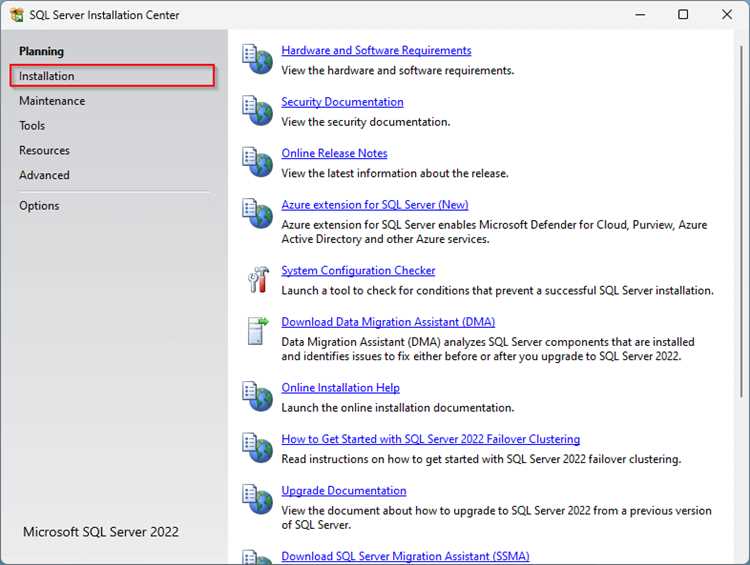
Запустите установочный файл новой версии SQL Server с правами администратора. В начале мастера выберите Upgrade from a previous version of SQL Server и укажите экземпляр для обновления.
Во время установки включите опцию сохранения логов (Install Rules and Setup Logs), чтобы отслеживать ошибки. Логи создаются в каталоге C:\Program Files\Microsoft SQL Server\<версия>\Setup Bootstrap\Log.
Следуйте шагам мастера: выбор компонентов, указание учетных записей служб, проверка правил инсталляции. Особое внимание уделите предупреждениям о совместимости и доступности дискового пространства.
После завершения каждого этапа проверяйте файл Summary.txt для обнаружения предупреждений и ошибок. Если установка прерывается, используйте Setup.exe /ACTION=Repair или восстановите сервер из резервной копии.
По завершении обновления выполните проверку версии командой SELECT @@VERSION; и убедитесь, что все службы SQL Server запущены и базы данных доступны.
Проверка работоспособности сервисов и баз после обновления

После завершения обновления необходимо убедиться, что все службы SQL Server запущены и работают корректно. Проверьте состояние сервисов с помощью SQL Server Configuration Manager или команд:
| Сервис | Команда для проверки | Ожидаемый результат |
|---|---|---|
| SQL Server (MSSQLSERVER) | sc query MSSQLSERVER | STATE: RUNNING |
| SQL Server Agent | sc query SQLSERVERAGENT | STATE: RUNNING |
| SQL Browser | sc query SQLBrowser | STATE: RUNNING |
Проверьте доступность баз данных и целостность объектов. Используйте команды:
- DBCC CHECKDB(‘ИмяБазы’); – проверка логических и физических ошибок
- SELECT name, state_desc FROM sys.databases; – проверка статуса баз (ONLINE)
Проверьте выполнение ключевых запросов и интеграцию с прикладными системами. Если обнаружены ошибки или недоступные базы, восстановите данные из резервной копии и повторите обновление для проблемного экземпляра.
Применение обновлений безопасности и оптимизация конфигурации

После обновления SQL Server необходимо установить все последние патчи безопасности. Скачивайте их с официального сайта Microsoft и используйте Windows Update или SQL Server Update. Проверяйте соответствие номеров сборок командой SELECT @@VERSION;.
Оптимизация конфигурации включает настройку памяти и файлов баз данных. Установите параметр max server memory так, чтобы SQL Server не использовал более 75–80% доступной оперативной памяти, оставляя ресурсы для ОС и приложений. Для tempdb создайте несколько файлов равного размера, по одному на каждый логический процессор, чтобы снизить блокировки.
Рекомендуется включить автоматическое обновление статистики и регулярное сжатие журналов транзакций. Используйте команды:
- ALTER DATABASE [ИмяБазы] SET AUTO_UPDATE_STATISTICS ON;
- DBCC SHRINKFILE (ИмяЛога, 0); для освобождения места в логах
Проверяйте журналы событий SQL Server и Windows для выявления ошибок после применения обновлений. Любые критические предупреждения должны быть устранены до перевода сервера в продуктивную эксплуатацию.
Вопрос-ответ:
Как определить точную версию SQL Server перед обновлением?
Для определения версии сервера можно использовать команду SELECT @@VERSION; в SQL Server Management Studio. Она покажет номер сборки, редакцию и архитектуру. Альтернативно, через командную строку можно выполнить sqlcmd -S <имя_сервера> -Q «SELECT @@VERSION». Эта информация поможет выбрать подходящий установочный пакет для обновления.
Какие базы данных обязательно нужно резервировать перед обновлением?
Необходимо создавать полные резервные копии всех пользовательских баз, а также системных: master, msdb и model. Master содержит информацию о логинах, msdb — задания SQL Agent и расписания, model используется как шаблон для новых баз. Без резервных копий восстановление сервера при сбое будет невозможно.
Можно ли пропустить проверку совместимости приложений после обновления?
Пропускать проверку не рекомендуется. Для оценки совместимости используйте Database Migration Assistant (DMA), который покажет устаревшие функции и потенциальные ошибки. Если базы используют функции, изменившиеся в новой версии SQL Server, приложения могут перестать корректно работать, что приведет к сбоем и потерям данных.
Как проверить, что все сервисы SQL Server работают после обновления?
Проверка осуществляется через SQL Server Configuration Manager или командой sc query для каждого сервиса. Основные сервисы: SQL Server (MSSQLSERVER), SQL Server Agent и SQL Browser. Для каждой службы должен быть статус RUNNING. Также следует проверить доступность баз командой SELECT name, state_desc FROM sys.databases;, где все базы должны быть ONLINE.
Какие настройки конфигурации рекомендуется проверить после обновления?
После обновления следует проверить параметры памяти и файлов баз. Для max server memory рекомендуется оставить 20–25% RAM для ОС. Для tempdb создайте несколько файлов одинакового размера, по одному на логический процессор. Также включите автообновление статистики командой ALTER DATABASE [ИмяБазы] SET AUTO_UPDATE_STATISTICS ON; и выполните сжатие логов при необходимости, чтобы освободить место.
Можно ли обновлять SQL Server без создания резервной копии баз данных?
Нельзя обойтись без резервного копирования. Любое обновление несет риск повреждения или потери данных. Необходимо создать полные копии всех пользовательских баз, а также системных: master, msdb и model. Только после проверки целостности этих резервных копий можно приступать к установке обновления.
Как проверить совместимость существующих приложений с новой версией SQL Server перед обновлением?
Для проверки совместимости используйте инструмент Database Migration Assistant (DMA). Он анализирует базы данных на наличие устаревших функций, изменений в типах данных и возможных проблем с SQL-запросами. DMA формирует отчет с конкретными рекомендациями, какие объекты или процедуры требуют изменения, чтобы приложения продолжали корректно работать после обновления сервера.

 Загрузка...