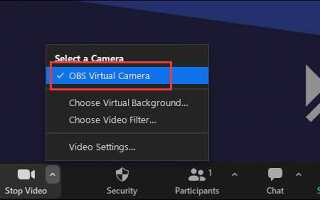
OBS Studio позволяет передавать видео и звук в Zoom с применением сцен, переходов и наложений. Это удобно для онлайн-уроков, презентаций, вебинаров и прямых эфиров, где важно контролировать оформление и качество трансляции. Для соединения требуется виртуальная камера OBS и корректная настройка источников сигнала.
Перед подключением установите последнюю версию OBS Studio и убедитесь, что включен модуль Virtual Camera. В Zoom откройте настройки видео и выберите «OBS Virtual Camera» в качестве устройства. Если требуется передача звука, установите дополнительно утилиту OBS Virtual Audio Cable или используйте встроенную маршрутизацию звука через плагин OBS Audio Monitor.
Оптимальное качество изображения достигается при настройке разрешения сцены OBS на 1920×1080 и частоты кадров 30 fps. Для стабильной передачи без задержек рекомендуется использовать кодировщик x264 с битрейтом 2500–4000 Кбит/с. В Zoom стоит отключить автообработку видео и подавление шума, чтобы избежать искажений изображения и звука при трансляции.
Подключение OBS к Zoom открывает возможность создавать структурированные и визуально оформленные трансляции прямо во время видеоконференции. При грамотной конфигурации можно переключать сцены, добавлять графику, текстовые вставки и дополнительные камеры без потери стабильности соединения.
Подготовка OBS и установка необходимых виртуальных драйверов

Перед подключением OBS к Zoom необходимо убедиться, что установлена последняя версия OBS Studio и активирован модуль виртуальной камеры, обеспечивающий передачу видео в другие приложения. Для стабильной работы лучше использовать официальную сборку с сайта obsproject.com.
Если используется Windows, модуль виртуальной камеры устанавливается автоматически при установке OBS. Для macOS и Linux потребуется вручную активировать компонент Virtual Camera через меню Инструменты → Виртуальная камера. После запуска этот модуль создаёт программное устройство, которое Zoom распознаёт как обычную веб-камеру.
- Обновите драйвер видеокарты до актуальной версии, чтобы избежать конфликтов при захвате изображения.
- Проверьте наличие кодеков H.264 и AAC – они используются при передаче видео и звука.
- В OBS откройте меню Настройки → Видео и задайте оптимальное разрешение, например 1920×1080 при 30 FPS, чтобы избежать перегрузки системы во время трансляции.
После установки и запуска виртуальной камеры необходимо протестировать её работу. В разделе Zoom Настройки → Видео в списке источников появится пункт OBS Virtual Camera. Если изображение отображается корректно, можно переходить к настройке сцен и звука в OBS для последующего подключения к встрече или прямому эфиру.
Настройка видеопотока в OBS для передачи в Zoom
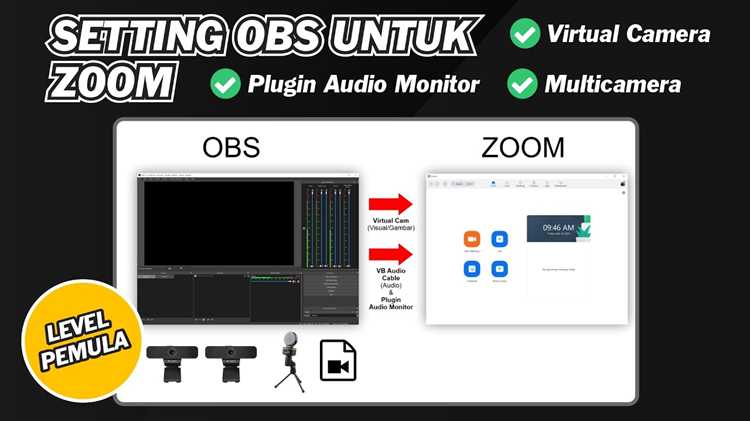
В разделе «Настройки» OBS откройте вкладку «Видео» и установите базовое разрешение, совпадающее с разрешением камеры, обычно 1920×1080. Выходное разрешение установите аналогичным, чтобы избежать дополнительного масштабирования. Частоту кадров задайте 30 или 60 FPS в зависимости от возможностей оборудования и стабильности соединения.
В окне основного интерфейса создайте сцену с нужными источниками – камера, окно приложения, изображение или текст. Проверьте, чтобы камера в OBS была активна и не использовалась другими программами. Для оптимальной работы Zoom необходимо использовать виртуальную камеру OBS: нажмите «Запустить виртуальную камеру» в правом нижнем углу OBS.
Перед подключением к Zoom откройте настройки видеоконференции и в разделе «Видео» выберите «OBS Virtual Camera» вместо стандартной веб-камеры. Убедитесь, что изображение из OBS корректно отображается в окне предварительного просмотра. Если Zoom автоматически изменяет масштаб, отключите «HD» и «Сглаживание при слабом соединении» в параметрах видео.
Для синхронизации звука и изображения проверьте задержку источников в OBS через микшер. Если используется отдельный аудиоинтерфейс, добавьте фильтр «Задержка видео» или «Задержка звука», чтобы компенсировать расхождение. После завершения проверки сохраните профиль настроек OBS, чтобы быстро переключаться между форматами трансляций.
Включение виртуальной камеры OBS и проверка изображения
После настройки сцен и источников необходимо активировать виртуальную камеру, чтобы передать видеопоток из OBS в Zoom. Для этого выполните следующие действия:
- В основном окне OBS нажмите кнопку «Запустить виртуальную камеру» в нижней панели управления. Если кнопка не отображается, убедитесь, что установлены актуальные версии OBS и плагина obs-virtualcam.
- После активации в правом нижнем углу появится индикатор работы камеры. OBS начнет транслировать текущее изображение сцены в систему как видеоустройство.
- Откройте Zoom и перейдите в раздел Настройки → Видео. В выпадающем списке Камера выберите OBS Virtual Camera.
Если изображение не появляется, проверьте, запущена ли виртуальная камера в OBS, и не занято ли устройство другим приложением. Иногда требуется перезапуск Zoom для обновления списка камер.
- Для теста качества видео включите предпросмотр в настройках Zoom. Изображение должно полностью совпадать с активной сценой OBS.
- Для точной проверки цвета и контраста используйте тестовую сцену с эталонными полосами или логотипом – это позволит выявить искажения при передаче через Zoom.
После подтверждения корректного отображения можно начинать трансляцию или участие в встрече. Виртуальная камера будет активна до закрытия OBS или ручной остановки потока.
Подключение OBS к Zoom через параметры видеокамеры
После включения виртуальной камеры в OBS необходимо выбрать её в настройках Zoom как основной источник видео. Это позволит транслировать в Zoom изображение, формируемое сценами и источниками OBS, включая наложения, титры и переходы.
Откройте Zoom и перейдите в меню Настройки → Видео. В выпадающем списке камер выберите пункт OBS Virtual Camera. Если камера не отображается, убедитесь, что OBS запущен и виртуальная камера активирована через кнопку Start Virtual Camera в нижней панели интерфейса.
Для корректной работы потока рекомендуется проверить параметры кадра и частоты обновления. Zoom не всегда автоматически адаптирует разрешение, поэтому при необходимости задайте оптимальные значения вручную.
| Параметр | Рекомендуемое значение | Комментарий |
|---|---|---|
| Разрешение видео | 1920×1080 | Оптимально для полноэкранных трансляций |
| Частота кадров | 30 fps | Баланс между плавностью и стабильностью соединения |
| Соотношение сторон | 16:9 | Совместимо с большинством видеоконференций |
После выбора камеры и проверки изображения закройте настройки Zoom и откройте окно конференции. Видео из OBS должно появиться в превью и у других участников. Если сигнал отсутствует, перезапустите Zoom и OBS, затем повторите выбор виртуальной камеры.
Для стабильной работы избегайте параллельного использования других программ, блокирующих доступ к видеоустройствам, таких как Skype или Teams. Это исключит конфликт видеодрайвера и гарантирует непрерывную передачу потока из OBS в Zoom.
Настройка звука: передача аудио из OBS в Zoom

В Zoom перейдите в Настройки → Аудио и в поле «Микрофон» выберите то же виртуальное устройство. Таким образом Zoom будет получать аудиопоток, который формирует OBS, включая музыку, микрофон и системные звуки.
Оптимизация качества видео и звука при трансляции

Для стабильной передачи видео в Zoom через OBS важно заранее определить оптимальные параметры кодирования. В меню Настройки → Видео установите разрешение 1280×720 при частоте 30 кадров/с, если соединение ограничено пропускной способностью. Для более качественного сигнала можно использовать 1920×1080 при 60 кадров/с, но только при устойчивом аплоаде не ниже 5 Мбит/с.
Проверяйте задержку между видео и звуком: при необходимости скорректируйте параметр Смещение аудио в миллисекундах в микшере OBS. Для минимизации эха в Zoom отключите автоматическую регулировку громкости и используйте наушники или внешний микшер.
Перед началом трансляции выполните тест с записью в OBS, чтобы убедиться, что система справляется с выбранными параметрами без пропусков кадров и артефактов звука. После проверки адаптируйте настройки под конкретные условия сети и оборудования.
Решение распространённых проблем при подключении OBS к Zoom

Если Zoom не распознаёт виртуальную камеру OBS, убедитесь, что вы включили функцию «Start Virtual Camera» в OBS. Перезапуск OBS и Zoom после активации виртуальной камеры часто решает проблему.
При задержках видео проверьте разрешение и частоту кадров. Для Zoom оптимально использовать 720p и 30 FPS. Более высокие параметры могут вызвать зависания на слабых компьютерах.
Проблемы с синхронизацией звука и видео часто вызваны задержкой фильтров в OBS. В настройках аудио можно выставить «Sync Offset», чтобы компенсировать разницу между изображением и звуком.
Если Zoom показывает чёрный экран вместо видео OBS, убедитесь, что драйвер видеокарты обновлён. На Windows иногда помогает запуск OBS и Zoom с правами администратора.
Конфликты с другими программами, использующими камеру, решаются полным закрытием этих приложений перед стартом Zoom. Это снижает риск блокировки виртуальной камеры.
Вопрос-ответ:
Можно ли использовать OBS с Zoom на одном компьютере без второй камеры?
Да, можно. OBS может транслировать видео прямо в Zoom через функцию виртуальной камеры. Для этого нужно включить виртуальную камеру в OBS и выбрать её в Zoom вместо стандартной веб-камеры. Такой подход позволяет накладывать графику, переходы и другие источники видео без необходимости в дополнительном оборудовании.
Как передать звук из OBS в Zoom без сторонних программ?
Передача звука напрямую возможна только с помощью виртуального аудиоустройства, встроенного в OBS или установленного отдельно. После установки виртуального аудиодрайвера нужно выбрать его в качестве источника микрофона в Zoom. Это позволит участникам слышать всё, что воспроизводится в OBS, включая музыку, эффекты и голосовые комментарии.
Что делать, если Zoom не видит виртуальную камеру OBS?
Причины чаще всего связаны с несовместимостью версий или отсутствием разрешений. Сначала убедитесь, что OBS обновлён и виртуальная камера активирована. Затем проверьте, что Zoom закрыт и запущен заново после включения виртуальной камеры. Если проблема сохраняется, убедитесь, что в настройках безопасности операционной системы Zoom имеет доступ к камере и устройствам записи.
Можно ли одновременно показывать экран и видео из OBS в Zoom?
Да. OBS позволяет комбинировать несколько источников: видеокамеру, экран, изображения, текст и даже браузерные окна. Для трансляции в Zoom нужно выбрать виртуальную камеру OBS, а в самой программе Zoom можно включить демонстрацию экрана для дополнительного контента. При правильной настройке оба потока будут видны участникам одновременно.
Как уменьшить задержку видео при трансляции из OBS в Zoom?
Задержка может быть вызвана высокой нагрузкой на процессор или сеть. Чтобы её снизить, нужно уменьшить разрешение и частоту кадров в OBS, отключить ненужные фильтры и эффекты, а также убедиться, что Zoom использует аппаратное ускорение. Использование проводного подключения к интернету вместо Wi-Fi также заметно уменьшает задержку.
Как подключить виртуальную камеру OBS к Zoom без задержек изображения?
Для корректной передачи видео из OBS в Zoom нужно включить виртуальную камеру в OBS через меню «Виртуальная камера». После этого в Zoom в настройках видео выбрать OBS Virtual Camera как источник видеопотока. Чтобы минимизировать задержку, убедитесь, что в OBS разрешение и частота кадров совпадают с настройками Zoom. Использование высокопроизводительной видеокарты и прямое подключение к USB-порту для веб-камеры также снижает лаг.
Можно ли передавать в Zoom звук из OBS вместе с видео и как правильно настроить?
Да, звук из OBS можно передавать через Zoom с помощью виртуального аудиоустройства, например, VB-Audio Cable. В OBS нужно направить микшированный аудиопоток на это устройство. Затем в Zoom в разделе «Аудио» выбрать VB-Audio Cable как микрофон. Такой подход позволяет передавать одновременно музыку, системные звуки и голос без задержек и с сохранением баланса громкости между источниками.

 Загрузка...