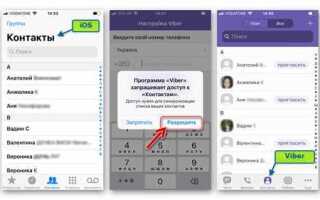
На iPhone стандартная версия Viber позволяет использовать только один аккаунт одновременно. Для пользователей, которым требуется второй номер или отдельный рабочий аккаунт, существует возможность установки второго приложения через альтернативные методы загрузки и настройки. Такой подход не требует джейлбрейка, но предполагает использование отдельного Apple ID и профиля конфигурации.
Перед началом важно проверить версию iOS: для корректной работы второго Viber необходим iOS 14 или выше. Также стоит убедиться, что на устройстве достаточно свободной памяти, минимум 500 МБ, для установки и функционирования второго приложения.
В данном руководстве подробно рассмотрены шаги по созданию второго Apple ID, загрузке Viber через альтернативные источники, установке второго приложения и настройке отдельного аккаунта. Кроме того, описаны методы переключения между аккаунтами и устранение наиболее распространённых ошибок, таких как проблемы с уведомлениями или входом в систему.
Следуя этому пошаговому плану, можно настроить второй Viber на iPhone для работы с отдельным номером или бизнес-аккаунтом, сохраняя при этом основной профиль без изменений.
Проверка совместимости iPhone для установки второго Viber

Перед установкой второго Viber на iPhone важно убедиться, что устройство поддерживает параллельное использование приложений и имеет соответствующую версию iOS.
Требования к iPhone:
- Модель iPhone: поддерживаются iPhone 6s и выше.
- Версия iOS: минимальная iOS 13.0; для стабильной работы рекомендуется iOS 15.0 и выше.
- Доступное хранилище: не менее 500 МБ свободного места для установки второго приложения и хранения данных.
Проверка версии iOS:
- Откройте Настройки.
- Выберите Основные → Об этом устройстве.
- Посмотрите пункт Версия ПО и убедитесь, что она соответствует требованиям.
Проверка свободного места:
- Откройте Настройки → Основные → Хранилище iPhone.
- Проверьте доступное пространство. Если места недостаточно, удалите неиспользуемые приложения или медиафайлы.
Совместимость с параллельными приложениями:
- iPhone без джейлбрейка поддерживает установку второго Viber через официальные методы, такие как Viber Business или использование профилей для тестирования приложений.
- Для устройств с iOS 16 и выше возможна установка через отдельные учетные записи и MDM-профили.
Рекомендации перед установкой второго Viber:
- Сделайте резервную копию данных текущего Viber через iCloud или локальное хранение.
- Обновите iOS до последней доступной версии для повышения стабильности работы второго приложения.
- Проверьте доступность сети Wi-Fi для быстрой загрузки и установки.
Создание отдельного Apple ID для второго аккаунта

Для установки второго Viber на iPhone требуется отдельный Apple ID, позволяющий загрузить приложение без конфликтов с основным аккаунтом.
Пошаговое создание Apple ID:
- Откройте Настройки → Вход в iPhone и выберите Нет Apple ID или забыли?.
- Нажмите Создать Apple ID.
- Введите уникальный адрес электронной почты, который не использовался для других Apple ID.
- Придумайте безопасный пароль длиной не менее 8 символов с буквами и цифрами.
- Заполните дату рождения и выберите контрольные вопросы для восстановления доступа.
- Подтвердите электронную почту с помощью кода, отправленного на указанный адрес.
Настройка нового Apple ID на iPhone:
- Перейдите в Настройки → Вход в iPhone и выберите Войти с другим Apple ID.
- Введите данные нового Apple ID и пароль.
- При необходимости настройте двухфакторную аутентификацию для дополнительной безопасности.
Рекомендации:
- Используйте отдельную почту исключительно для второго аккаунта Viber.
- Не используйте основной Apple ID для загрузки второго Viber, чтобы избежать слияния данных и уведомлений.
- Храните данные Apple ID в надежном месте для восстановления доступа при смене устройств.
Скачивание Viber через альтернативные методы
Для установки второго Viber на iPhone стандартный App Store не всегда подходит. Альтернативные методы позволяют установить приложение параллельно с основным аккаунтом.
Использование Viber Business:
- Скачайте Viber Business из App Store, он работает независимо от обычного Viber.
- Настройте учетную запись с новым номером телефона или номером компании.
Установка через тестовые профили (TestFlight):
- Скачайте TestFlight из App Store.
- Перейдите по ссылке разработчика, предоставляющей Viber для тестирования.
- Следуйте инструкциям для установки бета-версии приложения.
Использование сторонних магазинов приложений с осторожностью:
- Сторонние магазины типа AltStore позволяют устанавливать IPA-файлы Viber.
- Необходим Mac или ПК для загрузки и подписания приложения с помощью AltServer.
- Убедитесь в проверке файлов на безопасность, чтобы избежать вредоносного ПО.
Рекомендации:
- Создавайте резервные копии перед установкой через сторонние методы.
- Используйте уникальные номера телефонов для второго Viber.
- Обновляйте альтернативные версии приложения вручную, так как автоматические обновления могут отсутствовать.
Установка второго Viber с использованием профиля конфигурации

Профили конфигурации позволяют установить второй Viber на iPhone без джейлбрейка, создавая отдельную среду для приложения.
Подготовка профиля:
- Скачайте профиль конфигурации с официального источника или надежного разработчика.
- Убедитесь, что профиль совместим с вашей версией iOS (минимум iOS 13.0).
- Проверьте цифровую подпись профиля для безопасности установки.
Установка профиля на iPhone:
- Перейдите в Настройки → Основные → Профили и управление устройством.
- Нажмите Установить профиль и введите код устройства, если требуется.
- Подтвердите установку и дождитесь завершения процесса.
Установка второго Viber через профиль:
- Откройте ссылку на установку Viber, предоставленную в профиле конфигурации.
- Нажмите Установить и дождитесь окончания загрузки.
- При первом запуске войдите с новым номером телефона, не совпадающим с основным аккаунтом.
Рекомендации:
- Держите резервную копию данных основного Viber перед установкой второго.
- Регулярно проверяйте обновления профиля и приложения для корректной работы.
- Не используйте сомнительные источники профилей, чтобы избежать угроз безопасности.
Настройка второго аккаунта Viber на iPhone
После установки второго Viber на iPhone необходимо правильно настроить аккаунт для независимой работы приложения.
Регистрация второго аккаунта:
- Откройте второй Viber и выберите Начать.
- Введите новый номер телефона, который не используется в основном аккаунте.
- Подтвердите номер через SMS или звонок, введя код подтверждения.
Настройка профиля:
- Укажите имя пользователя, которое будет отображаться в чатах.
- Добавьте фотографию профиля для быстрого распознавания аккаунта.
- Настройте статус и уведомления отдельно от основного Viber.
Управление контактами и чатами:
- Импортируйте контакты через новый номер телефона или вручную добавьте необходимые контакты.
- Создайте отдельные группы и диалоги, чтобы не смешивать сообщения с основным аккаунтом.
- Проверяйте настройки уведомлений для каждого чата, чтобы избежать дублирования сигналов.
Рекомендации для стабильной работы:
- Обновляйте второй Viber через тот же метод установки, что и основной, чтобы избежать конфликта версий.
- Регулярно создавайте резервные копии чатов второго аккаунта через iCloud или локальное хранилище.
- Не используйте один и тот же номер для двух аккаунтов, чтобы исключить блокировки и сбои синхронизации.
Переключение между основным и вторым аккаунтом Viber
Для удобного использования двух аккаунтов на iPhone важно правильно организовать переключение между основным и вторым Viber.
Методы переключения:
| Метод | Описание | Рекомендации |
|---|---|---|
| Использование отдельных приложений | Установите основной Viber и второй Viber через Viber Business, TestFlight или профиль конфигурации. | Запускайте каждое приложение отдельно, чтобы уведомления и чаты не пересекались. |
| Вход через разные Apple ID | Для второго Viber используйте отдельный Apple ID, чтобы установка не зависела от основного аккаунта. | Не меняйте Apple ID в основном приложении для предотвращения потери данных. |
| Использование многозадачности iOS | С помощью переключателя приложений (двойной клик на кнопку Home или свайп вверх) быстро переходите между приложениями. | Закрывайте неиспользуемое приложение для экономии памяти и стабильной работы второго Viber. |
Дополнительные советы:
- Настройте уведомления для каждого приложения отдельно, чтобы не пропускать важные сообщения.
- Сохраняйте резервные копии чатов для каждого аккаунта через iCloud.
- Используйте разные номера телефонов, чтобы исключить пересечение аккаунтов и возможные блокировки.
Решение возможных ошибок при работе второго Viber

При использовании второго Viber на iPhone могут возникать ошибки, связанные с установкой, синхронизацией и уведомлениями. Ниже приведены распространенные проблемы и методы их решения.
Проблема: Второй Viber не устанавливается
- Проверьте свободное место на устройстве (не менее 500 МБ).
- Убедитесь, что iOS соответствует минимальным требованиям (iOS 13.0 и выше).
- При использовании профиля конфигурации или TestFlight убедитесь в корректной цифровой подписи и актуальности профиля.
Проблема: Ошибки при регистрации номера
- Используйте уникальный номер телефона, не зарегистрированный в основном Viber.
- Проверьте корректность ввода кода подтверждения из SMS или звонка.
- При сбоях временно отключите VPN или сторонние сети, которые могут блокировать соединение.
Проблема: Не приходят уведомления
- Проверьте настройки уведомлений для второго Viber в Настройки → Уведомления.
- Разрешите работу приложения в фоновом режиме через Настройки → Основные → Обновление контента.
- Перезагрузите iPhone для восстановления корректной работы push-уведомлений.
Проблема: Сбои при обновлении второго Viber
- Обновляйте приложение через тот же метод, через который оно было установлено (App Store, TestFlight, профиль конфигурации).
- При использовании сторонних источников обновляйте IPA-файлы вручную и переподписывайте их через AltStore или аналогичные инструменты.
Дополнительные рекомендации:
- Регулярно создавайте резервные копии чатов через iCloud или локальное хранение.
- Не используйте один и тот же номер для двух аккаунтов Viber, чтобы исключить блокировки.
- Проверяйте совместимость профилей и версий iOS перед обновлением или установкой второго Viber.
Вопрос-ответ:
Можно ли установить второй Viber на iPhone без джейлбрейка?
Да, второй Viber можно установить без джейлбрейка. Для этого используют официальные методы, такие как Viber Business, TestFlight или профиль конфигурации. Эти способы позволяют создать отдельный аккаунт с новым номером телефона, работающий параллельно с основным приложением.
Нужен ли отдельный Apple ID для второго Viber?
Да, для второго Viber рекомендуется создать отдельный Apple ID. Это обеспечивает независимую установку приложения и исключает конфликты с основным аккаунтом. Новый Apple ID можно зарегистрировать через Настройки → Вход в iPhone → Создать Apple ID, используя уникальный адрес электронной почты.
Что делать, если второй Viber не присылает уведомления?
Если уведомления не приходят, проверьте настройки уведомлений в Настройки → Уведомления и убедитесь, что разрешена работа приложения в фоновом режиме через Настройки → Основные → Обновление контента. Также перезагрузите iPhone и убедитесь, что используется уникальный номер телефона для второго аккаунта.
Можно ли использовать один и тот же номер телефона для двух аккаунтов Viber?
Нет, один номер телефона не может использоваться одновременно в двух аккаунтах Viber. Для второго аккаунта требуется отдельный номер, чтобы регистрация прошла успешно и приложение работало корректно. Если нет второго номера, можно использовать виртуальный номер или номер компании для Viber Business.

 Загрузка...