

Приложение Zoom используется для видеозвонков, онлайн-совещаний и учебных занятий. На MacBook Air его можно установить как через официальный сайт, так и через магазин App Store. В обоих случаях важно выбрать версию, совместимую с macOS, чтобы избежать ошибок при установке.
Перед началом загрузки проверьте текущую версию системы. Для этого откройте меню → «Об этом Mac». Если macOS ниже 10.13, потребуется обновление, так как Zoom не поддерживает устаревшие версии. После проверки убедитесь, что на устройстве достаточно свободного места (не менее 300 МБ).
Рекомендуется загружать установочный файл только с официального ресурса zoom.us. Это гарантирует отсутствие вредоносных компонентов и корректную работу программы. После установки пользователь сможет войти в систему с помощью корпоративного или личного аккаунта и настроить микрофон, камеру и уведомления под свои задачи.
Проверка версии macOS перед установкой Zoom

Перед установкой Zoom необходимо определить текущую версию macOS, чтобы убедиться в её совместимости с программой. Минимальная поддерживаемая версия – macOS 10.13 High Sierra. На более ранних сборках установка завершится ошибкой.
Чтобы узнать версию системы, выполните следующие действия:
| Шаг | Действие |
|---|---|
| 1 | Нажмите на значок в левом верхнем углу экрана. |
| 2 | Выберите пункт «Об этом Mac». |
| 3 | В открывшемся окне найдите строку с названием системы и номером версии, например: macOS Ventura 13.5. |
Если версия ниже 10.13, обновите систему через раздел «Системные настройки» → «Обновление ПО». Это обеспечит корректную установку клиента Zoom и стабильную работу видеоконференций без ошибок и зависаний.
Загрузка установочного файла Zoom с официального сайта

Для корректной установки Zoom на MacBook Air нужно скачать инсталлятор только с официального сайта zoom.us. Это исключает риск установки поддельного ПО и гарантирует получение последней версии клиента, совместимой с текущей macOS.
Откройте браузер Safari или любой другой установленный на ноутбуке и перейдите по адресу: https://zoom.us/download. В разделе «Zoom Desktop Client» нажмите кнопку «Download». После подтверждения загрузки файл Zoom.pkg появится в папке «Загрузки».
Если браузер запрашивает разрешение на загрузку, выберите «Разрешить». После завершения скачивания проверьте, чтобы размер файла соответствовал примерно 100–120 МБ – меньший объём может указывать на неполную загрузку. При необходимости удалите файл и повторите скачивание, используя стабильное интернет-соединение.
Открытие загруженного пакета и запуск установщика

После загрузки файла Zoom.pkg откройте папку «Загрузки» через Finder. Дважды щёлкните по файлу, чтобы запустить стандартный установщик macOS. Если система запросит подтверждение, выберите «Открыть» и введите пароль администратора для продолжения установки.
В появившемся окне установщика нажмите «Продолжить», затем ознакомьтесь с лицензией и подтвердите согласие. После этого выберите диск для установки – обычно это «Macintosh HD». Нажмите «Установить» и дождитесь завершения процесса. Среднее время установки – 1–2 минуты в зависимости от производительности устройства.
Когда появится сообщение «Установка успешно завершена», нажмите «Закрыть». При запросе удаления установочного пакета можно выбрать «Переместить в корзину» – это освободит место на диске и не повлияет на работу программы.
Настройка разрешений для установки приложения Zoom

Чтобы разрешить установку Zoom, выполните следующие шаги:
- Откройте меню и выберите пункт «Системные настройки».
- Перейдите в раздел «Конфиденциальность и безопасность».
- В нижней части окна найдите уведомление о блокировке Zoom и нажмите кнопку «Разрешить».
- Введите пароль администратора для подтверждения изменений.
После этого установку можно повторить без ошибок. Чтобы Zoom корректно работал после установки, стоит проверить доступ к основным компонентам:
- Микрофон – раздел «Конфиденциальность и безопасность» → «Микрофон» → активировать Zoom.
- Камера – аналогичный путь через пункт «Камера».
- Доступ к экрану – раздел «Мониторинг экрана» → разрешить Zoom записывать экран для демонстрации.
После применения настроек перезапустите приложение, чтобы новые разрешения вступили в силу.
Первый запуск Zoom и вход в учетную запись
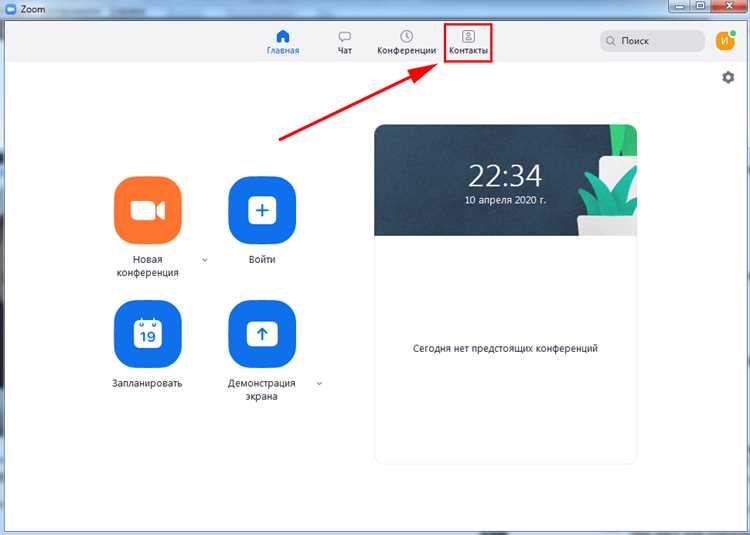
После успешной установки откройте приложение Zoom через Launchpad или папку «Программы». При первом запуске система может запросить разрешение на использование микрофона и камеры – подтвердите доступ, иначе функции видеозвонков будут ограничены.
Для входа в учетную запись выполните следующие шаги:
- На стартовом экране выберите «Войти».
- Введите адрес электронной почты и пароль, зарегистрированные в Zoom, или используйте вход через Google, SSO или Facebook.
- После успешной авторизации выберите параметры запуска: автозапуск при входе в систему и отображение уведомлений о встречах.
Если учетная запись отсутствует, нажмите «Регистрация» и создайте новую, указав рабочий или личный e-mail. После входа проверьте корректность отображения имени, а также работу микрофона и камеры через вкладку «Настройки» → «Аудио» и «Видео».
- Рекомендуется сразу включить тестовую встречу, чтобы проверить звук и изображение.
- При необходимости настройте виртуальный фон и параметры уведомлений.
Теперь Zoom готов к использованию для видеозвонков, вебинаров и онлайн-совещаний на MacBook Air.
Настройка доступа к камере и микрофону на MacBook Air

Для полноценной работы Zoom необходимо предоставить приложению доступ к камере и микрофону. Без этих разрешений видеозвонки и аудиоконференции будут недоступны или ограничены.
Чтобы настроить доступ, выполните следующие шаги:
- Откройте меню и выберите «Системные настройки».
- Перейдите в раздел «Конфиденциальность и безопасность».
- Выберите вкладку «Камера» и установите флажок напротив Zoom.
- Перейдите во вкладку «Микрофон» и также активируйте Zoom.
После включения доступа перезапустите приложение, чтобы изменения вступили в силу. Рекомендуется протестировать подключение через тестовую встречу:
- Откройте Zoom и выберите Настройки → Видео, проверьте отображение изображения с камеры.
- Перейдите в Настройки → Аудио, проверьте работу микрофона и воспроизведение звука.
Если камера или микрофон не работают после настройки, проверьте, не используются ли они другим приложением, и убедитесь, что macOS обновлена до версии 10.13 или выше.
Обновление Zoom и проверка корректной работы программы

После установки Zoom важно убедиться, что приложение обновлено до последней версии. Это гарантирует совместимость с macOS и отсутствие багов при видеоконференциях.
Чтобы проверить обновления, выполните следующие действия:
- Откройте Zoom и войдите в учетную запись.
- В верхнем меню выберите Zoom → Проверить обновления.
- Если доступна новая версия, нажмите Обновить и дождитесь завершения установки.
После обновления рекомендуется проверить работу основных функций:
- Видеозвонки: создайте тестовую встречу и убедитесь, что изображение с камеры отображается корректно.
- Аудио: проверьте микрофон и динамики через Настройки → Аудио.
- Подключение к встречам: протестируйте вход в конференцию через ID или ссылку.
Если проблемы с видео или звуком сохраняются, проверьте права доступа в Системные настройки → Конфиденциальность и безопасность и перезапустите Zoom. После этих действий программа готова к полноценному использованию на MacBook Air.
Вопрос-ответ:
Как проверить совместимость моего MacBook Air с Zoom перед установкой?
Для корректной работы Zoom необходимо, чтобы macOS была версии 10.13 или выше. Проверить это можно через меню → «Об этом Mac». Если версия ниже, потребуется обновление системы. Также убедитесь, что на диске есть не менее 300 МБ свободного места для установки и временных файлов.
Где скачать безопасный установочный файл Zoom для MacBook Air?
Загружать Zoom следует только с официального сайта zoom.us, в разделе «Download» → «Zoom Client for Meetings». Файл Zoom.pkg обычно весит около 100–120 МБ. Скачивание с других ресурсов может привести к установке заражённого ПО или некорректной версии приложения.
Что делать, если при установке Zoom macOS блокирует установочный пакет?
Если система предупреждает о недоверенном разработчике, откройте «Системные настройки» → «Конфиденциальность и безопасность» и нажмите Разрешить напротив Zoom. После этого введите пароль администратора и повторите установку. Также убедитесь, что приложение получило доступ к микрофону и камере через соответствующие вкладки настроек.
Как проверить работу Zoom после установки на MacBook Air?
Запустите приложение и создайте тестовую встречу. Проверьте отображение изображения с камеры через «Настройки → Видео» и работу микрофона через «Настройки → Аудио». Также убедитесь, что можно подключаться к собраниям по ID или ссылке. Если возникают проблемы, перезапустите Zoom и проверьте разрешения в системе.

 Загрузка...


