
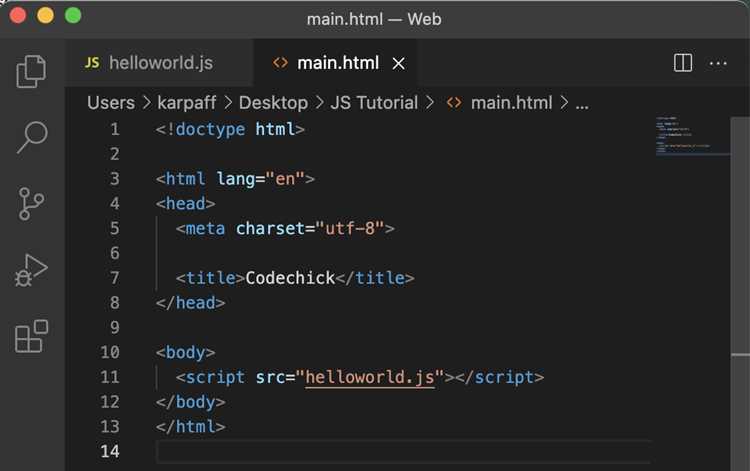
Visual Studio Code поддерживает работу с JavaScript сразу после установки, но для запуска скриптов требуется настроить среду. Установите последнюю версию Node.js с официального сайта и убедитесь, что она добавлена в системный PATH. Это позволит выполнять JavaScript файлы вне браузера через терминал VS Code.
Создавая первый файл с расширением .js, важно сохранять его в отдельной папке проекта. Это упрощает организацию кода и подключение внешних библиотек. Рекомендуется использовать короткие, но понятные имена файлов, например app.js или main.js.
Для быстрого запуска можно использовать встроенный терминал VS Code: откройте его через меню или сочетанием клавиш Ctrl+` и выполните команду node имя_файла.js. Альтернативно можно установить расширение Code Runner, которое позволяет запускать скрипты одним кликом и сразу видеть результат в отдельной панели.
Отладка JavaScript в VS Code проводится через вкладку Run and Debug. Настройка конфигурации требует выбора среды Node.js и указания стартового файла. Это дает возможность пошагово выполнять код, отслеживать значения переменных и анализировать ошибки.
Установка VS Code и настройка рабочего пространства
После запуска редактора создайте отдельную папку для вашего проекта. Это обеспечит корректное разрешение путей к файлам и библиотекам. Откройте эту папку в VS Code через меню File → Open Folder или с помощью сочетания клавиш Ctrl+K, Ctrl+O.
Установите необходимые расширения для работы с JavaScript. Минимальный набор включает ESLint для проверки синтаксиса и Code Runner для быстрого запуска скриптов. Расширения устанавливаются через боковую панель Extensions или команду Ctrl+Shift+X.
Настройте рабочее пространство через файл .vscode/settings.json, чтобы задать форматирование кода, включить автосохранение и установить стандартные правила для отступов и кавычек. Это поможет поддерживать единообразие кода и снизит количество синтаксических ошибок при запуске скриптов.
Создание первого JavaScript файла в VS Code
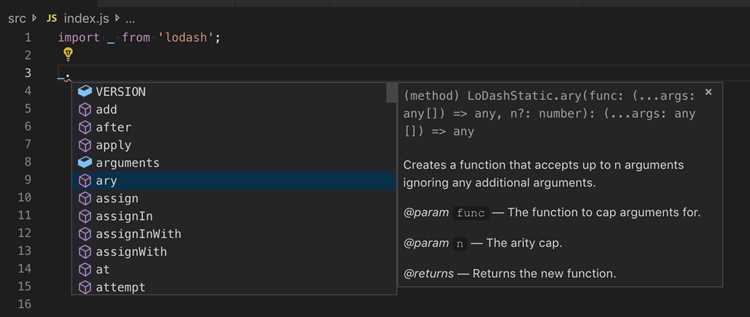
Для начала работы создайте новый файл с расширением .js в папке проекта. Рекомендуется использовать простые и понятные имена, например app.js или main.js, чтобы сразу ориентироваться в структуре проекта.
В VS Code доступно несколько способов создания файла:
- Через меню File → New File и сохранение с расширением .js.
- Щелчок правой кнопкой мыши на папке проекта в боковой панели Explorer и выбор New File.
- Использование сочетания клавиш Ctrl+N для нового файла, затем Ctrl+S для сохранения с правильным расширением.
После создания файла можно сразу добавить код для проверки работы среды. Например:
- Добавьте команду console.log(‘Hello, VS Code’);.
- Сохраните файл через Ctrl+S.
- Откройте встроенный терминал (Ctrl+`) и выполните команду node app.js для запуска скрипта.
Для удобства работы с проектом настройте автоматическое сохранение файлов через меню File → Auto Save или включение соответствующей опции в settings.json. Это минимизирует риск потери изменений при тестировании кода.
Запуск кода через встроенный терминал
Встроенный терминал VS Code позволяет запускать JavaScript скрипты без выхода из редактора. Для его открытия используйте меню View → Terminal или сочетание клавиш Ctrl+`. Терминал автоматически открывается в корне открытой папки проекта.
Перед запуском убедитесь, что установлен Node.js и добавлен в системный PATH. Проверьте версию командой node -v – это подтвердит корректность установки.
Для выполнения скрипта используйте команду:
node имя_файла.js
Если скрипт находится в подкаталоге, укажите путь относительно корня проекта, например:
node scripts/app.js
Для удобства можно включить историю команд терминала: стрелка вверх повторяет предыдущие команды, что ускоряет тестирование различных версий кода.
Использование расширения Code Runner для быстрого запуска
Code Runner позволяет запускать JavaScript код в VS Code без открытия терминала. Установите расширение через боковую панель Extensions или командой Ctrl+Shift+X, затем найдите Code Runner и нажмите Install.
После установки откройте JavaScript файл и запустите код через кнопку Run Code в верхней панели или сочетанием клавиш Ctrl+Alt+N. Результат выполнения отобразится в нижней панели Output, где также видны ошибки и предупреждения.
Для корректной работы с Node.js убедитесь, что в настройках Code Runner выбран путь к исполняемому файлу Node. Откройте File → Preferences → Settings, найдите Code-runner: Executor Map и проверьте строку «javascript»: «node».
Расширение поддерживает запуск выбранного кода. Выделите участок скрипта и используйте Ctrl+Alt+N, чтобы выполнить только выделенный фрагмент, что удобно при отладке отдельных функций.
Отладка JavaScript с помощью встроенного отладчика

В VS Code встроенный отладчик позволяет пошагово выполнять JavaScript код и анализировать переменные. Для запуска откройте вкладку Run and Debug в боковой панели или используйте сочетание клавиш Ctrl+Shift+D.
Создайте конфигурацию отладки через Create a launch.json file и выберите среду Node.js. Укажите путь к стартовому файлу, например app.js, чтобы редактор знал, какой скрипт запускать.
Для установки точек останова щелкните слева от номера строки кода. При запуске отладчика выполнение остановится на этой строке, позволяя проверить значения переменных в панели Variables и стек вызовов в Call Stack.
Используйте кнопки Step Over, Step Into и Step Out для поэтапного прохождения кода. Команда Restart перезапускает скрипт без закрытия отладочной сессии, а Stop завершает выполнение.
Панель Watch позволяет отслеживать конкретные переменные и выражения. Добавьте интересующие переменные, чтобы видеть их изменения в реальном времени при прохождении кода.
Настройка Node.js для запуска скриптов вне браузера
Node.js позволяет выполнять JavaScript скрипты напрямую на компьютере без браузера. Для установки скачайте последнюю версию с официального сайта https://nodejs.org и следуйте инструкциям для вашей операционной системы.
После установки проверьте корректность командой:
node -v
Она должна вывести текущую версию Node.js.
Для удобного запуска скриптов создайте отдельную папку проекта и сохраните в ней файлы с расширением .js. Используйте терминал для выполнения команд:
- Откройте встроенный терминал VS Code (Ctrl+`).
- Перейдите в папку с проектом через команду cd путь_к_папке.
- Запустите скрипт: node имя_файла.js.
Для постоянного использования Node.js вне терминала VS Code добавьте путь установки в системный PATH. В Windows это делается через Environment Variables, в macOS и Linux – через редактирование файла .bashrc или .zshrc с добавлением строки:
export PATH=/usr/local/bin/node:$PATH
После настройки PATH любые JavaScript файлы можно запускать из командной строки любой директории, что ускоряет тестирование и работу с проектами.
Проверка и исправление ошибок в коде
Для систематической проверки используйте расширение ESLint. Оно подсвечивает синтаксические и логические ошибки прямо в редакторе. Настройте правила в файле .eslintrc.json под стиль вашего проекта.
Таблица ниже показывает распространенные ошибки и способы их исправления:
| Ошибка | Описание | Способ исправления |
|---|---|---|
| ReferenceError | Переменная используется до объявления | Объявите переменную через let, const или var перед использованием |
| SyntaxError | Нарушен синтаксис, например пропущена скобка | Проверьте и добавьте отсутствующие символы |
| TypeError | Некорректная операция с типом данных | Преобразуйте тип или проверьте значение перед использованием |
| RangeError | Выход за допустимые границы, например массив | Проверьте индексы и размеры массивов |
После исправления ошибок сохраните файл (Ctrl+S) и повторно выполните скрипт. Повторяйте процесс до полного отсутствия сообщений об ошибках.
Советы по организации проектов и файлов для JavaScript

Создавайте отдельные папки для разных частей проекта. Например, src для исходного кода, lib для библиотек и tests для тестов. Это упрощает навигацию и подключение модулей.
Используйте осмысленные имена файлов и папок. Файлы с компонентами или модулями называйте по их содержанию, например userController.js или formValidator.js. Это облегчает поиск и поддержку кода.
Разделяйте логику и утилиты. Основные функции помещайте в отдельные файлы, а вспомогательные методы в папку utils. Такой подход уменьшает дублирование и ускоряет отладку.
Сохраняйте один проект в одной корневой папке и открывайте её в VS Code. Это позволяет работать с относительными путями без ошибок и быстро запускать скрипты через терминал или Code Runner.
Добавьте файл .gitignore, если планируется контроль версий. Исключайте временные файлы, node_modules и сгенерированные результаты сборки, чтобы не загромождать репозиторий.
Для больших проектов используйте структуру модулей ES6. Экспортируйте функции и классы через export и подключайте их через import. Это делает код более читаемым и управляемым.
Вопрос-ответ:
Как установить и настроить VS Code для работы с JavaScript?
Скачайте последнюю версию VS Code с официального сайта и установите её, отметив опцию добавления в системный PATH. Создайте отдельную папку для проекта и откройте её в редакторе через меню File → Open Folder. Установите расширения ESLint для проверки кода и Code Runner для быстрого запуска скриптов. Настройте автосохранение и правила форматирования через .vscode/settings.json для удобной работы.
Как создать и запустить первый JavaScript файл в VS Code?
Создайте новый файл с расширением .js в папке проекта, например app.js. Добавьте простой код, например console.log(‘Hello, VS Code’);. Сохраните файл и откройте встроенный терминал (Ctrl+`). Выполните команду node app.js, чтобы увидеть вывод. Можно также использовать Code Runner и запустить скрипт через кнопку Run Code или Ctrl+Alt+N.
Почему при запуске кода через терминал появляется ошибка «node не найден»?
Эта ошибка возникает, если Node.js не установлен или его путь не добавлен в системный PATH. Проверьте установку командой node -v. Если версия не отображается, добавьте путь установки Node.js в PATH: в Windows через Environment Variables, в macOS или Linux через .bashrc или .zshrc с командой export PATH=/usr/local/bin/node:$PATH. После этого терминал сможет распознавать команду node.
Как отлаживать JavaScript код в VS Code?
Откройте вкладку Run and Debug (Ctrl+Shift+D) и создайте конфигурацию launch.json для Node.js, указав стартовый файл. Установите точки останова слева от номеров строк. При запуске отладчика выполнение остановится на этих точках, и в панели Variables можно проверить значения переменных. Используйте кнопки Step Over, Step Into и Step Out для пошагового прохождения кода, а панель Watch для слежения за конкретными выражениями.
Какие методы проверки и исправления ошибок кода стоит использовать в VS Code?
Для проверки используйте встроенный терминал, где Node.js выводит тип ошибки и строку её возникновения. Дополнительно установите расширение ESLint, которое подсвечивает ошибки и предупреждения прямо в редакторе. Исправляйте ошибки согласно их типу: ReferenceError – объявляйте переменные до использования, SyntaxError – исправляйте пропущенные символы, TypeError – проверяйте типы данных, RangeError – проверяйте индексы массивов. После изменений сохраняйте файл и повторно запускайте скрипт.
Как настроить рабочее пространство в VS Code для комфортного запуска JavaScript?
Создайте отдельную папку для проекта и откройте её в VS Code через File → Open Folder. Установите расширения ESLint для подсветки ошибок и Code Runner для быстрого запуска кода. Настройте автосохранение и правила форматирования через файл .vscode/settings.json, чтобы код сохранялся автоматически и соблюдал единый стиль. Это упрощает тестирование скриптов и сокращает ошибки при запуске через встроенный терминал или расширения.

 Загрузка...


