

Каждый пользователь Discord имеет уникальный идентификатор, который состоит из числовой последовательности длиной до 18 цифр. Этот ID используется для точного определения аккаунта, сообщений, каналов и серверов в API Discord. Он не совпадает с вашим ником и не меняется при смене имени или тега.
Для получения своего Discord ID необходимо включить режим разработчика в настройках приложения. После активации режима становится доступным контекстное меню с опцией «Копировать ID», которая позволяет быстро получить идентификатор любого объекта: пользователя, сообщения или сервера.
Знание Discord ID особенно полезно при работе с ботами, скриптами и администрировании серверов. Например, для настройки прав доступа или отслеживания активности участников требуется точный ID, а не отображаемое имя. Полученный идентификатор можно использовать в командах ботов или для интеграции с внешними сервисами, где имя пользователя не подходит.
Включение режима разработчика в Discord

Режим разработчика необходим для получения уникальных идентификаторов пользователей, сообщений, каналов и серверов. Чтобы его включить на компьютере, откройте Настройки пользователя, перейдите в раздел Дополнительно и активируйте переключатель Режим разработчика. После этого в контекстном меню объектов появится опция «Копировать ID».
В мобильном приложении Discord процесс аналогичен. Откройте Настройки пользователя, выберите Поведение приложения, активируйте Режим разработчика. После включения режима вы сможете долгое нажатие на профиль, сообщение или канал, чтобы скопировать их идентификатор.
Режим разработчика не влияет на отображение сервера или сообщений и не открывает доступ к скрытой информации. Он только добавляет функциональность копирования ID, которая необходима для работы с ботами, администрирования и интеграции с внешними инструментами.
Поиск своего ID в профиле пользователя
После включения режима разработчика можно получить свой Discord ID через профиль. На компьютере откройте свой профиль, кликните правой кнопкой мыши на аватар или имя пользователя и выберите «Копировать ID». Скопированный идентификатор сохранится в буфере обмена и состоит из числовой последовательности до 18 цифр.
В мобильном приложении откройте свой профиль, нажмите и удерживайте аватар или имя, а затем выберите «Копировать ID». Полученный ID можно вставить в любое текстовое поле для использования с ботами или администрирования серверов.
Этот способ подходит для точного определения собственного аккаунта при работе с ботами, командами и настройками прав доступа. Он исключает ошибки, которые возникают при попытке идентифицировать пользователя по нику или тегу.
Получение ID сообщений и каналов
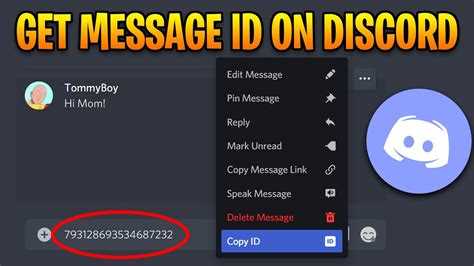
Чтобы получить идентификатор конкретного сообщения, необходимо включить режим разработчика. На компьютере наведите курсор на сообщение, кликните правой кнопкой мыши и выберите «Копировать ID». Идентификатор представляет собой уникальную числовую последовательность, которая позволяет точно ссылаться на сообщение при работе с ботами или скриптами.
Для получения ID канала откройте список каналов на сервере, кликните правой кнопкой мыши по нужному каналу и выберите «Копировать ID». В мобильном приложении зажмите название канала и используйте ту же опцию. Скопированные ID можно вставлять в команды ботов для назначения прав, мониторинга сообщений или интеграции с внешними инструментами.
Использование ID сообщений и каналов гарантирует точность при автоматизации действий и исключает ошибки, которые возникают при ссылках на каналы или сообщения по названию.
Использование контекстного меню для копирования ID
Контекстное меню в Discord предоставляет прямой способ копирования идентификаторов пользователей, сообщений и каналов. На компьютере кликните правой кнопкой мыши по объекту после включения режима разработчика и выберите «Копировать ID». Числовая последовательность сразу попадет в буфер обмена.
В мобильной версии откройте профиль, сообщение или канал, нажмите и удерживайте элемент, затем выберите «Копировать ID». Скопированный ID можно вставлять в команды ботов, скрипты или документы для точного указания объекта.
Контекстное меню обеспечивает быстрый доступ к ID без необходимости переходить в дополнительные разделы. Оно сохраняет уникальность идентификаторов и исключает ошибки, связанные с ручным вводом или использованием никнеймов.
Определение ID сервера Discord
Каждый сервер Discord имеет уникальный идентификатор, который используется для настройки прав, интеграции с ботами и внешними сервисами. Чтобы получить ID сервера, включите режим разработчика в настройках пользователя.
На компьютере откройте список серверов, кликните правой кнопкой мыши по нужному серверу и выберите «Копировать ID». В мобильном приложении зажмите название сервера и выберите ту же опцию. Скопированный ID состоит из числовой последовательности и сохраняется в буфере обмена.
Использование ID сервера гарантирует точное взаимодействие с настройками, ботами и API, исключая ошибки, которые возникают при ссылках на сервер по имени или ярлыку.
Проверка ID через мобильное приложение
В мобильной версии Discord идентификаторы пользователей, сообщений и каналов доступны после включения режима разработчика. Чтобы проверить свой ID, выполните следующие действия:
- Откройте приложение и перейдите в Настройки пользователя.
- Выберите раздел Поведение приложения и активируйте Режим разработчика.
- Откройте профиль, сообщение или канал, нажмите и удерживайте элемент.
- В появившемся меню выберите «Копировать ID». Числовая последовательность сохранится в буфере обмена.
Скопированный ID можно использовать для:
- Настройки прав доступа на сервере.
- Взаимодействия с ботами и командами.
- Отслеживания активности участников и сообщений.
Проверка ID через мобильное приложение обеспечивает точность идентификации без перехода на компьютер и подходит для быстрого копирования любых объектов Discord.
Сравнение ID разных объектов в Discord
Каждый объект в Discord – пользователь, сообщение, канал или сервер – имеет уникальный числовой идентификатор. Сравнение ID позволяет точно определить объект и избежать ошибок при настройке прав, использовании ботов или интеграции с API.
Пример таблицы для сравнения разных типов ID:
| Объект | Описание | Пример ID |
|---|---|---|
| Пользователь | Уникальный идентификатор аккаунта | 123456789012345678 |
| Сообщение | Идентификатор конкретного сообщения в канале | 987654321098765432 |
| Канал | ID текстового или голосового канала | 112233445566778899 |
| Сервер | Уникальный ID сервера | 998877665544332211 |
Сравнивая ID, можно точно ссылаться на объекты в командах ботов, скриптах или настройках серверов. Даже при одинаковых никнеймах или названиях каналов числовой идентификатор гарантирует уникальность и предотвращает ошибки.
Вопрос-ответ:
Что такое Discord ID и для чего он нужен?
Discord ID — это уникальная числовая последовательность, присвоенная каждому пользователю, серверу, каналу или сообщению. Она используется для точного указания объектов при работе с ботами, настройке прав доступа и интеграции с внешними сервисами. В отличие от никнейма, ID не меняется и гарантирует уникальность.
Как включить режим разработчика для получения своего ID?
На компьютере откройте Настройки пользователя, перейдите в раздел Дополнительно и активируйте Режим разработчика. В мобильном приложении режим включается через Поведение приложения. После этого в контекстном меню объектов появится опция «Копировать ID».
Можно ли узнать свой Discord ID через мобильное приложение?
Да. После включения режима разработчика откройте свой профиль, сообщение или канал, нажмите и удерживайте элемент, затем выберите «Копировать ID». Скопированный идентификатор можно вставлять в команды ботов или использовать для администрирования серверов.
Как получить ID конкретного сообщения или канала?
Для сообщений наведите курсор на нужное сообщение на компьютере, кликните правой кнопкой мыши и выберите «Копировать ID». Для канала кликните по его названию и выполните ту же операцию. В мобильном приложении зажмите сообщение или название канала и выберите «Копировать ID».
Чем отличаются ID пользователя, канала и сервера?
Каждый объект в Discord имеет уникальный ID, состоящий из чисел. ID пользователя идентифицирует аккаунт, ID сообщения — конкретное сообщение, ID канала — текстовый или голосовой канал, а ID сервера — весь сервер. Сравнивая эти числа, можно точно определять объекты, независимо от их названий или никнеймов.
Можно ли узнать свой Discord ID без использования компьютера?
Да, Discord ID можно получить через мобильное приложение. Для этого включите режим разработчика в настройках пользователя в разделе Поведение приложения. После активации режима откройте свой профиль, нажмите и удерживайте аватар или имя, затем выберите «Копировать ID». Полученный числовой идентификатор можно использовать для настройки ботов, проверки прав доступа на сервере и точного указания аккаунта в командах и скриптах.

 Загрузка...


