Python-программы запускаются через интерпретатор, что ограничивает их распространение на компьютерах без установленного Python. Преобразование скрипта в EXE позволяет запускать его на Windows как обычное приложение без дополнительной установки.
Для создания EXE чаще всего используют библиотеку PyInstaller. Она анализирует зависимости вашего скрипта, включая сторонние библиотеки, и упаковывает их вместе с интерпретатором Python в один файл. Минимальная команда для сборки: pyinstaller your_script.py, но для реального использования рекомендуются флаги —onefile (объединение в один файл) и —noconsole (отключение консоли для GUI-приложений).
Важно учитывать размер итогового EXE: при использовании PyInstaller простой скрипт в 10 КБ может превратиться в файл размером 5–10 МБ из-за включения интерпретатора и библиотек. Для оптимизации применяют флаг —exclude-module для исключения ненужных пакетов или специальные инструменты сжатия, такие как UPX.
Перед упаковкой рекомендуется протестировать скрипт в чистой среде и явно указать все зависимости через requirements.txt или опции PyInstaller. Это минимизирует ошибки запуска на других компьютерах и упрощает поддержку готового EXE.
Установка PyInstaller и проверка его работы
Для создания исполняемых файлов из Python кода используется PyInstaller. Его установка производится через pip. Рекомендуется использовать виртуальное окружение для изоляции зависимостей проекта:
python -m venv venv
venv\Scripts\activate (Windows) или source venv/bin/activate (Linux/macOS)
После активации окружения выполните установку PyInstaller:
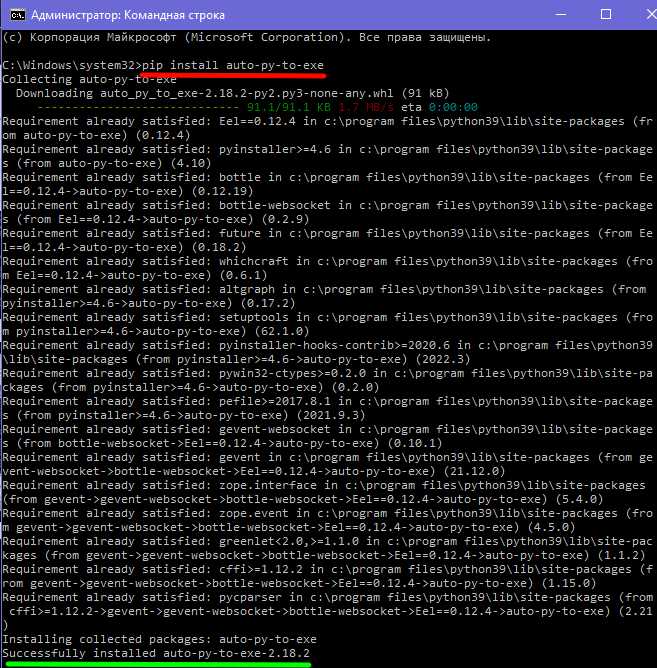
pip install pyinstaller
Для проверки корректной установки используйте команду:
pyinstaller --version
| pyinstaller —version | 5.14.0 |
Дополнительно можно проверить работу PyInstaller на простом скрипте. Создайте файл test.py с содержимым:
print("PyInstaller работает")
Запустите команду сборки:
pyinstaller --onefile test.py
Если сборка прошла успешно, в папке dist появится файл test.exe. Запуск его через командную строку должен вывести:
| dist\test.exe | PyInstaller работает |
После этих шагов PyInstaller готов к использованию для сборки любых Python-программ в исполняемые файлы. Проверка версии и тестовая сборка гарантируют, что зависимости и пути окружения настроены корректно.
Подготовка Python скрипта к конвертации в exe
Перед созданием exe убедитесь, что скрипт полностью работает в текущей версии Python. Все внешние библиотеки должны быть установлены через pip, а их версии фиксированы в requirements.txt. Это предотвращает ошибки при сборке.
Удалите из кода лишние отладочные print и временные файлы. Необходимо проверить наличие относительных и абсолютных путей к ресурсам – при конвертации exe пути к файлам меняются, поэтому используйте os.path.join и проверку существования файлов через os.path.exists.
Если скрипт использует GUI, убедитесь, что все изображения, шрифты и иконки доступны в папке проекта. Для Tkinter или PyQt укажите полные пути к ресурсам, иначе exe не сможет их найти.
Разделите функционал на функции и модули, чтобы уменьшить размер итогового exe и ускорить сборку. Исключите ненужные зависимости, особенно те, которые не используются напрямую в коде.
Добавьте в скрипт блок if __name__ == "__main__": для правильного запуска при конвертации. Это предотвращает случайное выполнение кода при импортировании модулей PyInstaller.
Проверьте код на использование нестандартных кодировок. Для корректной работы exe указывайте кодировку UTF-8 в начале скрипта и используйте явное открытие файлов с encoding=’utf-8′.
Для проектов с внешними данными подготовьте отдельную папку с ресурсами и создайте в коде динамическое определение пути через sys._MEIPASS, чтобы PyInstaller корректно включил файлы в exe.
Создайте минимальный тестовый скрипт с ключевыми функциями для проверки конвертации перед сборкой полного проекта. Это поможет выявить ошибки и исключения на раннем этапе.
Создание exe с помощью одной команды PyInstaller
Установите PyInstaller через команду pip install pyinstaller. Для конвертации Python-скрипта в exe используйте команду pyinstaller --onefile имя_файла.py. Параметр --onefile объединяет все зависимости в один исполняемый файл, расположенный в папке dist.
По умолчанию exe создается с консольным окном. Чтобы убрать консоль для GUI-приложений, добавьте --windowed: pyinstaller --onefile --windowed имя_файла.py. В результате exe будет запускаться без консоли.
Для контроля имени исполняемого файла используйте --name: pyinstaller --onefile --name МояПрограмма имя_файла.py. Выходной exe будет иметь указанное имя, а не имя исходного скрипта.
PyInstaller автоматически включает большинство стандартных библиотек. Если необходимы дополнительные файлы (конфиги, картинки), укажите их через --add-data "путь_к_файлу;папка_назначения". Для нескольких файлов используйте повторно --add-data.
После выполнения команды проверьте размер exe. При необходимости используйте --noconfirm для перезаписи старых сборок и --clean для очистки временных файлов сборки. Это упрощает автоматизацию и уменьшает конфликт версий.
Добавление иконки и настройка параметров сборки
Для установки иконки у исполняемого файла в PyInstaller используйте ключ --icon=путь_к_файлу.ico. Файл должен быть в формате .ico, размер рекомендуется 256×256 пикселей для корректного отображения в Windows. Например: pyinstaller --onefile --icon=app_icon.ico main.py.
Для управления сборкой применяйте ключи PyInstaller: --onefile объединяет скрипт и зависимости в один exe, --noconsole отключает консольное окно для GUI-приложений. Комбинация --onefile --noconsole полезна для программ с графическим интерфейсом.
Можно создавать собственный spec-файл (pyinstaller main.py --onefile --noconsole --icon=app_icon.ico --name=MyApp --specpath=.), где можно точно указать путь к ресурсам, дополнительные данные и настройки упаковки. В spec-файле параметры datas и binaries позволяют включать внешние файлы и библиотеки, которые не обнаруживаются автоматически.
Для контроля размера exe используйте --exclude-module для исключения ненужных пакетов. Проверяйте сборку через --debug=all, чтобы убедиться в корректной работе всех зависимостей перед финальной упаковкой.
Решение ошибок при запуске сгенерированного exe
Если сгенерированный exe-файл не запускается, первым шагом проверьте наличие всех зависимостей. Используйте ключ —hidden-import в PyInstaller для модулей, которые не были автоматически обнаружены, например: pyinstaller —onefile —hidden-import=module_name script.py.
Ошибка “ModuleNotFoundError” чаще всего возникает из-за динамических импортов. В таких случаях создайте отдельный файл hook-module_name.py в папке PyInstaller/hooks и явно укажите скрытые импорты.
Если exe-файл запускается, но сразу закрывается, запустите его через командную строку: cmd /k my_program.exe. Это позволит увидеть текст ошибки. Часто проблема связана с отсутствием файлов конфигурации или ресурсов в директории сборки. Используйте ключ —add-data для их включения: —add-data «config.json;.»
При ошибках связанных с путями к файлам, используйте sys._MEIPASS для корректного определения местоположения ресурсов в собранном exe:
os.path.join(getattr(sys, ‘_MEIPASS’, os.path.dirname(__file__)), ‘file_name’)
Ошибки DLL load failed обычно появляются из-за отсутствующих библиотек Windows, особенно при работе с PyQt5, TensorFlow или OpenCV. Решение – установить нужные версии Visual C++ Redistributable и убедиться, что битность Python совпадает с битностью exe.
Если приложение генерирует PermissionError или не может записать файлы, проверьте права доступа к папке запуска и попробуйте запуск от имени администратора. Для временных файлов используйте tempfile.gettempdir() вместо текущей директории.
При зависаниях или неожиданном закрытии полезно включить логирование. Добавьте logging.basicConfig(filename=’log.txt’, level=logging.DEBUG) в начале скрипта и анализируйте log.txt после запуска exe.
Оптимизация размера и структуры итогового файла
При конвертации Python-скрипта в .exe с помощью PyInstaller, cx_Freeze или py2exe итоговый файл часто содержит лишние зависимости и библиотеки, увеличивая размер до десятков мегабайт. Снижение объема и упрощение структуры позволяет ускорить запуск и облегчить распространение.
Рекомендации по оптимизации:
- Используйте опцию
--onefileтолько если критична единая упаковка. Для больших проектов лучше--onedir, чтобы управлять зависимостями отдельно. - Удаляйте неиспользуемые модули. В PyInstaller можно явно исключать пакеты через
--exclude-module. - Минимизируйте включение библиотек с тяжелыми зависимостями, например,
numpyиpandas, заменяя их на легкие аналоги, если возможно. - Используйте опцию
--stripдля удаления отладочной информации из бинарных файлов на Linux и - Разделяйте ресурсы: большие файлы данных и изображения храните отдельно и загружайте динамически, вместо включения в .exe.
Структура итогового файла:
- В
--onedirверсии следует хранить библиотеки в подкаталогах, чтобы избежать конфликтов и облегчить обновление отдельных компонентов. - Для проектов с несколькими скриптами создавайте главный скрипт с минимальной логикой загрузки и импортируйте остальные модули по мере необходимости.
- Проверяйте зависимости с помощью
PyInstaller --debug=imports, чтобы исключить ненужные пакеты и уменьшить размер. - Используйте виртуальные окружения с минимальным набором библиотек для сборки, чтобы избежать включения лишних пакетов из глобальной среды.
Соблюдение этих практик позволяет сократить размер .exe в 2–5 раз по сравнению с исходной сборкой без оптимизации, а также упрощает структуру для поддержки и обновлений.
Вопрос-ответ:
Какие инструменты можно использовать для превращения Python-скрипта в exe-файл?
Для создания exe-файлов чаще всего используют библиотеку PyInstaller. Она позволяет упаковать Python-скрипт вместе со всеми зависимостями в один исполняемый файл. Кроме PyInstaller существуют альтернативы, такие как cx_Freeze и py2exe, каждая из которых имеет свои особенности и требования к настройке.
Как сделать exe-файл, который не открывает консольное окно при запуске?
Чтобы убрать появление консольного окна при запуске exe, при использовании PyInstaller нужно указать опцию `—windowed` или `-w`. Эта настройка применима для графических приложений на Tkinter, PyQt и подобных. Без этой опции Python-программа запускается с видимым консольным окном, что подходит только для консольных утилит.
Почему после упаковки скрипта в exe возникают ошибки с отсутствующими модулями?
Ошибки с отсутствующими модулями часто появляются из-за того, что PyInstaller не всегда корректно определяет все зависимости, особенно если используются динамически импортируемые модули или пакеты с нестандартной структурой. Решить проблему можно, явно указав необходимые пакеты через опцию `—hidden-import` или проверив корректность виртуального окружения, из которого создаётся exe.
Можно ли создать exe-файл, который будет работать на компьютерах без установленного Python?
Да, именно для этого PyInstaller и другие подобные инструменты упаковывают интерпретатор Python вместе с вашим скриптом и всеми необходимыми библиотеками в один файл. Такой exe можно запускать на любом Windows-компьютере без дополнительной установки Python. Однако размер файла при этом увеличивается, поскольку в него включается весь интерпретатор.

 Загрузка...