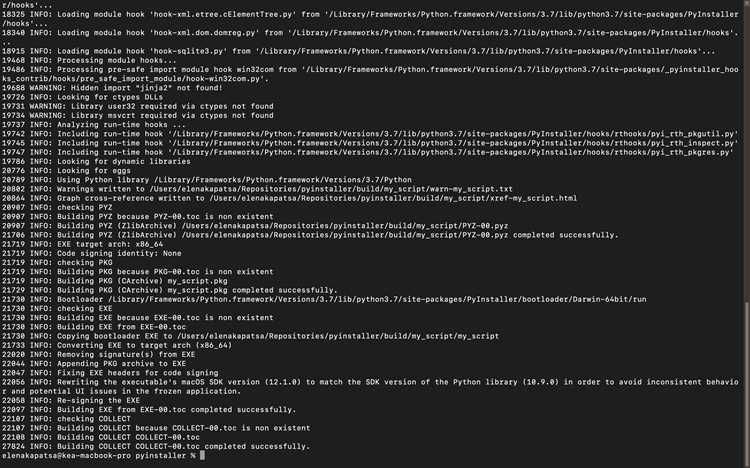
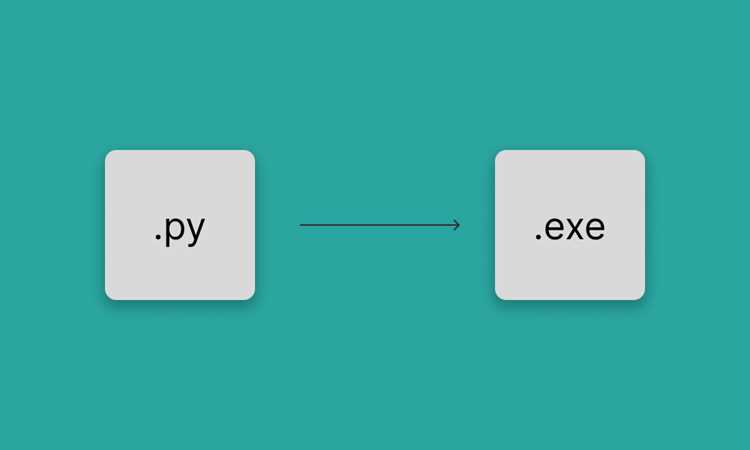
Для пользователей, которым необходимо запускать Python-программы на системах Windows без предварительной установки интерпретатора Python, одним из решений является преобразование исходного кода в исполняемый файл EXE. Это позволяет упростить процесс распространения программ и обеспечить их работу в среде, где Python может быть не установлен. Наиболее популярным инструментом для этой задачи является PyInstaller, однако существуют и другие подходящие решения, такие как cx_Freeze и py2exe.
Преобразование Python-скриптов в EXE-файлы позволяет объединить весь необходимый код и библиотеки в один файл, что упрощает распространение программ. Процесс включает несколько ключевых шагов: подготовку проекта, установку зависимостей, настройку параметров сборки и, собственно, компиляцию. Важно отметить, что преобразование не всегда идеально и может потребовать дополнительных усилий для решения возникающих проблем с зависимостями или настройками операционной системы.
При использовании PyInstaller процесс начинается с простого вызова команды в терминале, что позволяет быстро получить EXE-файл, но важно учитывать, что полученный файл может быть достаточно большим из-за включения всех зависимостей. Важно также правильно настроить конфигурацию, чтобы избежать проблем с путями и библиотеками, которые могут возникнуть в процессе упаковки. Для более гибкой настройки стоит изучить возможность использования .spec файлов, которые позволяют детализированно управлять сборкой.
Для оптимизации работы и уменьшения размера итогового EXE-файла можно использовать различные параметры и опции, такие как —onefile для упаковки всего проекта в один файл или —noconsole для исключения консольного окна при запуске графических приложений. Несмотря на простоту использования, этот процесс требует внимательности к деталям и может включать в себя дополнительные шаги, если проект имеет специфические требования.
Установка PyInstaller для конвертации Python в exe
1. Убедитесь, что Python установлен на вашей системе. Для этого откройте командную строку и выполните команду:
python --version
Если Python не установлен, скачайте и установите его с официального сайта python.org.
2. Установите PyInstaller с помощью pip. Откройте командную строку и выполните команду:
pip install pyinstaller
Это установит последнюю стабильную версию PyInstaller. Если требуется конкретная версия, добавьте номер версии:
pip install pyinstaller==5.0
3. После установки проверьте, что PyInstaller доступен в системе. Для этого выполните команду:
pyinstaller --version
Если команда вернула версию PyInstaller, значит, установка прошла успешно.
4. В случае использования виртуальных окружений (virtualenv), активируйте его перед установкой PyInstaller, чтобы избежать конфликтов с глобальными зависимостями.
Теперь PyInstaller готов к использованию для конвертации ваших Python-скриптов в исполняемые файлы. Далее можно перейти к настройке и сборке вашего проекта.
Как выбрать правильную версию Python для создания exe
При создании исполняемого файла (.exe) из Python-скрипта выбор правильной версии Python играет ключевую роль. Ошибки совместимости могут привести к сбоям в работе программы или невозможности её запуска на других системах. Ниже представлены рекомендации по выбору версии Python для упаковки в exe.
- Совместимость с библиотеками: Перед выбором версии Python стоит убедиться в поддержке всех используемых библиотек. Некоторые библиотеки могут не поддерживать последние версии Python, что вызовет ошибки. Для стабильной работы рекомендуется использовать версии Python 3.6 или 3.7, так как большинство популярных библиотек в этих версиях уже протестированы и стабильно работают.
- Поддержка системы: Для старых версий Windows (например, Windows 7) может потребоваться версия Python 3.7 или старше. Новые версии Python (например, 3.9 и выше) могут не поддерживать устаревшие операционные системы без дополнительных настроек.
- Проблемы с PEP 660: Для использования последних версий Python, таких как 3.10 или выше, могут возникать проблемы с несовместимостью с инструментами для упаковки в exe, такими как PyInstaller. Некоторые версии инструмента требуют использования старых версий Python, поэтому проверка документации и тестирование на каждом этапе сборки обязательно.
- Использование виртуальных окружений: Если проект использует несколько зависимостей, рекомендуется создавать виртуальное окружение с нужной версией Python. Это помогает избежать конфликтов между версиями и гарантирует, что вы упакуете правильные библиотеки в exe.
- Скорость работы и размер: Новые версии Python могут включать улучшения производительности, но также могут увеличить размер конечного exe-файла из-за новых функций и оптимизаций. В случае, если размер файла критичен, стоит рассмотреть использование более старых, стабильных версий Python.
Подводя итог, рекомендуется выбирать Python 3.6–3.8 для максимальной совместимости и стабильности. Новые версии Python, такие как 3.9 и выше, подходят, если проект использует специфические возможности языка, и вы готовы решать возникающие проблемы совместимости.
Настройка конфигурации PyInstaller для вашего проекта
1. Создание и настройка .spec файла
При первом запуске PyInstaller с указанием скрипта командой pyinstaller myscript.py генерируется файл myscript.spec, в котором хранится вся информация о конфигурации сборки. В этом файле можно настроить параметры для добавления дополнительных ресурсов, изменения поведения при упаковке и много другое.
2. Параметры .spec файла
— Analysis: Это ключевая часть, которая анализирует зависимости вашего скрипта. В параметре hiddenimports можно указать модули, которые могут не быть автоматически обнаружены PyInstaller (например, динамически импортируемые модули).
— EXE: Этот раздел отвечает за настройки конечного исполняемого файла. Можно указать название, иконку и параметры для режима работы (например, не показывать консоль при запуске GUI-приложений, параметр console=False).
— Coll: В этом разделе можно указать дополнительные файлы и папки, которые необходимо включить в пакет. Например, изображения, конфигурационные файлы или базы данных.
3. Настройка дополнительных опций PyInstaller
— —onefile: При использовании этой опции PyInstaller соберёт все зависимости и скрипт в один файл, что может быть удобным для распространения. Однако учтите, что запуск такого файла может занять больше времени, так как PyInstaller будет разархивировать всё в память при старте.
— —add-data: Если ваш проект использует внешние файлы (например, конфигурационные файлы или базы данных), их необходимо явно указать через эту опцию, например: pyinstaller --add-data "data/config.json:." myscript.py.
4. Использование кастомных иконок
Если вы хотите добавить иконку для вашего exe-файла, используйте опцию --icon=icon.ico, где icon.ico – это путь к файлу иконки. Для этого также необходимо указать параметр icon='icon.ico' в .spec файле в секции EXE.
5. Инкрементальная сборка
Если необходимо ускорить процесс сборки, используйте команду pyinstaller --noconfirm --onefile --clean myscript.py. Опция --clean удаляет старые кешированные данные, обеспечивая «чистую» сборку, а --noconfirm позволяет автоматически подтверждать перезапись файлов без запросов.
6. Работа с различными ОС
PyInstaller поддерживает кросс-компиляцию, однако для создания Windows-версии на Linux или macOS потребуется использовать специализированные решения, такие как Wine. Для этого, после установки Wine, используйте команду pyinstaller --distpath=dist_win --workpath=build_win --specpath=spec_win myscript.py.
7. Тестирование и отладка сборки
После сборки исполняемого файла важно проверить его на целевых системах. Для этого можно использовать команды pyinstaller --debug=all для подробной отладки или --log-level=DEBUG для логирования ошибок в процессе выполнения.
Как включить дополнительные файлы и зависимости в exe
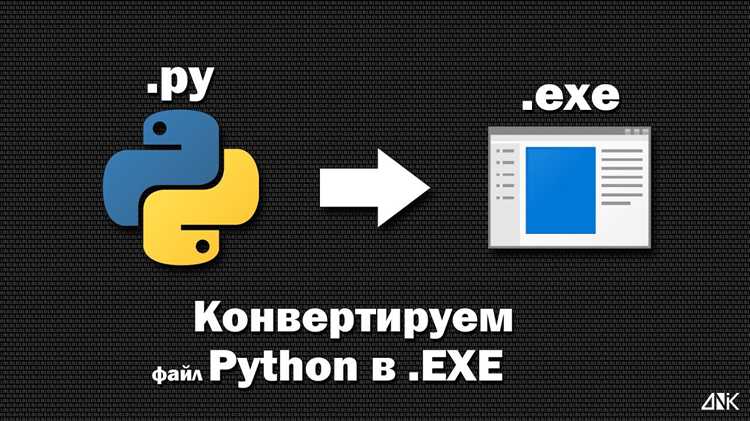
Когда Python-скрипт преобразуется в исполняемый файл (.exe), часто требуется включить дополнительные файлы или зависимости, такие как конфигурационные файлы, базы данных или другие библиотеки. Чтобы правильно учесть их при сборке, можно использовать несколько методов.
Для включения зависимостей и файлов в exe нужно понимать, как инструмент упаковки собирает и обрабатывает внешние компоненты. Наиболее распространённые инструменты для создания .exe – это PyInstaller, cx_Freeze и py2exe. Рассмотрим, как это делать на примере PyInstaller.
1. Включение файлов с помощью PyInstaller
PyInstaller автоматически включает все необходимые зависимости, если они используются в коде. Однако для файлов, не явно импортируемых в коде (например, JSON-файлы, изображения, конфигурационные файлы), нужно указать их явно в командной строке или в скрипте сборки.
Пример команды для включения дополнительных файлов:
pyinstaller --add-data "путь_к_файлу;путь_к_папке_в_исходном_каталоге" скрипт.py
- путь_к_файлу – это путь к дополнительному файлу или директории.
- путь_к_папке_в_исходном_каталоге – папка, в которую файл будет помещён при запуске exe.
Для Windows используется разделитель пути `;`, а для Linux – `:`. Например:
pyinstaller --add-data "config.json;." myscript.py
Этот метод добавляет файл config.json в тот же каталог, где находится exe. Для более сложных проектов лучше использовать файл spec.
2. Использование файла spec
PyInstaller позволяет настроить сборку через файл spec, который автоматически генерируется при первой сборке. В этом файле можно точно указать, какие дополнительные файлы или каталоги должны быть включены.
Пример редактирования файла spec:
a = Analysis(['myscript.py'],
pathex=['/путь/к/проекту'],
binaries=[],
datas=[('config.json', '.'), ('data_folder/*', 'data_folder')],
hiddenimports=[],
hookspath=[],
runtime_hooks=[],
excludes=[],
win_no_prefer_redirects=False,
win_private_assemblies=False,
cipher=block_cipher)
В поле datas добавляются файлы и директории. В данном примере файл config.json и папка data_folder включаются в exe.
3. Включение сторонних зависимостей
Если в проекте используются сторонние библиотеки, которые не автоматически включаются в exe, можно вручную добавить их в список зависимостей. Например, для включения динамических библиотек (.dll на Windows) в команду PyInstaller можно добавить:
pyinstaller --add-binary "путь_к_dll;." myscript.py
Для других инструментов сборки также существуют аналогичные опции для указания дополнительных зависимостей.
4. Управление путями к дополнительным файлам
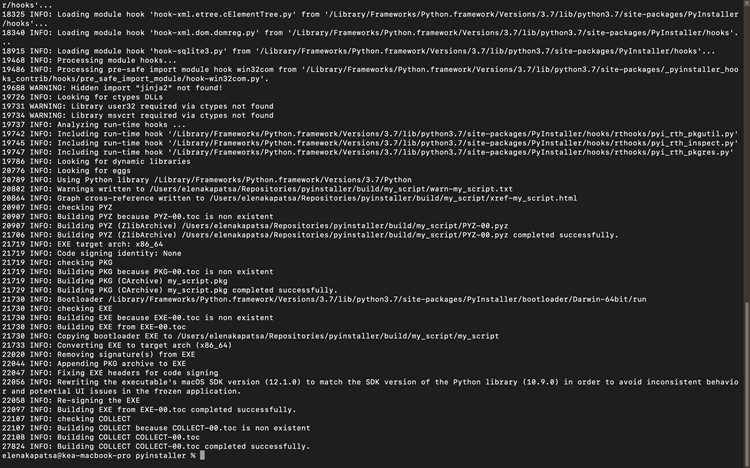
Когда exe файл запускается, важно учитывать, где находятся дополнительные файлы. После упаковки они могут быть расположены не в том же каталоге, что и исходный скрипт. Для правильного доступа можно использовать динамическое определение пути.
Пример кода для определения пути к дополнительным файлам в PyInstaller:
import sys
import os
if getattr(sys, 'frozen', False):
# Программа запущена как exe
base_path = sys._MEIPASS
else:
base_path = os.path.abspath(".")
config_path = os.path.join(base_path, "config.json")
Этот код определяет, где находятся дополнительные файлы, в зависимости от того, запущен ли файл как exe или как обычный скрипт.
5. Тестирование и отладка
После упаковки важно тщательно протестировать exe-файл. Не все зависимости могут быть правильно включены автоматически, и часто возникают проблемы с доступом к файлам или ошибками импорта. Для отладки используйте флаг --debug в PyInstaller:
pyinstaller --debug=all myscript.py
Это позволит вывести более подробную информацию о процессе сборки и работе программы.
Преимущества и недостатки использования одного исполняемого файла
Использование одного исполняемого файла (.exe) для Python-скрипта имеет свои специфические преимущества и ограничения. Рассмотрим их более детально.
Преимущества
1. Удобство распространения: Один .exe файл удобно передавать пользователю, особенно если у него нет установленного Python. Это значительно упрощает установку и запуск программы.
2. Отсутствие необходимости в установке зависимостей: Все библиотеки и модули упаковываются в один файл, что исключает ошибки из-за несовместимости версий или отсутствия зависимостей на целевой машине.
3. Защита исходного кода: Компиляция в .exe файл минимизирует возможность просмотра исходного кода программы, хотя и не делает его полностью защищённым от реверс-инжиниринга.
4. Повышение совместимости: Один исполняемый файл может работать на системах, где Python не установлен, что особенно полезно для пользователей с ограниченным доступом к установке стороннего ПО.
Недостатки
1. Увеличенный размер файла: Исполняемый файл может значительно превышать размер исходного скрипта, так как в него встраиваются все зависимости, включая библиотеки и интерпретатор Python. Это может быть критично для пользователей с ограниченным интернет-трафиком.
2. Производительность: Из-за упаковки всех зависимостей в один файл, время запуска программы может быть немного увеличено по сравнению с прямым запуском через интерпретатор Python.
3. Совместимость: Несмотря на наличие одного файла, .exe может работать не на всех версиях операционных систем или архитектурах (x86/x64), что требует дополнительных усилий для обеспечения кросс-платформенной совместимости.
4. Зависимость от конкретной платформы: Скомпилированный .exe файл работает только на Windows. Для других операционных систем нужно будет собирать отдельные версии (например, .app для macOS или бинарники для Linux).
Таблица сравнения преимуществ и недостатков
| Преимущества | Недостатки |
|---|---|
| Удобство распространения | Увеличенный размер файла |
| Отсутствие необходимости в установке зависимостей | Производительность может быть ниже |
| Защита исходного кода | Совместимость ограничена платформой |
| Повышение совместимости | Зависимость от конкретной платформы (Windows) |
Таким образом, использование одного исполняемого файла для распространения Python-программ имеет как очевидные преимущества, так и важные ограничения. Выбор зависит от специфики задачи и потребностей конечных пользователей.
Проблемы, которые могут возникнуть при создании exe и их решения
При создании исполняемых файлов из Python-скриптов возникают несколько типичных проблем. Знание этих проблем и их решений помогает ускорить процесс разработки и избежать распространённых ошибок.
1. Проблемы с зависимостями
Одной из самых распространённых проблем является неправильная упаковка зависимостей. Например, библиотека, которая использует файлы данных, не включается в скомпилированный exe. Это может привести к сбоям при запуске программы на других машинах. Чтобы избежать этой проблемы, нужно явно указать все файлы, необходимые для работы программы, в настройках сборщика, например, в PyInstaller или cx_Freeze, с помощью параметра --add-data для PyInstaller.
2. Отсутствие поддержки некоторых библиотек
Некоторые библиотеки Python (например, Tkinter, PyQt или NumPy) могут не работать корректно в скомпилированной версии из-за особенностей их взаимодействия с операционной системой. В таких случаях важно использовать последнюю версию сборщика, а также правильно указать все зависимые библиотеки. В случае с PyInstaller можно использовать опцию --hidden-import для включения недостающих модулей.
3. Платформенная зависимость
Python-скрипт может работать на одной операционной системе, но не запускаться на другой. Например, сборка для Windows может не работать на Linux или macOS. Важно понимать, что exe-файлы предназначены только для Windows. Если необходимо создать программу для разных ОС, следует использовать кросс-платформенные инструменты или создавать отдельные сборки для каждой операционной системы.
4. Увеличение размера файла
После компиляции размер exe-файла может значительно возрасти. Это связано с тем, что сборщики упаковывают интерпретатор Python и все зависимости в единственный файл. Чтобы минимизировать размер, можно использовать параметры сборщика для исключения ненужных библиотек, а также использовать алгоритмы сжатия, такие как UPX, для уменьшения финального размера.
5. Проблемы с антивирусами
Иногда исполняемые файлы, созданные с помощью PyInstaller или других инструментов, могут быть ошибочно распознаны как вирусы антивирусными программами. Это происходит из-за особенностей упаковки, при которой исполняемый файл может содержать подозрительные элементы. Чтобы избежать этой проблемы, рекомендуется использовать проверенные версии сборщиков, подписывать файлы цифровыми подписями и тестировать exe-файл на разных антивирусах перед распространением.
6. Проблемы с правами доступа
Некоторые программы, созданные в Python, могут требовать прав администратора для выполнения определённых операций, например, для доступа к системным файлам или изменениям в реестре. В таком случае, при создании exe, необходимо настроить файл манифеста, чтобы указать, что программа требует повышения прав. Для этого можно использовать параметр --uac-admin в PyInstaller.
7. Неоптимизированные зависимости
Использование тяжёлых зависимостей, таких как большие библиотеки для машинного обучения или обработки изображений, может привести к излишнему увеличению времени загрузки программы. Чтобы минимизировать это, можно использовать виртуальные окружения и собирать только необходимые модули. Также стоит учитывать возможность использования альтернативных более лёгких библиотек, которые обеспечивают схожий функционал, но занимают меньше памяти.
9. Совместимость с 32-битными и 64-битными системами
В процессе создания exe важно учитывать, для какой архитектуры процессора создаётся файл. Программы, скомпилированные для 32-битной системы, не будут работать на 64-битных машинах, если не учитываются особенности сборки. Для решения этой проблемы нужно создавать две отдельные версии программы для разных архитектур или использовать автоматический выбор подходящей версии на основе системы пользователя.
Как тестировать и отлаживать полученный exe файл
1. Проверка зависимости от внешних библиотек
2. Логирование ошибок
Добавьте логирование ошибок и критических событий в свой код, чтобы легче выявить неисправности при работе exe-файла. Для этого используйте стандартный модуль logging. Логирование поможет не только при отладке, но и при тестировании на разных системах, где поведение программы может отличаться.
3. Отладка с использованием внешних инструментов
Для отладки уже собранного exe-файла можно использовать такие инструменты, как OllyDbg или Immunity Debugger. Эти программы позволяют анализировать исполняемый файл на уровне машинного кода. Также стоит рассмотреть возможность использования Python Profiler для анализа производительности уже упакованного файла.
4. Тестирование на разных версиях Python
Отлаживайте exe-файл на различных версиях Python, так как поведение программы может меняться с обновлениями интерпретатора. Особенно это касается новых версий Python 3, которые могут вносить изменения в стандартные библиотеки или синтаксис языка. Для тестирования можно использовать виртуальные окружения или Docker-контейнеры.
5. Учет особенностей операционной системы
На Windows могут возникать проблемы с правами доступа или антивирусными программами, которые могут блокировать exe-файл. Для проверки таких ситуаций полезно запускать программу с правами администратора и отслеживать сообщения безопасности. Также следует протестировать поведение exe-файла на разных версиях Windows, чтобы убедиться в корректной совместимости.
6. Использование инструментов для анализа производительности
7. Тестирование установщика
Если exe-файл распространяется через установщик, необходимо тестировать сам процесс установки. Убедитесь, что все файлы правильно копируются в нужные каталоги, а зависимости корректно подключаются. Для этого используйте такие инструменты, как Inno Setup или NSIS, которые предоставляют возможности для логирования и отслеживания ошибок установки.
Вопрос-ответ:
Как преобразовать Python-скрипт в исполняемый файл .exe?
Для преобразования Python-скрипта в .exe файл можно использовать инструменты, такие как PyInstaller, cx_Freeze или Py2exe. Простой процесс включает в себя установку одной из этих утилит и использование командной строки для создания исполняемого файла. Например, с помощью PyInstaller достаточно выполнить команду: `pyinstaller —onefile your_script.py`, и PyInstaller создаст .exe файл, который можно запустить на Windows без установленного Python.
Какие библиотеки Python поддерживаются при создании .exe файла?
Большинство стандартных и популярных сторонних библиотек поддерживаются при использовании PyInstaller и других подобных инструментов. Например, библиотеки как NumPy, Pandas, Tkinter, Flask и другие обычно корректно интегрируются. Однако иногда могут возникнуть проблемы с некоторыми специфическими или менее популярными библиотеками. В таких случаях рекомендуется проверять документацию или искать решения в сообществах разработчиков, чтобы убедиться в совместимости.
Будет ли мой .exe файл работать на других компьютерах, если на них нет Python?
Да, исполняемый файл .exe, созданный с помощью PyInstaller или аналогичных инструментов, можно запускать на других компьютерах без необходимости установки Python. Все необходимые библиотеки и зависимости будут включены в сам файл. Однако стоит помнить, что если программа использует специфичные для системы библиотеки или ресурсы, то могут возникнуть проблемы с запуском на других машинах.
Какие проблемы могут возникнуть при создании .exe файла из Python-скрипта?
Одной из основных проблем может быть размер итогового файла. Когда скрипт использует множество зависимостей, исполняемый файл может стать довольно большим, что может затруднить его распространение. Также могут возникнуть проблемы с совместимостью на разных версиях Windows или при использовании нестандартных библиотек. Иногда создаваемый .exe файл может работать не так, как ожидалось, из-за ошибок в настройках PyInstaller или из-за исключений, не обработанных в исходном коде.
Можно ли настроить параметры создания .exe файла, например, чтобы он запускался без консольного окна?
Да, такие параметры можно настроить при создании исполняемого файла. Например, в PyInstaller для того, чтобы скрыть консольное окно при запуске графического приложения, можно использовать флаг `—windowed` (или `—noconsole`). Этот флаг предотвращает открытие консоли при запуске программы. Это особенно полезно для приложений с графическим интерфейсом, которые не требуют вывода в консоль.

 Загрузка...