
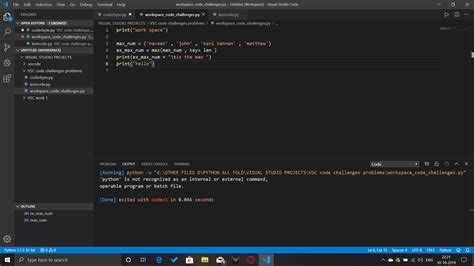
Для работы с Python в Visual Studio Code требуется установить сам интерпретатор Python. Рекомендуется использовать последнюю стабильную версию с официального сайта Python.org. После установки важно добавить путь к Python в переменную окружения PATH, чтобы VS Code могла корректно обнаружить интерпретатор.
Следующий шаг – установка расширения Python через встроенный Marketplace VS Code. Расширение обеспечивает подсветку синтаксиса, автодополнение, интеграцию с отладчиком и возможность запуска скриптов прямо из редактора.
После установки расширения необходимо выбрать активный интерпретатор Python. Это делается через командную палитру VS Code: Ctrl+Shift+P → Python: Select Interpreter. Здесь отображаются все версии Python, доступные в системе, включая виртуальные окружения.
Для управления проектами рекомендуется создавать отдельные виртуальные окружения. VS Code автоматически обнаруживает окружения, созданные через venv или virtualenv, и позволяет подключать их к рабочей области проекта. Это обеспечивает изоляцию зависимостей и упрощает переносимость кода между машинами.
Наконец, стоит настроить отладку и запуск скриптов. VS Code использует файл конфигурации launch.json, где можно задать аргументы командной строки, рабочую директорию и переменные окружения. Это позволяет запускать Python-код с точностью до каждого параметра и упрощает тестирование модулей.
Подключение Python к Visual Studio Code: пошаговое руководство
Скачайте и установите последнюю версию Python с официального сайта python.org. Обязательно отметьте галочку «Add Python to PATH» при установке.
Установите Visual Studio Code с официального сайта code.visualstudio.com. После установки откройте редактор.
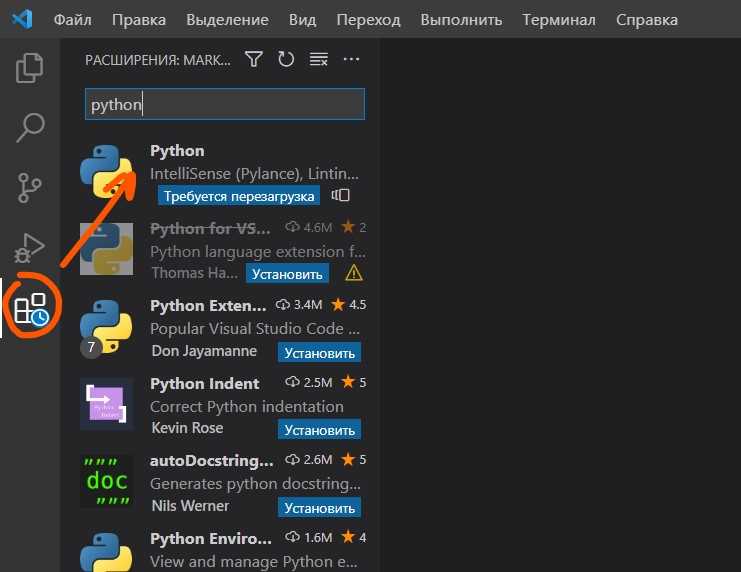
Откройте меню Extensions (Расширения) через значок слева или сочетание клавиш Ctrl+Shift+X. Введите «Python» и установите расширение от Microsoft. Оно обеспечивает поддержку IntelliSense, отладку и управление виртуальными окружениями.
Создайте или откройте проект в VS Code. Перейдите в меню Command Palette (Ctrl+Shift+P) и введите «Python: Select Interpreter». Выберите интерпретатор, который соответствует установленной версии Python. Для виртуальных окружений путь будет выглядеть как ./venv/Scripts/python.exe на Windows или ./venv/bin/python на Linux/Mac.
Создайте виртуальное окружение командой python -m venv venv в терминале VS Code. Активируйте его: .\venv\Scripts\activate на Windows, source venv/bin/activate на Linux/Mac.
Убедитесь, что терминал VS Code использует активное окружение, проверив командой python --version. Установите необходимые пакеты через pip install package_name. VS Code автоматически распознает пакеты из активного окружения.
Для запуска кода используйте сочетание клавиш F5 или кнопку «Run». Настройка конфигурации отладки производится через .vscode/launch.json, где можно указать аргументы скрипта, рабочую директорию и переменные окружения.
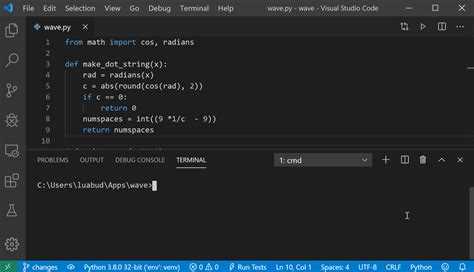
Используйте встроенный терминал VS Code для работы с Python и управления зависимостями. Это обеспечивает согласованность версий интерпретатора и библиотек без необходимости переключаться между внешними терминалами.
Скачивание и установка Python на Windows и macOS
Для Windows перейдите на официальный сайт Python: Python Downloads для Windows. Рекомендуется загружать последнюю стабильную версию Python 3, например, Python 3.12.6. Скачайте установщик Windows installer (64-bit) для современных систем. Обязательно отметьте галочку «Add Python to PATH» перед запуском установки, это позволит использовать Python в командной строке без дополнительных настроек.
В процессе установки выберите Customize installation, затем включите опции pip и IDLE. Для упрощения работы с пакетами активируйте Install for all users, чтобы Python был доступен для всех учетных записей на компьютере. После завершения установки проверьте корректность с помощью команды python —version в PowerShell или CMD.
Для macOS откройте сайт Python Downloads для macOS. Скачайте файл macOS 64-bit universal2 installer. После запуска установщика следуйте инструкциям, чтобы Python появился в стандартной папке /usr/local/bin. Проверка установки выполняется через терминал командой python3 —version. Для удобства работы с пакетами и виртуальными окружениями рекомендуется использовать Homebrew с командой brew install python.
После установки Python на любую систему убедитесь, что pip обновлен до последней версии: python -m pip install —upgrade pip. Это гарантирует совместимость с современными библиотеками и упрощает интеграцию с Visual Studio Code.
Настройка Visual Studio Code для работы с Python
Для начала необходимо установить расширение Python от Microsoft. Перейдите в Extensions (Ctrl+Shift+X), введите «Python» и выберите официальное расширение с самым высоким рейтингом.
После установки расширения откройте командную палитру (Ctrl+Shift+P) и выполните команду Python: Select Interpreter. Выберите версию Python, установленную на системе. Если Python не отображается, убедитесь, что путь к исполняемому файлу добавлен в переменную окружения PATH.
Для удобной работы с проектами включите Linting. В командной палитре выберите Python: Enable Linting и активируйте Pylint. Для альтернативы используйте Flake8 или MyPy, которые можно установить через pip командой pip install flake8 или pip install mypy.
Настройте форматирование кода. В командной палитре выполните Python: Select Linter и укажите предпочитаемый форматтер, например Black (pip install black) или Autopep8 (pip install autopep8), после чего включите автоматическое форматирование при сохранении файла через Settings → Text Editor → Formatting → Format On Save.
Для отладки проектов откройте вкладку Run and Debug (Ctrl+Shift+D) и создайте конфигурацию Python File. Укажите путь к файлу и рабочую директорию. Проверьте, чтобы выбранный интерпретатор совпадал с используемым в проекте.
Для управления зависимостями создайте виртуальное окружение командой python -m venv venv. Активируйте его через .\venv\Scripts\activate (Windows) или source venv/bin/activate (Linux/macOS). После активации интерпретатор виртуального окружения должен автоматически отображаться в VS Code.
Дополнительно установите расширение Jupyter для работы с ноутбуками и интерактивными сессиями Python. Это обеспечит запуск кода по блокам и визуализацию данных без необходимости открывать отдельный терминал.
Установка и активация расширения Python в VS Code
Для работы с Python в Visual Studio Code необходимо установить официальное расширение от Microsoft. Оно обеспечивает подсветку синтаксиса, автодополнение, отладку и управление виртуальными окружениями.
- Откройте VS Code и перейдите в раздел расширений через боковую панель или комбинацию Ctrl+Shift+X.
- В строке поиска введите Python. Найдите расширение с логотипом синего змеиного символа от Microsoft.
- Нажмите Установить. После установки кнопка изменится на Открыть, что подтверждает готовность расширения к использованию.
- После установки откройте любой файл с расширением .py. VS Code автоматически предложит выбрать интерпретатор Python.
- Выберите интерпретатор из списка доступных версий. Если Python не установлен, расширение предложит скачать последнюю версию с официального сайта.
- Проверка активации: откройте терминал в VS Code (Ctrl+`) и выполните команду python —version. Вы должны увидеть версию интерпретатора, соответствующую выбранной установке.
Расширение также активирует встроенный Linting, IntelliSense и поддержку виртуальных окружений. Для включения дополнительных возможностей перейдите в настройки расширения через File → Preferences → Settings → Extensions → Python и активируйте нужные функции, такие как Autopep8 или Pylint.
После этих шагов VS Code готов к полноценной разработке на Python с поддержкой отладки, форматирования и автодополнения.
Создание и запуск первого Python-скрипта в VS Code
После установки Python и расширения Python для VS Code можно перейти к созданию первого скрипта. Следуйте точным шагам:
- Откройте VS Code и создайте новую папку для проекта через Файл → Открыть папку.
- В открытой папке создайте новый файл: Файл → Новый файл и сохраните его с расширением
.py, например,hello.py. - Вставьте следующий код для проверки работы интерпретатора:
print("Hello, VS Code!") - Выберите интерпретатор Python:
- Нажмите Ctrl+Shift+P → введите Python: Select Interpreter.
- Выберите установленный интерпретатор с версией Python, подходящей для проекта.
- Запуск скрипта:
- Откройте терминал в VS Code через Терминал → Новый терминал.
- В терминале выполните команду
python hello.py(илиpython3 hello.pyв зависимости от системы). - После выполнения в терминале отобразится
Hello, VS Code!, что подтверждает корректную настройку.
Для следующего шага рекомендуется изучить возможности отладки: установка точек останова через клик слева от номера строки и запуск скрипта с отладчиком через Run and Debug.
Настройка виртуального окружения для проекта
Перед началом работы важно создать виртуальное окружение для проекта, чтобы изолировать зависимости и избежать конфликтов с другими проектами. Это особенно важно для работы с различными версиями библиотек. Рассмотрим, как это сделать в Visual Studio Code.
1. Установите Python. Для работы с виртуальными окружениями необходимо, чтобы Python был установлен на вашем компьютере. Скачайте последнюю версию с официального сайта и убедитесь, что Python добавлен в системный PATH.
2. Установите пакет virtualenv. Для создания и управления виртуальными окружениями рекомендуется использовать virtualenv. Установите его с помощью команды в терминале:
pip install virtualenv3. Создайте виртуальное окружение. Перейдите в папку проекта и выполните команду для создания окружения. Например:
virtualenv venvВ этой команде venv – это название папки, где будут храниться все зависимости проекта. Вы можете выбрать любое имя.
4. Активируйте виртуальное окружение. Для активации окружения в зависимости от операционной системы используйте одну из следующих команд:
- Windows:
.\venv\Scripts\activate - MacOS/Linux:
source venv/bin/activate
После активации командная строка изменится, и в начале будет указано название вашего виртуального окружения.
5. Установите необходимые библиотеки. Теперь, когда виртуальное окружение активно, можно устанавливать зависимости проекта через pip. Например:
pip install requests6. Отключите виртуальное окружение. Когда закончите работать, деактивируйте виртуальное окружение командой:
deactivate7. Добавьте виртуальное окружение в .gitignore. Чтобы избежать загрузки виртуального окружения в репозиторий, добавьте папку с окружением в файл .gitignore:
venv/Теперь ваше окружение настроено, и можно безопасно работать с проектом, не влияя на глобальные зависимости Python.
Отладка Python-кода с использованием встроенных инструментов VS Code
1. Установка расширения Python для VS Code
Для работы с Python в VS Code нужно установить официальное расширение Python. Это расширение предоставляет поддержку IntelliSense, автозаполнения, отладки и других функций. Для установки откройте панель расширений (Ctrl+Shift+X) и найдите «Python». Нажмите «Install».
2. Конфигурация отладчика
Для отладки Python-кода требуется настроить файл конфигурации. В VS Code это делается через файл `launch.json`. Он должен быть размещен в папке `.vscode` вашего проекта. Пример минимальной конфигурации:
{
"version": "0.2.0",
"configurations": [
{
"name": "Python: Current File",
"type": "python",
"request": "launch",
"program": "${file}"
}
]
}
Этот файл настроит отладчик для запуска текущего файла Python, который открыт в редакторе.
3. Точки останова
Для установки точки останова кликните слева от номера строки в редакторе. После этого выполнение кода при достижении этой строки будет приостановлено. Это позволяет вам проверять состояние программы на разных этапах выполнения.
4. Интерактивная отладка
В процессе отладки можно использовать окно «Debug Console» для ввода команд Python и получения данных о текущем состоянии переменных. Это полезно для анализа данных в реальном времени и тестирования небольших фрагментов кода.
5. Панель переменных и стек вызовов
Во время отладки панель «Variables» отображает текущие значения всех переменных. Это позволяет быстро выявить, какие значения имеют переменные в момент остановки кода. Панель «Call Stack» показывает, какие функции были вызваны и на каком этапе выполнения программа была приостановлена.
6. Шаги отладки
В процессе отладки доступны несколько шагов для управления выполнением программы:
| Шаг | Описание |
|---|---|
| Step Over (F10) | Перейти к следующей строке кода, не заходя в функции. |
| Step Into (F11) | Перейти внутрь текущей функции для детальной отладки. |
| Step Out (Shift+F11) | Выход из текущей функции и возвращение в предыдущий уровень вызова. |
| Continue (F5) | Возобновление выполнения программы до следующей точки останова. |
7. Использование условных точек останова
Условные точки останова позволяют приостановить выполнение программы только в случае выполнения определённого условия. Для этого щелкните правой кнопкой мыши по точке останова и выберите «Edit Breakpoint». Введите условие в формате Python-выражения, например, `x == 5`.
8. Профилирование и анализ производительности
Для более глубокого анализа производительности и выявления узких мест в коде используйте профилирование. В VS Code доступна интеграция с расширениями, такими как «Python Profiling», которые помогают замерить время выполнения различных частей программы и оптимизировать их.
Вопрос-ответ:
Как установить Python в Visual Studio Code?
Для начала нужно скачать и установить Python с официального сайта (https://www.python.org). После этого, откройте Visual Studio Code и перейдите в раздел расширений. Найдите расширение «Python» и установите его. Оно добавит поддержку Python в редактор, включая подсветку синтаксиса, автодополнение и отладчик.
Что делать, если Visual Studio Code не видит установленный Python?
Если Python не отображается в VS Code, возможно, проблема связана с настройками среды или путями в системе. Проверьте, правильно ли установлен Python и добавлен ли он в системный PATH. Также в VS Code откройте командную палитру (Ctrl+Shift+P), введите команду «Python: Select Interpreter» и выберите нужную версию Python.
Как настроить отладку Python в Visual Studio Code?
Для настройки отладки откройте файл Python в VS Code, затем перейдите в раздел «Запуск и отладка» (на левой панели). Нажмите «Создать конфигурацию», и выберите Python. Это создаст файл `launch.json`, где можно настроить параметры отладки, например, точку останова и параметры запуска скрипта.
Как установить и настроить виртуальную среду Python в Visual Studio Code?
Для работы с виртуальными средами откройте терминал в Visual Studio Code и выполните команду `python -m venv venv`, чтобы создать виртуальное окружение. Затем активируйте его командой в зависимости от вашей операционной системы: на Windows — `venv\Scripts\activate`, на MacOS/Linux — `source venv/bin/activate`. После активации виртуальной среды, Visual Studio Code будет использовать ее для работы с проектом.
Какие еще полезные расширения можно установить для работы с Python в Visual Studio Code?
В дополнение к стандартному расширению для Python, можно установить такие полезные инструменты, как «Pylance» для улучшенной автодополнения и анализа кода, «Python Docstring Generator» для автоматической генерации документации, и «Jupyter» для работы с ноутбуками Jupyter прямо в редакторе. Эти расширения улучшат вашу продуктивность при работе с Python.

 Загрузка...



