Для работы с Python в Visual Studio Code необходимо установить сам интерпретатор и подключить расширение, обеспечивающее поддержку языка. Официальный дистрибутив Python доступен на сайте python.org, где можно выбрать актуальную версию для Windows, macOS или Linux. После установки важно убедиться, что путь к интерпретатору добавлен в переменную окружения PATH, иначе редактор не сможет запускать скрипты.
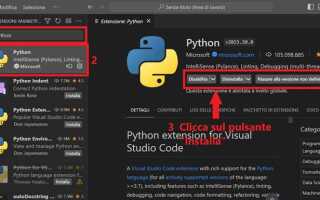
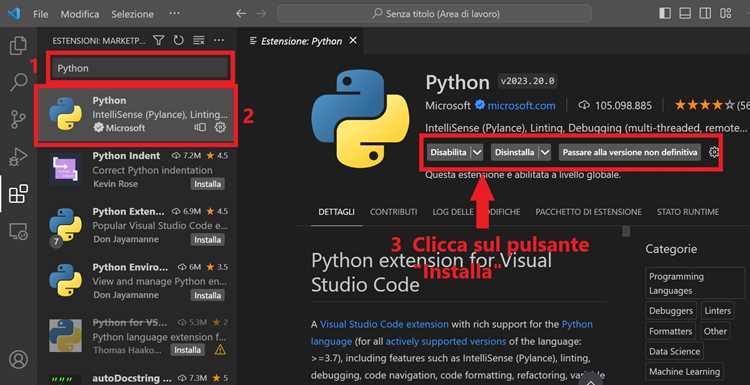
В Visual Studio Code открывается встроенный магазин расширений, где нужно найти и установить модуль Python, опубликованный Microsoft. Это расширение добавляет подсветку синтаксиса, автодополнение, отладку и интеграцию с виртуальными окружениями. После установки в нижней панели редактора появится индикатор выбранного интерпретатора, который следует настроить на конкретную версию Python, установленную в системе.
Скачивание Python с официального сайта и добавление в PATH
Загрузите дистрибутив с официального сайта Python. Для Windows используйте кнопку Download Python X.X.X, для macOS – установщик macOS installer, для Linux чаще всего достаточно пакета из менеджера пакетов, но при необходимости доступны исходные архивы.
В Windows при запуске установщика сразу активируйте опцию Add Python to PATH. Это создаст записи в переменной окружения Path, что позволит использовать команду python без ручной настройки.
Если опция не выбрана, добавьте путь вручную: «Панель управления» → «Система» → «Дополнительные параметры» → «Переменные среды». В список Path включите каталог с интерпретатором, например: C:\Users\Имя\AppData\Local\Programs\Python\Python311\, а также подкаталог Scripts.
Проверьте настройку командой python --version или py --version в терминале Windows. Для Linux и macOS используйте python3 --version. Отображение номера установленной версии подтверждает корректную установку и доступность в PATH.
Проверка установки: команды python/python3 и pip в терминале VS Code
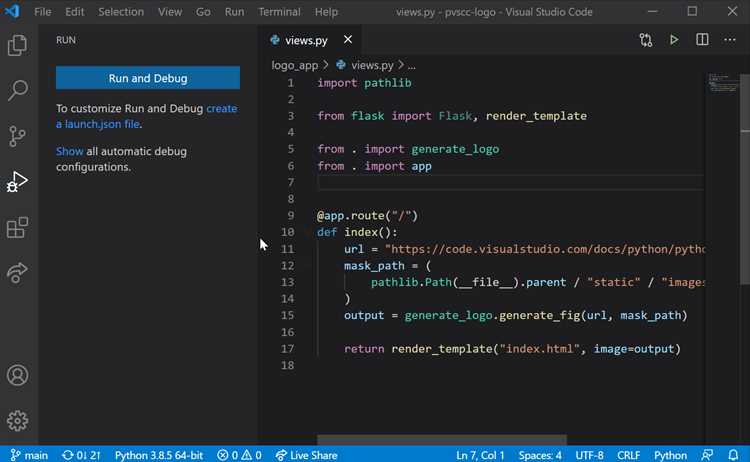
Откройте терминал в Visual Studio Code через Ctrl+`. Введите команду для проверки версии Python:
python --version– используется в Windows.python3 --version– применяется в Linux и macOS.
Корректный результат – строка с номером версии, например Python 3.12.5. Ошибка «command not found» указывает на отсутствие Python в PATH.
Проверка pip:
pip3 --version– используется при наличии нескольких интерпретаторов.
Для подтверждения работы pip выполните:
pip install requests– установка пакета.pip show requests– проверка информации о пакете.pip uninstall requests– удаление пакета.
Если pip отсутствует, используйте python -m ensurepip --upgrade или установите вручную: python -m pip install --upgrade pip.
Установка расширения Python от Microsoft в VS Code
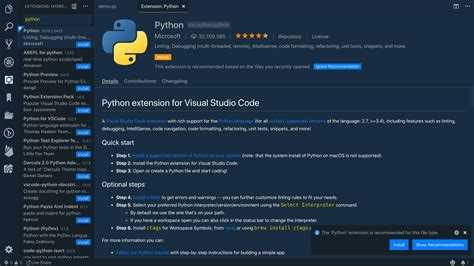
Откройте Extensions через боковую панель или сочетание Ctrl+Shift+X. В строке поиска введите Python и выберите расширение от Microsoft с отметкой «Official». Оно поддерживает подсветку синтаксиса, автодополнение, отладку и интеграцию с виртуальными окружениями.
Нажмите Install и дождитесь завершения процесса. После установки на статусной строке появится индикатор выбора интерпретатора Python.
Выберите интерпретатор через команду Python: Select Interpreter (Ctrl+Shift+P). Убедитесь, что выбранный путь соответствует установленной версии Python и при необходимости укажите виртуальное окружение.
Создайте файл с расширением .py. Проверьте работу автодополнения, подсветки синтаксиса и возможности запуска скрипта через Run Python File на панели инструментов. Это гарантирует корректное функционирование всех функций расширения.
Выбор интерпретатора: системный, venv, conda
В Visual Studio Code выбор интерпретатора напрямую влияет на управление зависимостями и совместимость проектов. Системный интерпретатор использует глобально установленный Python. Он подходит для быстрого запуска скриптов, но повышает риск конфликтов версий библиотек между проектами.
venv создаёт локальное окружение в каталоге проекта. Команда python -m venv имя_окружения создаёт изолированную копию Python с отдельной папкой Scripts или bin. Это позволяет устанавливать нужные пакеты без вмешательства в глобальную систему и точно фиксировать версии библиотек в requirements.txt.
Conda объединяет управление окружениями и пакетами. Она особенно полезна для научных проектов, где требуются библиотеки с бинарными зависимостями (NumPy, SciPy, TensorFlow). Создание окружения происходит командой conda create -n имя_окружения python=версия, после чего активируется conda activate имя_окружения. Conda упрощает переключение между несколькими версиями Python и обеспечивает совместимость с библиотеками, недоступными через pip.
В VS Code выбор интерпретатора производится через команду Python: Select Interpreter. Для проектов с требованиями к изоляции и повторяемости предпочтительны venv или conda. Системный интерпретатор оставляют для тестовых или одноразовых скриптов. Рекомендуется всегда проверять путь к выбранному интерпретатору и корректность активации окружения перед запуском проекта.
Создание и активация виртуального окружения в проекте
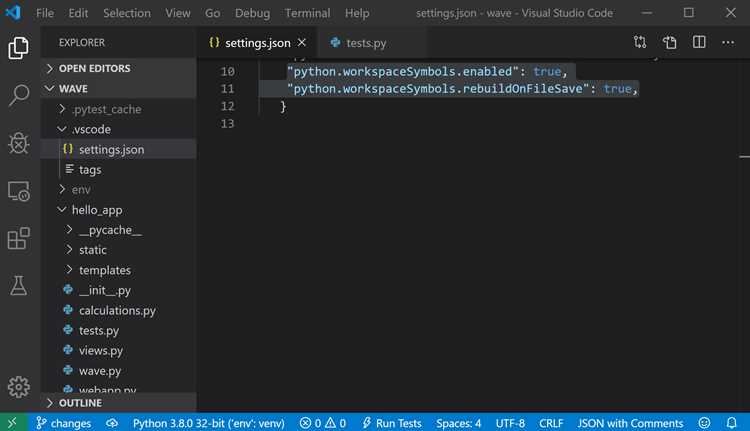
Виртуальное окружение позволяет изолировать зависимости проекта и избежать конфликтов версий библиотек между проектами. Для его создания в VS Code используется встроенный терминал и модуль venv.
- Откройте терминал в папке проекта. В VS Code это
Terminal → New Terminal. - Создайте виртуальное окружение командой:
python -m venv venv– создаст папкуvenvс изолированным окружением.
- Активация виртуального окружения:
- Windows:
venv\Scripts\activate - Linux/macOS:
source venv/bin/activate
- Windows:
- После активации в терминале появится префикс с именем окружения, например
(venv), что подтверждает работу изолированной среды. - Установка зависимостей выполняется стандартно через
pip install. Рекомендуется сразу создатьrequirements.txtс командамиpip freeze > requirements.txtдля фиксации версий. - Деактивация окружения:
deactivate, чтобы вернуться к системному Python.
VS Code автоматически распознает активированное окружение для автодополнения и отладки, если выбрать его в панели Python Interpreter (Ctrl+Shift+P → Python: Select Interpreter).
Настройка запуска: Run Python File и конфигурация launch.json
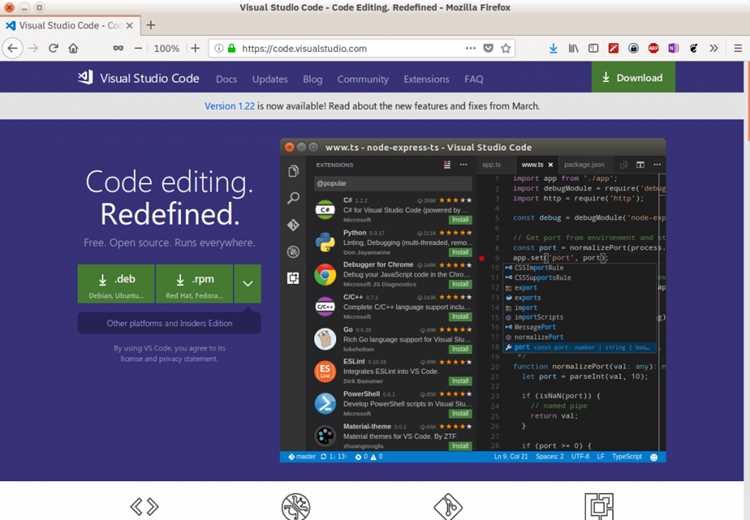
После установки Python и расширения Python для VS Code основной способ запуска скриптов – кнопка Run Python File в верхнем правом углу редактора. Она автоматически использует выбранный интерпретатор и запускает скрипт в терминале VS Code. Для проверки текущего интерпретатора нажмите на строку состояния внизу слева и убедитесь, что путь соответствует вашей версии Python.
Для более сложных сценариев отладки используется файл launch.json, который хранится в папке .vscode проекта. Создать его можно через меню Run and Debug → create a launch.json file → Python File. В файле задаются настройки запуска, аргументы командной строки, рабочая директория и переменные окружения.
| Параметр | Описание | Пример |
|---|---|---|
| «name» | Название конфигурации для выбора в меню отладки | «Python: Current File» |
| «type» | Тип запуска – всегда «python» | «python» |
| «request» | Режим запуска: «launch» для старта или «attach» для подключения к процессу | «launch» |
| «program» | Путь к скрипту, который будет выполнен | «${file}» |
| «console» | «integratedTerminal» | |
| «args» | Список аргументов командной строки | [«—input», «data.txt»] |
| «env» | Переменные окружения, специфичные для этого запуска | {«DEBUG»: «1», «PATH»: «${env:PATH}»} |
После создания launch.json можно запускать скрипты через F5 или Run and Debug. Рекомендуется использовать отдельную конфигурацию для разных проектов, чтобы задавать уникальные аргументы и рабочие директории. Это обеспечивает предсказуемое поведение отладки и исключает конфликт версий библиотек.
Для проектов с виртуальными окружениями указывайте путь к интерпретатору в launch.json через параметр pythonPath или выбирайте интерпретатор в нижней строке состояния. Если нужно передавать динамические аргументы, используйте массив в "args" вместо строки.
Проверка правильности настройки: запустите скрипт с print(sys.executable) и убедитесь, что используется нужный интерпретатор и виртуальное окружение.
Установка форматтера и линтера: Black, Ruff/flake8, настройка settings.json
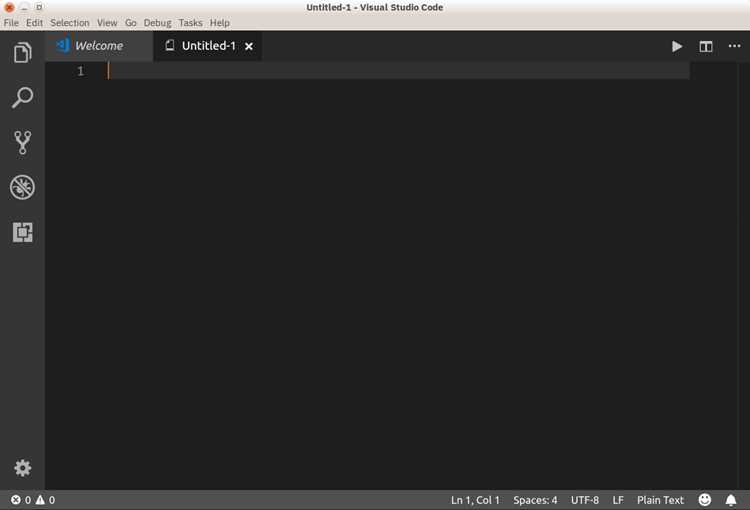
Для автоматического форматирования кода Python рекомендуется использовать Black. Установите его через терминал VS Code командой pip install black. После установки Black можно запускать вручную или настроить автоформатирование при сохранении файла.
Линтинг обеспечивают Ruff и flake8. Ruff отличается высокой скоростью и частично совместим с правилами flake8. Установите Ruff командой pip install ruff и flake8 командой pip install flake8. Для проверки кода в VS Code необходимо убедиться, что расширение Python распознает выбранный линтер.
Настройка VS Code выполняется через файл settings.json. Пример конфигурации для Black и Ruff:
{
"python.formatting.provider": "black",
"editor.formatOnSave": true,
"python.linting.enabled": true,
"python.linting.ruffEnabled": true,
"python.linting.flake8Enabled": false,
"python.linting.ruffArgs": ["--select=E,F,W"]
}
В settings.json можно включить одновременную проверку несколькими линтерами, но рекомендуется отключать flake8 при использовании Ruff, чтобы избежать дублирования предупреждений. Параметр editor.formatOnSave запускает Black автоматически при каждом сохранении.
Для более тонкой настройки Black используйте pyproject.toml в корне проекта. Пример минимальной конфигурации:
[tool.black]
line-length = 88
skip-string-normalization = true
Для Ruff можно создавать ruff.toml с правилами игнорирования или выборки конкретных ошибок, что обеспечивает строгий контроль качества кода без лишних предупреждений.
Отладка кода в VS Code: точки остановки, шаги, просмотр переменных
Точку остановки устанавливают кликом слева от номера строки или клавишей F9. Красная точка указывает активную остановку. При запуске отладки F5 выполнение остановится на первой активной точке.
Пошаговое выполнение осуществляется F10 – Step Over, F11 – Step Into, Shift+F11 – Step Out. Step Over выполняет строку без входа в функции, Step Into входит внутрь вызванной функции, Step Out завершает текущую функцию и возвращает управление выше.
Панель «Variables» отображает локальные и глобальные переменные, параметры функций и их текущие значения. Сложные объекты раскрываются для просмотра вложенных элементов, значения можно изменять прямо в панели.
Окно «Watch» позволяет отслеживать переменные и выражения на каждом шаге выполнения. Добавляйте выражения для контроля динамических изменений данных без изменения исходного кода.
Debug Console выполняет Python-команды на паузе. Используется для проверки вычислений, вызова функций с текущими значениями переменных и временной корректировки логики без перезапуска программы.
Комбинация точек остановки, пошагового выполнения и просмотра переменных позволяет локализовать ошибки, отслеживать некорректные состояния данных и анализировать поток выполнения без print-заявлений.
Вопрос-ответ:
Как установить Python на Windows перед подключением к VS Code?
Сначала скачайте установщик Python с официального сайта python.org. Запустите файл и отметьте галочку «Add Python to PATH». Затем выберите «Install Now». После завершения установки можно проверить версию через командную строку командой python --version. Если версия отображается, Python готов к работе.
Какие расширения нужны в Visual Studio Code для работы с Python?
Главное расширение — «Python» от Microsoft. Оно добавляет подсветку синтаксиса, автодополнение и отладку. Дополнительно можно установить «Pylance» для более точного анализа кода и «Jupyter», если планируется работа с ноутбуками формата .ipynb.
Как выбрать интерпретатор Python в VS Code?
Откройте командную палитру (Ctrl+Shift+P), введите «Python: Select Interpreter» и выберите установленную версию Python. Если нужного интерпретатора нет в списке, можно указать путь к нему вручную, нажав «Enter interpreter path». Это позволит VS Code использовать правильный Python для запуска и отладки скриптов.
Какие шаги нужно выполнить, чтобы Visual Studio Code начал распознавать установленный Python?
Сначала необходимо убедиться, что Python установлен на компьютере. После этого нужно открыть Visual Studio Code и установить расширение Python через встроенный менеджер расширений. Затем в левом нижнем углу редактора выбрать интерпретатор Python, указав путь к установленной версии. Это позволит среде корректно запускать скрипты и использовать автодополнение, а также интегрированные функции отладки.
Почему после установки Python в VS Code при запуске скрипта появляется ошибка «Python not found»?
Чаще всего это происходит потому, что путь к Python не добавлен в системную переменную PATH или выбран неправильный интерпретатор в VS Code. Решение заключается в проверке установки Python через команду python --version в терминале. Если система не находит Python, нужно вручную добавить его путь в переменные среды. После этого в VS Code нужно снова выбрать правильный интерпретатор через панель выбора Python.

 Загрузка...