Denwer изначально предназначен для работы с PHP и MySQL, но интеграция Python открывает возможности для тестирования скриптов и веб-приложений на локальной машине. Для начала потребуется установить актуальную версию Python 3. Желательно выбрать версию с официального сайта python.org и отметить опцию добавления Python в системную переменную PATH.
Следующий шаг – настройка взаимодействия Python с Apache, входящим в состав Denwer. Для этого используется модуль mod_wsgi, который компилируется под конкретную версию Apache. После установки необходимо добавить в конфигурационный файл httpd.conf строки, указывающие путь к интерпретатору Python и к рабочему каталогу проекта.
Для корректного запуска скриптов рекомендуется создавать отдельные виртуальные окружения через venv или virtualenv. Это позволит изолировать зависимости и избежать конфликтов с библиотеками, используемыми PHP или другими проектами. В конфигурации Apache следует указывать путь именно к активированному виртуальному окружению.
Проверка установленного Denwer и его версии

Чтобы убедиться, что Denwer установлен корректно, откройте папку с установленным сервером, обычно она находится по пути C:\WebServers. Внутри должны присутствовать каталоги: home, usr, tmp, и файлы запуска, например, denwer.exe или run.exe.
Для проверки версии откройте командную строку Windows (Win + R → cmd) и перейдите в каталог Denwer командой cd C:\WebServers. Введите php -v для отображения версии PHP, которая идет в составе Denwer. Аналогично для MySQL используйте mysql -V.
Также можно проверить работу сервера через браузер. Введите http://localhost/. Если Denwer работает, отобразится стартовая страница с информацией о текущей версии Apache, PHP и MySQL.
Для дополнительной проверки корректности конфигурации используйте файл phpinfo.php в каталоге home\localhost\www с содержимым <?php phpinfo(); ?>. Открыв его через браузер, вы получите полную информацию о версии PHP и загруженных модулях.
Если при проверке возникают ошибки запуска Apache или MySQL, проверьте файлы usr\local\apache\conf\httpd.conf и usr\local\mysql\my.ini на корректность путей и портов. Несоответствие портов часто вызывает конфликты с другими локальными сервисами.
Установка Python и выбор совместимой версии
Для работы Python с Denwer необходимо использовать версии Python 3.x. Рекомендуется выбирать стабильные ветки Python 3.10–3.12, так как они совместимы с большинством расширений и веб-фреймворков.
Скачивание и установка выполняются с официального сайта python.org. В процессе установки важно активировать опцию Add Python to PATH, чтобы интеграция с Denwer проходила корректно.
Для контроля версий Python удобно использовать команду в терминале:
python --version
или
py -0p
Это позволяет проверить установленные версии и выбрать необходимую для проекта.
| Версия Python | Совместимость с Denwer | Примечания |
|---|---|---|
| 3.10.x | Полная | Рекомендуется для новых проектов, поддержка большинства библиотек |
| 3.11.x | Полная | Ускорение выполнения кода, совместимость с фреймворками Flask, Django |
| 3.12.x | Частичная | Некоторые устаревшие расширения могут не поддерживаться |
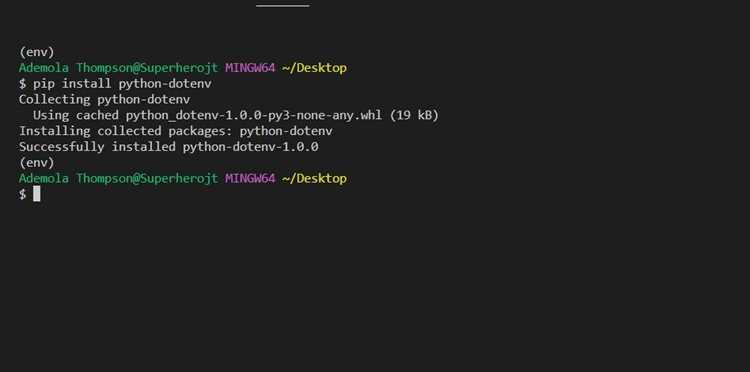
Для работы с Denwer лучше использовать 64-битные сборки Python. После установки проверяется корректность интеграции через команду:
python -m pip install --upgrade pip
и установка необходимых пакетов, таких как flask или django, с помощью pip install имя_пакета.
Настройка переменных окружения для работы с Python
Для корректной работы Python с Denwer необходимо добавить путь к интерпретатору в системные переменные. В Windows откройте «Панель управления» → «Система» → «Дополнительные параметры системы» → «Переменные среды».
В разделе «Системные переменные» найдите переменную Path и нажмите «Изменить». Добавьте полный путь к папке с Python, например: C:\Python311\. Для корректной работы pip добавьте также C:\Python311\Scripts\.
Создайте новую переменную PYTHONHOME со значением C:\Python311. Она укажет Denwer и другим инструментам местоположение интерпретатора.
Если планируется использование виртуальных окружений, настройте переменную WORKON_HOME, указав путь, где будут храниться виртуальные среды, например: C:\Envs. После этого команды python -m venv myenv и workon myenv будут работать без ошибок.
После внесения изменений перезапустите терминал и Denwer, чтобы новые переменные вступили в силу. Проверьте корректность с помощью команд python —version и pip —version.
Для интеграции с веб-сервером Denwer можно добавить переменную PYTHONPATH, указав путь к папке с проектами, например: C:\WebProjects\Python, чтобы скрипты корректно импортировали модули без ошибок.
Подключение Python к Apache через CGI
Для работы Python с Apache в Denwer используется CGI (Common Gateway Interface). CGI позволяет запускать Python-скрипты на сервере и отдавать результаты клиенту в виде HTML.
Пошаговая настройка:
- Убедитесь, что Python установлен и его путь добавлен в системную переменную PATH. Например, для Windows путь может быть
C:\Python311\python.exe. - В папке вашего проекта создайте подкаталог
cgi-binв директории Apache, напримерC:\WebServers\home\localhost\www\cgi-bin. - Создайте Python-скрипт с расширением
.py. Пример минимального скрипта:#!/usr/bin/env python print("Content-type: text/html\n") print("<html><body>Python работает через CGI</body></html>") - В конфигурации Apache (файл
httpd.conf) разрешите обработку CGI:- Добавьте или раскомментируйте строку:
LoadModule cgi_module modules/mod_cgi.so - Укажите директорию для CGI:
<Directory "C:/WebServers/home/localhost/www/cgi-bin">
Options +ExecCGI
AddHandler cgi-script .py
</Directory>
- Добавьте или раскомментируйте строку:
- Проверьте права на выполнение скриптов в
cgi-bin– они должны быть доступными для Apache. - Перезапустите Apache, чтобы изменения вступили в силу.
- Откройте браузер и перейдите по адресу
http://localhost/cgi-bin/имя_скрипта.py. Скрипт должен отобразить HTML-контент.
Рекомендации:
- Используйте абсолютные пути в шебанг-линии (
#!/usr/bin/env python) для корректного запуска скриптов. - Проверяйте кодировку файлов – UTF-8 без BOM предотвращает ошибки интерпретации Apache.
- Для отладки используйте журнал ошибок Apache, расположенный по пути
C:\WebServers\logs\error.log. - Не сохраняйте конфиденциальные данные в скриптах CGI, так как они доступны через веб.
Создание тестового Python-скрипта для Denwer
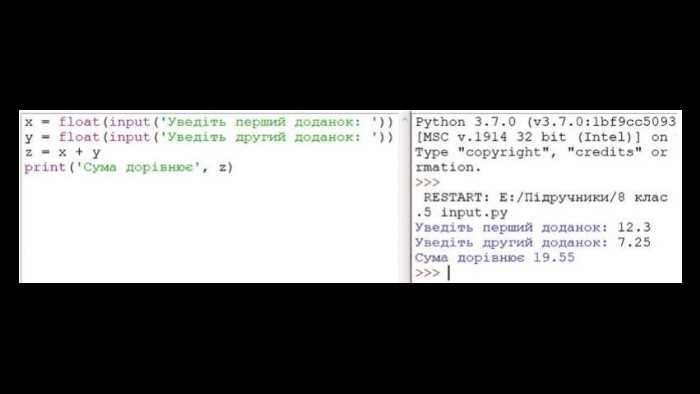
Для проверки интеграции Python с Denwer создайте каталог проекта внутри папки `home` вашего локального сервера, например: `C:\WebServers\home\test_python`.
Внутри каталога создайте файл `test.py` с минимальным рабочим кодом:
print("Content-Type: text/html\\n")
print("<h1>Python успешно запущен через Denwer</h1>")
В настройках Denwer убедитесь, что в файле `httpd.conf` добавлено расширение `.py` как исполняемый CGI-скрипт, например:
AddHandler cgi-script .py
Также проверьте, чтобы включена директива:
Options +ExecCGI
Поместите `test.py` в каталог, доступный через виртуальный хост (например, `C:\WebServers\home\test_python\www`), и вызовите его через браузер: `http://test_python.local/test.py`. Если на странице отображается сообщение «Python успешно запущен через Denwer», конфигурация выполнена правильно.
Для отладки используйте лог ошибок Apache (`logs\error.log`) и убедитесь, что интерпретатор Python указан верно в первой строке скрипта при необходимости: #!"C:\Python311\python.exe".
Настройка прав доступа и разрешений на скрипты
Для корректной работы Python-скриптов в Denwer необходимо установить права доступа к файлам и папкам проекта. На Windows важно, чтобы пользователь, под которым запускается веб-сервер Apache, имел полный доступ к директории проекта. Проверить это можно через свойства папки: вкладка «Безопасность» → «Изменить» → выставить разрешения «Чтение и запись» для пользователя.
На уровне Apache в конфигурационных файлах (httpd.conf или extra/httpd-vhosts.conf) необходимо убедиться, что для каталога проекта заданы директивы Require all granted и Options Indexes FollowSymLinks, иначе доступ к скриптам будет ограничен.
Для скриптов Python через CGI важно выставить корректные атрибуты файлов. В Windows достаточно, чтобы файлы имели расширение .py и права на выполнение были у текущего пользователя. На Linux или WSL рекомендуется использовать команду chmod 755 script.py для разрешения выполнения скрипта и chown www-data:www-data script.py для соответствия владельца веб-серверу.
Если проект использует библиотеки, убедитесь, что права доступа к папкам с модулями Python также позволяют чтение и выполнение. Иначе скрипты будут выдавать ошибки импорта.
Для безопасности рекомендуется не давать права на запись всем пользователям, а ограничивать их только пользователем веб-сервера и разработчиком. Изменения конфигурации следует проверять перезапуском Apache и запуском тестового скрипта, например print("Access OK"), чтобы убедиться, что разрешения установлены корректно.
Отладка ошибок при запуске Python на Denwer
Для выявления проблем с конфигурацией используйте команду python --version в консоли Denwer. Несоответствие версии Python требованиям вашего проекта может вызвать ошибки при импорте модулей.
Ошибки часто возникают из-за неправильного указания путей к скриптам. В файле конфигурации Denwer (обычно httpd.conf) проверьте директивы ScriptAlias и Directory, чтобы путь к папке с Python-скриптами совпадал с фактическим расположением файлов.
Если скрипт завершает работу с сообщением о «Permission denied» или «Access forbidden», проверьте права доступа к файлам и папкам. Denwer запускается под локальной учетной записью пользователя, и файлы должны быть доступны для чтения и выполнения.
Для диагностики ошибок используйте лог-файлы Apache в папке /logs. Логи содержат точные сообщения об исключениях Python и проблемах с модулем WSGI. Особенно важно отслеживать error.log, где фиксируются синтаксические ошибки и ошибки импорта.
Проблемы с модулями Python часто решаются путем указания абсолютного пути к виртуальному окружению в файле конфигурации WSGI. Убедитесь, что все зависимости установлены внутри окружения и доступны интерпретатору, вызываемому через Denwer.
Для тестирования корректности настроек создайте минимальный скрипт test.py с одной простой функцией и запустите его через браузер. Если скрипт выполняется без ошибок, проблема скорее всего в коде приложения, а не в интеграции с Denwer.
Запуск Python-скриптов через браузер и проверка работы
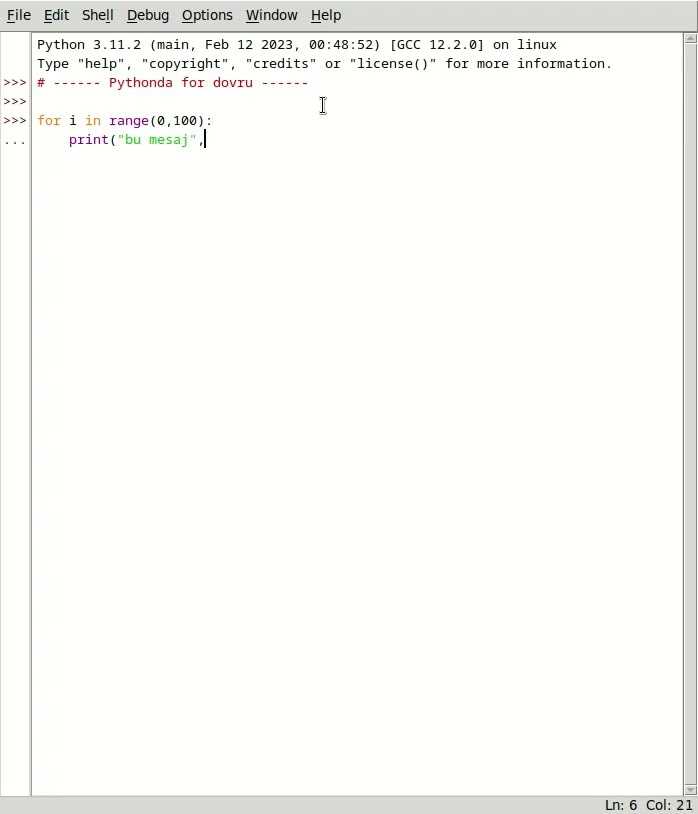
Для запуска Python-скриптов через Denwer требуется настроить связку Apache и CGI. Убедитесь, что в конфигурации Apache включен модуль mod_cgi и разрешено выполнение скриптов в папке проекта.
Пошаговая настройка:
- Создайте каталог
cgi-binв корневой папке вашего сайта (home\your_project\cgi-bin). - Скопируйте Python-скрипт в
cgi-bin. Первый строкой скрипта должен быть шебанг, указывающий путь к интерпретатору, например:#!/usr/bin/python3или#!C:\Python39\python.exe. - Измените разрешения на файл, чтобы Apache мог его исполнять (для Windows – убедитесь, что файл имеет расширение
.pyи не открыт в блокировке). - Добавьте в конфигурацию Apache (httpd.conf) строки:
ScriptAlias /cgi-bin/ "C:/Denwer/www/your_project/cgi-bin/"<Directory "C:/Denwer/www/your_project/cgi-bin/"> Options +ExecCGI AddHandler cgi-script .py </Directory>
После настройки перезапустите Apache. Для проверки работы:
- Создайте простой скрипт
test.pyвcgi-bin:
print("Content-Type: text/html")
print()
print("<h3>Python работает через Denwer</h3>")- Откройте браузер и перейдите по адресу
http://localhost/cgi-bin/test.py. - Если браузер отображает заголовок Python работает через Denwer, скрипт запускается корректно.
Для отладки ошибок:
- Проверяйте лог Apache
logs/error.logна сообщения о синтаксисе или пути к интерпретатору. - Убедитесь, что кодировка файлов UTF-8 без BOM.
После успешного запуска можно подключать сложные скрипты, формы и обработку данных через браузер, сохраняя структуру проекта и размещая все CGI-скрипты в cgi-bin.
Вопрос-ответ:
Как установить Python и Denwer так, чтобы они корректно работали вместе?
Сначала нужно установить Denwer, убедившись, что он работает на вашем компьютере. Затем устанавливают Python, желательно выбрать версию 3.x. После этого необходимо добавить путь к Python в системную переменную PATH, чтобы Denwer мог его обнаружить. В настройках Denwer нужно указать путь к исполняемому файлу Python и проверить работу через создание простого скрипта и его запуск через браузер.
Можно ли запускать скрипты Python прямо из браузера через Denwer?
Да, можно. Для этого нужно настроить Denwer на обработку файлов с расширением .py через CGI или FastCGI. Файл Python размещается в папке сайта и должен начинаться с корректного shebang (например, #!/usr/bin/python3). После настройки при обращении к скрипту через браузер сервер выполнит код и вернет результат на страницу.
Какие типичные ошибки возникают при подключении Python к Denwer и как их исправить?
Наиболее частая ошибка — сервер не находит интерпретатор Python. Это решается проверкой пути в конфигурации Denwer и переменной PATH. Еще одна проблема — неправильные права доступа к файлам .py или отсутствие прав на выполнение. Иногда возникают ошибки из-за синтаксиса скрипта или несовместимости версий Python и CGI-модуля. Проверка логов сервера помогает быстро определить причину.
Нужно ли устанавливать дополнительные модули для работы Python с Denwer?
Не всегда. Для базовой работы через CGI дополнительных модулей не требуется, достаточно стандартной библиотеки Python. Однако если скрипт использует сторонние библиотеки, их нужно установить через pip и убедиться, что Denwer видит этот Python с установленными пакетами. Иногда полезно создать отдельное виртуальное окружение для проекта, чтобы зависимости не конфликтовали.

 Загрузка...