
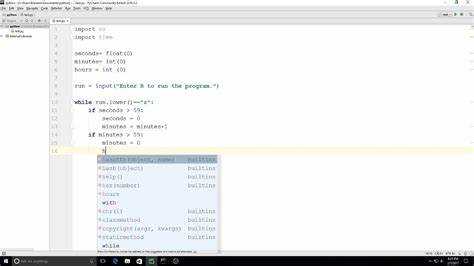
Как использовать модуль time для простого таймера
Модуль time позволяет создавать таймеры с использованием функций sleep() и time(). С их помощью можно реализовать обратный отсчет и измерение длительности выполнения кода.
Пример простого обратного отсчета:
import time
count = 5
while count > 0:
print(f"Осталось {count} секунд")
time.sleep(1)
count -= 1
print("Таймер завершен")
Особенности работы:
time.sleep(1)приостанавливает выполнение на 1 секунду.- Счетчик уменьшается до нуля в цикле
while. - Можно задавать дробные значения, например
time.sleep(0.5)для более точного отсчета.
Измерение времени выполнения кода:
import time
start = time.time()
# код для измерения
time.sleep(2)
end = time.time()
print(f"Время выполнения: {end - start:.2f} секунд")
Рекомендации:
- Для секундного таймера
sleep()достаточно, точность до миллисекунд ограничена. - Для высокоточного измерения интервалов использовать
time.perf_counter(). - При использовании таймера в интерактивных приложениях предусматривать обработку прерываний цикла.
Пример простого обратного отсчета на 10 секунд:
import time
seconds = 10
for i in range(seconds, 0, -1):
print(i)
time.sleep(1)
print("Время вышло!")
import time
total_seconds = 90
while total_seconds:
mins, secs = divmod(total_seconds, 60)
print(f"{mins:02d}:{secs:02d}")
time.sleep(1)
total_seconds -= 1
print("Обратный отсчет завершен")Использование divmod упрощает преобразование секунд в минуты и секунды, а форматирование {mins:02d}:{secs:02d} гарантирует двухзначное отображение чисел. Такой подход удобен для таймеров с продолжительностью более одной минуты.
Для динамического обновления одной строки в консоли можно применять конструктор \r:
import time
import sys
total_seconds = 10
for i in range(total_seconds, 0, -1):
sys.stdout.write(f"\rОсталось секунд: {i} ")
sys.stdout.flush()
time.sleep(1)
print("\nОбратный отсчет завершен")
Реализованный обратный отсчет подходит для любых задач: от тестов с ограничением времени до уведомлений о завершении процесса.
Настройка таймера с пользовательским уведомлением

Для создания таймера с индивидуальным уведомлением в Python используется модуль time для отсчета и plyer или стандартный print для оповещений. Базовый подход включает ввод длительности и текста уведомления пользователем.
Пример с текстовым уведомлением в консоли:
import time
def timer(seconds, message):
time.sleep(seconds)
print(f"Время вышло: {message}")
duration = int(input("Введите время таймера в секундах: "))
alert_message = input("Введите текст уведомления: ")
timer(duration, alert_message)
Для графического уведомления используем plyer.notification:
from plyer import notification
import time
def timer_with_popup(seconds, message, title="Таймер"):
time.sleep(seconds)
notification.notify(
title=title,
message=message,
timeout=10
)
duration = int(input("Введите время таймера в секундах: "))
alert_message = input("Введите текст уведомления: ")
timer_with_popup(duration, alert_message)
Рекомендуется проверять длительность таймера: минимальная – 1 секунда, максимальная зависит от задачи. Для удобства можно конвертировать минуты в секунды через duration_minutes * 60.
Улучшение: добавление звукового сигнала через playsound или повторяющееся уведомление каждые N секунд до завершения таймера. Это повышает информативность для длительных интервалов.
Параллельный таймер с использованием threading
Модуль threading позволяет запускать несколько таймеров одновременно без блокировки основного потока программы. Для этого используют класс Thread или Timer.
Пример параллельного таймера с функцией обратного отсчета:
import threading
import time
def countdown(name, seconds):
while seconds > 0:
print(f"{name}: {seconds} сек")
time.sleep(1)
seconds -= 1
print(f"{name} завершен")
# Создание и запуск параллельных таймеров
t1 = threading.Thread(target=countdown, args=("Таймер 1", 5))
t2 = threading.Thread(target=countdown, args=("Таймер 2", 3))
t1.start()
t2.start()
t1.join()
t2.join()
print("Все таймеры завершены")
В таблице приведены ключевые параметры и методы для управления таймерами через threading:
| Метод/Класс | Описание |
|---|---|
Thread(target=<функция>, args=<кортеж>) |
Создает новый поток для выполнения функции с аргументами |
start() |
Запускает поток |
join() |
Ожидает завершения потока перед продолжением выполнения основного кода |
Timer(interval, function, args=None) |
Создает таймер с задержкой interval секунд и вызовом функции |
cancel() |
Прерывает таймер до его срабатывания |
Рекомендации:
- Использовать
join()для синхронизации потоков при необходимости контролировать порядок завершения. - Для повторяющихся событий можно комбинировать
Timerс функцией, которая повторно запускает таймер. - Не использовать тяжелые вычисления в потоках без контроля, чтобы избежать нагрузки на основной поток.
Таймер с графическим интерфейсом на Tkinter

Для создания таймера с графическим интерфейсом в Python используется библиотека Tkinter, входящая в стандартный пакет. Основной элемент интерфейса – окно Tk(), в котором размещаются виджеты Label для отображения времени и Button для управления таймером.
Простейший пример таймера с обратным отсчетом реализуется через функцию, которая обновляет текст Label каждые 1000 миллисекунд с помощью метода after(). Для остановки таймера можно использовать переменную-флаг.
Пример кода:
import tkinter as tk
def start_timer():
global running
running = True
countdown(int(entry.get()))
def stop_timer():
global running
running = False
def countdown(seconds):
if running and seconds >= 0:
label.config(text=str(seconds))
root.after(1000, countdown, seconds-1)
root = tk.Tk()
root.title("Таймер")
entry = tk.Entry(root, width=5)
entry.pack()
label = tk.Label(root, text="0", font=("Arial", 24))
label.pack()
start_btn = tk.Button(root, text="Старт", command=start_timer)
start_btn.pack()
stop_btn = tk.Button(root, text="Стоп", command=stop_timer)
stop_btn.pack()
running = False
root.mainloop()
В данном примере пользователь вводит количество секунд в Entry, нажимает «Старт», и Label обновляется каждую секунду. Кнопка «Стоп» прерывает отсчет. Можно расширить функционал добавлением сигналов окончания времени или изменения шрифта и цвета Label для визуального оповещения.
Сохранение и загрузка состояния таймера между запусками
Для сохранения состояния таймера между запусками удобно использовать модуль json или pickle. Это позволяет записывать текущее время таймера в файл и восстанавливать его при следующем запуске программы.
Пример с использованием json:
import json
import time
state_file = 'timer_state.json'
# Загрузка состояния
try:
with open(state_file, 'r') as f:
timer_state = json.load(f)
remaining_time = timer_state.get('remaining_time', 60)
except FileNotFoundError:
remaining_time = 60  # стандартное значение таймера
# Основной цикл таймера
while remaining_time > 0:
print(f"Осталось: {remaining_time} секунд")
time.sleep(1)
remaining_time -= 1
# Сохранение состояния каждые 5 секунд
if remaining_time % 5 == 0:
with open(state_file, 'w') as f:
json.dump({'remaining_time': remaining_time}, f)
print("Таймер завершен")
Рекомендации:
- Использовать периодическое сохранение состояния, чтобы минимизировать потерю данных при аварийном завершении.
- Хранить минимально необходимую информацию: оставшееся время, статус таймера (пауза/работа) и при необходимости идентификатор задачи.
- При восстановлении проверять целостность данных, например, с помощью
try-exceptдля обработки поврежденных файлов. - Для более сложных таймеров можно сохранять список событий с временными метками и восстанавливать их в том же порядке.
- Использование
pickleудобно для объектов Python с методами и сложными структурами, но JSON обеспечивает переносимость и читаемость файла.
Этот подход позволяет не только сохранять оставшееся время, но и при необходимости восстанавливать таймер после перезапуска программы без ручного вмешательства.

 Загрузка...



