Библиотека NumPy является одной из ключевых в экосистеме Python для научных вычислений, предоставляя мощные средства для работы с массивами данных и матричными операциями. Для того чтобы эффективно работать с NumPy, необходимо правильно установить эту библиотеку, что может вызвать вопросы у новичков.
Для начала, необходимо убедиться, что у вас установлен Python версии 3.6 или выше. Также важно иметь менеджер пакетов pip, который обычно идет в комплекте с Python. В случае его отсутствия, можно установить pip вручную с официального сайта Python.
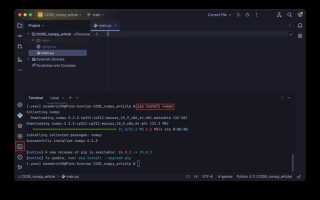
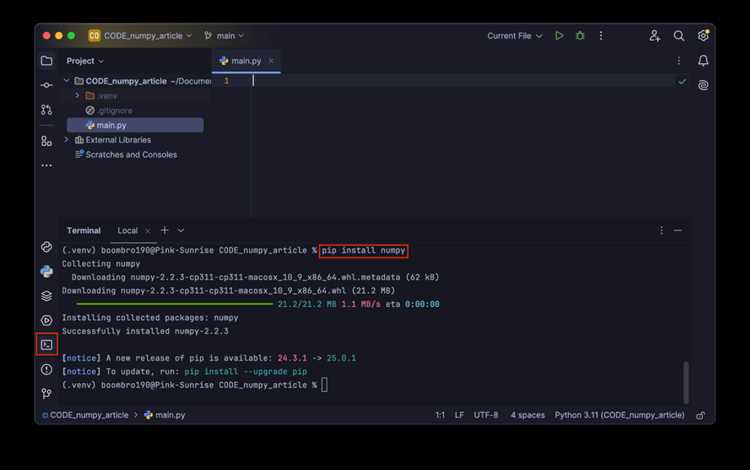
Процесс установки NumPy можно выполнить с помощью одной команды в терминале или командной строке. Для этого достаточно ввести:
pip install numpyЕсли вы используете среду разработки, такую как Jupyter Notebook или PyCharm, то можно использовать тот же метод установки через встроенный терминал. Важно помнить, что в случае использования виртуальных окружений (например, venv или conda), установка NumPy должна быть выполнена внутри активного окружения.
После успешной установки библиотеки можно проверить её работу с помощью простой команды:
import numpy as np
print(np.__version__)
Если команда выполняется без ошибок, это подтверждает, что NumPy успешно установлен и готов к использованию.
Как установить numpy с помощью pip
Для установки библиотеки numpy с помощью pip, откройте терминал или командную строку. Убедитесь, что pip уже установлен, набрав команду:
pip --version
Если pip установлен, вы увидите его версию. Если нет, установите pip с помощью команды:
python -m ensurepip --upgrade
После этого для установки numpy выполните команду:
pip install numpy
Если нужно установить конкретную версию библиотеки, укажите её следующим образом:
pip install numpy==1.21.0
Для обновления numpy до последней версии используйте:
pip install --upgrade numpy
Если вы используете виртуальное окружение, активируйте его перед установкой, чтобы numpy не был установлен глобально.
- Для создания виртуального окружения используйте команду:
python -m venv myenv
source myenv/bin/activate (Linux/Mac)
myenv\Scripts\activate (Windows)
pip install numpy
Если у вас возникают проблемы с установкой из-за отсутствия компилятора для C-расширений, можно попробовать установить numpy через бинарный пакет:
pip install numpy --only-binary :all:
Для работы с numpy на платформах, где нет доступных бинарных пакетов, рассмотрите установку через conda:
conda install numpy
После успешной установки numpy проверьте её работоспособность, импортировав библиотеку в Python:
import numpy
Если не возникло ошибок, установка прошла успешно.
Установка numpy в виртуальное окружение
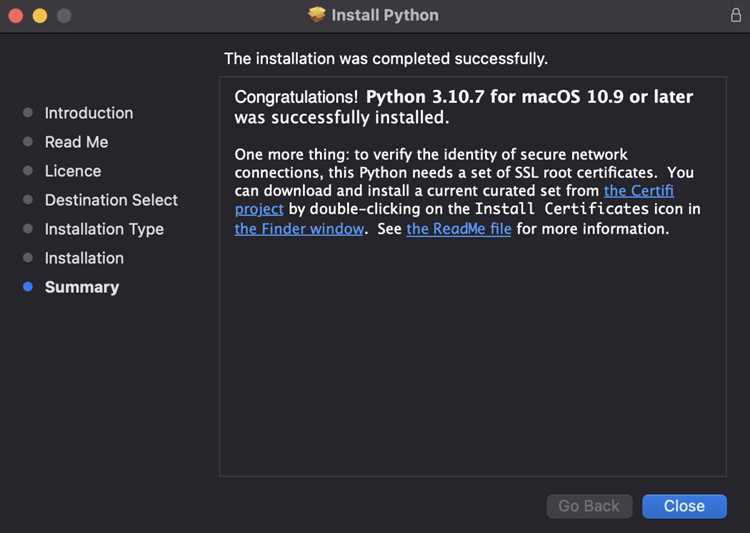
Для работы с библиотеками в Python рекомендуется использовать виртуальные окружения, что позволяет изолировать проект от глобальных установок. Это особенно важно при работе с numpy, так как версии зависимостей могут различаться в разных проектах. Следующие шаги помогут вам установить numpy в виртуальное окружение.
1. Сначала создайте виртуальное окружение. Для этого введите в командной строке:
python -m venv имя_окружениягде имя_окружения – это название папки, в которой будет храниться ваше окружение.
2. Активируйте виртуальное окружение. На Windows используйте команду:
.\имя_окружения\Scripts\activateНа Mac или Linux:
source имя_окружения/bin/activate3. Убедитесь, что виртуальное окружение активно: в командной строке должно появиться имя окружения. Например: (имя_окружения).
4. Установите numpy с помощью pip. Введите команду:
pip install numpy5. После установки проверьте, что numpy установлен корректно, запустив Python:
pythonи в консоли Python выполните:
import numpyЕсли ошибок нет, значит установка прошла успешно.
Использование виртуальных окружений гарантирует, что numpy будет установлен и использоваться только в рамках этого проекта, без вмешательства в другие установки Python на вашем компьютере.
Решение проблем с установкой numpy на Windows
При установке numpy на Windows могут возникнуть различные ошибки. Рассмотрим основные проблемы и способы их решения.
1. Ошибка «Unable to find vcvarsall.bat»
Эта ошибка связана с отсутствием необходимых инструментов для компиляции исходного кода numpy. Чтобы решить проблему, установите Microsoft Visual C++ Build Tools. Для этого:
- Скачайте и установите [Build Tools для Visual Studio](https://visualstudio.microsoft.com/visual-cpp-build-tools/).
- Во время установки выберите «C++ build tools» и убедитесь, что установлен компонент «MSVC v142 — VS 2019 C++ x64/x86 build tools».
После этого повторите установку numpy.
2. Ошибка «Error: numpy.distutils.system_info.NotFoundError»
Эта ошибка возникает, если на вашей системе нет необходимых библиотек или утилит. Попробуйте установить зависимости через менеджер пакетов:
- Откройте командную строку и выполните команду:
pip install --upgrade setuptools wheel - Затем выполните команду для установки numpy:
pip install numpy
Если ошибка сохраняется, попробуйте установить предварительно скомпилированные бинарники numpy с сайта [Gohlke](https://www.lfd.uci.edu/~gohlke/pythonlibs/).
3. Проблемы с версией Python
Неправильная версия Python может вызвать проблемы при установке numpy. Убедитесь, что у вас установлена поддерживаемая версия Python (обычно последние версии Python 3.x). Если у вас устаревшая версия Python, обновите её:
- Зайдите на [официальный сайт Python](https://www.python.org/downloads/) и скачайте актуальную версию.
- После установки новой версии Python удалите старую версию, чтобы избежать конфликтов.
После этого повторите установку numpy.
4. Ошибка «Permission denied» (Отказ в доступе)
При установке numpy могут возникнуть проблемы с правами доступа. Чтобы избежать этой ошибки:
- Попробуйте запустить командную строку от имени администратора.
- Используйте команду:
pip install numpy --user, чтобы установить пакет для текущего пользователя, избегая глобальной установки.
5. Проблемы с совместимостью версий numpy и Python
Если ваша версия numpy несовместима с текущей версией Python, могут возникать различные ошибки. В таком случае, выполните следующее:
- Проверьте совместимость версий с [официальной документацией numpy](https://numpy.org/).
- Если проблема сохраняется, попробуйте установить конкретную версию numpy, которая точно совместима с вашей версией Python, например:
pip install numpy==1.21.0.
6. Проблемы с установкой через Anaconda
Если вы используете Anaconda, numpy можно установить через команду conda install numpy. Однако если возникают ошибки, попробуйте следующие шаги:
- Обновите conda:
conda update conda. - Если ошибка сохраняется, создайте новую виртуальную среду с нужной версией Python:
conda create -n myenv python=3.9 numpy.
Проверка успешности установки numpy
После установки библиотеки numpy важно убедиться, что она была установлена корректно. Для этого можно использовать команду в Python, которая проверяет доступность библиотеки и её версию.
Откройте командную строку или терминал и запустите интерпретатор Python с помощью команды:
python
Затем введите следующий код:
import numpy as np
print(np.__version__)
Если установка прошла успешно, Python выведет версию библиотеки, например: 1.21.2. Если возникнут ошибки, скорее всего, установка не была завершена корректно, и потребуется её повторить.
Ещё один способ проверить установку – выполнить простое вычисление с использованием numpy:
import numpy as np
a = np.array([1, 2, 3])
print(a)
Если numpy работает правильно, результат будет следующий:
[1 2 3]
Если при попытке импортировать библиотеку появляются ошибки, проверьте наличие numpy в списке установленных пакетов с помощью команды:
pip list
Если numpy в списке нет, повторно выполните установку с помощью:
pip install numpy
Также важно удостовериться, что вы используете правильную версию Python, соответствующую версии numpy. Например, numpy версии 1.21 и выше требует Python 3.7 и выше. Проверьте версию Python командой:
python --version
Как обновить numpy до последней версии

Для обновления библиотеки numpy до последней версии можно воспользоваться различными методами в зависимости от предпочтений и установленного окружения. Вот несколько способов:
1. Обновление через pip
Наиболее удобный способ – это использование менеджера пакетов pip. Чтобы обновить numpy, выполните команду:
pip install --upgrade numpy
Эта команда автоматически загрузит последнюю доступную версию numpy и установит её поверх текущей версии. Если у вас несколько версий Python, убедитесь, что pip привязан к правильной версии. Например, для Python 3 используйте:
pip3 install --upgrade numpy
2. Обновление через conda
Если вы используете Anaconda или Miniconda, обновить numpy можно с помощью команды:
conda update numpy
После выполнения этой команды conda проверит доступные обновления и установит последнюю стабильную версию библиотеки. Также можно указать конкретную версию:
conda install numpy=1.21.0
3. Проверка актуальности установленной версии

Чтобы убедиться, что numpy обновился до последней версии, выполните команду:
python -c "import numpy; print(numpy.__version__)"
Этот способ покажет текущую версию установленной библиотеки. Если она не соответствует последней стабильной версии, повторите процесс обновления.
4. Использование виртуальных окружений
Для более стабильных и изолированных установок рекомендуется использовать виртуальные окружения. Для создания виртуального окружения и установки последней версии numpy выполните следующие команды:
python -m venv myenv
source myenv/bin/activate  # на Linux/macOS
myenv\Scripts\activate     # на Windows
pip install --upgrade numpy
Использование виртуальных окружений помогает избежать конфликтов между пакетами и поддерживает актуальность установленных библиотек.
5. Решение возможных проблем
При обновлении numpy могут возникнуть следующие ошибки:
- Если вы сталкиваетесь с проблемами прав доступа, попробуйте добавить флаг
--user:
pip install --user --upgrade numpy
--upgrade-strategy eager:pip install --upgrade --upgrade-strategy eager numpy
sudo на Linux/macOS).Установка numpy через Anaconda
Для установки библиотеки numpy с помощью Anaconda, достаточно выполнить несколько простых шагов в Anaconda Prompt или терминале. Этот способ подходит для пользователей, которые уже установили Anaconda, что обеспечивает удобство и упрощает управление зависимостями.
1. Откройте Anaconda Prompt (или терминал, если вы используете MacOS/Linux). На Windows можно найти его через поиск в меню «Пуск».
2. Введите следующую команду для установки numpy в текущую среду:
conda install numpy
Эта команда автоматически скачает и установит последнюю стабильную версию numpy, которая совместима с вашей средой.
3. Для установки конкретной версии библиотеки укажите её номер. Например, чтобы установить numpy версии 1.21.0, используйте команду:
conda install numpy=1.21.0
4. Если вы хотите установить numpy в отдельную виртуальную среду, сначала создайте её с помощью команды:
conda create --name myenv
Затем активируйте среду командой:
conda activate myenv
После этого выполните установку numpy в активированную среду:
conda install numpy
5. В случае, если вам нужно обновить numpy до последней версии, используйте команду:
conda update numpy
После успешной установки или обновления библиотеки, проверьте её работу, запустив Python и выполнив команду:
import numpy as np
Если ошибок не возникло, numpy успешно установлен и готов к использованию.
Решение проблем с зависимостями при установке numpy
При установке библиотеки numpy могут возникать проблемы с зависимостями, особенно если используются старые версии Python или операционные системы. Рассмотрим наиболее распространенные проблемы и способы их решения.
1. Ошибка с зависимостью от Cython
При установке numpy через pip может возникнуть ошибка, связанная с отсутствием Cython. В большинстве случаев достаточно установить его вручную перед установкой numpy:
pip install CythonЗатем можно продолжить установку numpy:
pip install numpy2. Несоответствие версий Python и numpy
numpy не всегда поддерживает все версии Python. Например, numpy версии 1.19.x и выше требует Python версии 3.6 или выше. Убедитесь, что версия Python соответствует требованиям, указанным в документации numpy.
Для проверки текущей версии Python выполните команду:
python --versionЕсли версия ниже требуемой, обновите Python до актуальной версии. Для этого используйте официальные источники Python для скачивания новой версии.
3. Проблемы с зависимостями от библиотеки OpenBLAS
OpenBLAS может вызывать проблемы при установке, особенно на Windows. Чтобы решить эту проблему, можно использовать бинарные колеса для Windows. Для этого используйте сайт Gohlke’s Pythonlibs, где можно скачать соответствующую версию numpy с зависимостями.
4. Отсутствие поддержки конкретных версий системных библиотек
На некоторых операционных системах, таких как старые версии Ubuntu или macOS, могут возникать проблемы с библиотеками, требуемыми для компиляции numpy. В таком случае рекомендуется установить дополнительные системные библиотеки, такие как:
- libatlas – для улучшенной производительности линейной алгебры.
- liblapack – для работы с числовыми вычислениями в numpy.
Для Ubuntu можно установить их командой:
sudo apt-get install libatlas-base-dev liblapack-dev5. Использование виртуальных окружений
Для предотвращения конфликтов между различными библиотеками и версиями Python, рекомендуется использовать виртуальные окружения. Виртуальные окружения позволяют изолировать зависимости для каждого проекта. Для создания виртуального окружения выполните следующие шаги:
python -m venv venvАктивируйте окружение:
source venv/bin/activate # для Linux/Macvenv\Scripts\activate # для WindowsПосле активации можно безопасно установить numpy:
pip install numpy6. Использование conda для решения зависимостей
Если проблемы с установкой numpy сохраняются, можно использовать менеджер пакетов conda, который автоматически решает проблемы с зависимостями. Для этого выполните команду:
conda install numpy7. Проблемы с установкой на старые версии операционных систем
Если вы работаете на устаревших версиях операционных систем, таких как Windows 7 или старые версии macOS, могут возникнуть проблемы с поддержкой новых библиотек. Рекомендуется обновить систему до более актуальной версии, чтобы избежать несовместимости библиотек.
Таблица: Рекомендуемые действия для решения проблем с зависимостями
| Проблема | Решение |
|---|---|
| Отсутствие Cython | Установить Cython с помощью команды pip install Cython |
| Несоответствие версии Python | Обновить Python до версии 3.6 и выше |
| Проблемы с OpenBLAS на Windows | Использовать бинарные колеса с сайта Gohlke |
| Отсутствие системных библиотек | Установить libatlas-base-dev и liblapack-dev для Ubuntu |
| Конфликты библиотек | Использовать виртуальные окружения для изоляции зависимостей |
| Ошибки при установке на старых системах | Обновить операционную систему до более актуальной версии |
Следуя этим рекомендациям, вы сможете минимизировать проблемы с зависимостями при установке numpy и обеспечить стабильную работу библиотеки в вашем проекте.
Вопрос-ответ:
Что такое библиотека NumPy и для чего она нужна?
NumPy — это библиотека для языка программирования Python, предназначенная для работы с многомерными массивами и матрицами, а также для выполнения различных математических операций. Она позволяет эффективно проводить вычисления, такие как линейная алгебра, статистика и обработка данных. NumPy является основой для многих других научных библиотек Python, таких как SciPy и pandas, благодаря своей способности работать с большими объемами данных и ускорять выполнение вычислений.

 Загрузка...