Django – это высокоуровневый фреймворк для веб-разработки на Python, который обеспечивает готовую структуру для построения приложений с минимальной настройкой. Версия Django совместима с Python начиная с 3.8, поэтому перед установкой необходимо убедиться, что ваша среда соответствует этому требованию. Проверить версию Python можно командой python —version или python3 —version.
Для установки Django рекомендуется использовать пакетный менеджер pip, который входит в стандартную поставку Python. Рекомендуется создать виртуальное окружение через python -m venv myenv, чтобы изолировать зависимости проекта и избежать конфликтов с системными пакетами. После активации окружения (source myenv/bin/activate на Linux/macOS или myenv\Scripts\activate на Windows) можно выполнять установку Django.
Команда для установки последней стабильной версии Django выглядит как pip install django. Чтобы убедиться в корректной установке, используется django-admin —version, которая отображает установленную версию. Для обновления до актуальной версии достаточно выполнить pip install —upgrade django. Такой подход позволяет поддерживать проект в актуальном состоянии и использовать новые функции фреймворка без ручной настройки.
Проверка установленной версии Python на компьютере
Django требует Python версии 3.8 или выше. Чтобы определить текущую версию, откройте терминал или командную строку и выполните команду:
python --version или python3 --version
Вы получите результат в формате: Python 3.11.5. Если команда не распознается, Python не установлен или путь к интерпретатору не добавлен в системную переменную PATH.
На Windows альтернативно используйте команду:
py -V
На macOS и Linux предпочтительно python3 -V, чтобы исключить версию 2.x.
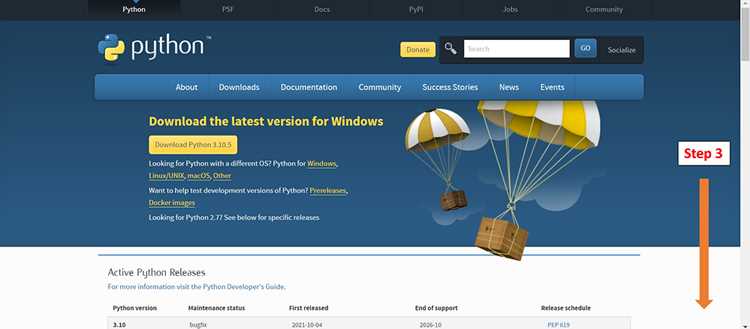
Если версия ниже 3.8, скачайте актуальный установщик с официального сайта Python и выберите опцию Add Python to PATH при установке.
После установки выполните повторную проверку версии для подтверждения корректной конфигурации перед установкой Django.
Установка и обновление pip для управления пакетами
pip – стандартный инструмент управления пакетами в Python. Для установки Django требуется актуальная версия pip. Проверить установленный pip можно командой:
python -m pip --versionЕсли pip не установлен, выполнить установку следует так:
python -m ensurepip --upgradeДля обновления pip до последней версии рекомендуется использовать:
python -m pip install --upgrade pipНа системах Linux и macOS иногда требуется права администратора:
sudo python -m pip install --upgrade pipПроверка успешного обновления:
python -m pip --versionДля удобства управления пакетами можно:
- Использовать виртуальные окружения:
python -m venv myenv - Активировать окружение перед установкой пакетов:
source myenv/bin/activate(Linux/macOS) илиmyenv\Scripts\activate(Windows) - Обновлять все установленные пакеты командой:
python -m pip list --outdatedи затемpython -m pip install --upgrade <package>
Регулярное обновление pip обеспечивает совместимость с последними версиями Django и снижает риск ошибок при установке зависимостей.
Создание виртуального окружения для проекта Django
Для изоляции зависимостей проекта Django необходимо использовать виртуальное окружение. В Python встроен модуль venv, который позволяет создавать независимые среды.
Сначала откройте терминал и перейдите в папку проекта или создайте новую директорию:
mkdir my_django_project && cd my_django_project
Создайте виртуальное окружение командой:
python -m venv venv
Здесь venv – имя директории окружения. Вы можете использовать другое имя, но рекомендуется оставлять стандартное для удобства.
Активируйте окружение:
Для Windows:
venv\Scripts\activate
Для macOS и Linux:
source venv/bin/activate
После активации терминал будет показывать имя окружения, например (venv), что подтверждает работу в изолированной среде.
Чтобы убедиться, что Python использует правильное окружение, выполните:
python -V – версия Python должна соответствовать установленной в окружении.
Для выхода из виртуального окружения используйте команду:
deactivate
Использование виртуального окружения гарантирует, что все пакеты Django и сторонние библиотеки будут установлены локально для проекта, не влияя на системный Python и другие проекты.
Установка Django через pip в виртуальном окружении
Создайте виртуальное окружение в каталоге проекта с помощью команды:
python -m venv env
Активируйте окружение:
| Операционная система | Команда активации |
|---|---|
| Windows | .\env\Scripts\activate |
| macOS/Linux | source env/bin/activate |
После активации обновите pip до актуальной версии:
python -m pip install --upgrade pip
Установите Django, указав конкретную версию для совместимости с проектом:
pip install Django==4.3.1
Проверьте успешную установку и текущую версию Django:
python -m django --version
Для фиксации зависимостей создайте файл requirements.txt:
pip freeze > requirements.txt
При переносе проекта на другой компьютер используйте команду:
pip install -r requirements.txt
Использование виртуального окружения изолирует зависимости проекта, предотвращает конфликты между пакетами и обеспечивает воспроизводимость среды разработки.
Проверка успешной установки Django

После завершения установки Django убедитесь, что пакет доступен в текущем окружении Python. Для этого выполните команду в терминале:
python -m django —version
Если Django установлен корректно, терминал отобразит точную версию, например 4.3.1. Любая ошибка импорта указывает на проблему с установкой или виртуальным окружением.
Дополнительно можно проверить доступность пакета через интерактивный режим Python. Запустите Python и выполните:
import django
print(django.get_version())
Для окончательной проверки создайте минимальный проект Django:
django-admin startproject test_project
После создания проекта перейдите в папку test_project и запустите сервер разработки:
python manage.py runserver
В браузере откройте http://127.0.0.1:8000/. Если отображается стандартная стартовая страница Django, установка прошла успешно.
Создание первого проекта Django командой startproject
Откройте терминал и выполните команду:
django-admin startproject myprojectГде myproject – имя вашего проекта. Рекомендуется использовать короткие, понятные имена без пробелов и специальных символов.
После выполнения команды будет создана структура каталогов:
myproject/– корневая папка проекта;myproject/manage.py– утилита для управления проектом;myproject/myproject/– внутренний пакет с настройками проекта;myproject/myproject/settings.py– основной файл конфигурации;myproject/myproject/urls.py– маршрутизация URL;myproject/myproject/wsgi.py– точка входа для WSGI-серверов.
Для проверки корректного создания проекта выполните команду в корневой директории:
python manage.py runserverЕсли сервер запустился без ошибок, проект создан успешно. По умолчанию сервер доступен по адресу http://127.0.0.1:8000/.
Рекомендации:
- Создавайте проекты в отдельной виртуальной среде Python для изоляции зависимостей.
- Используйте понятные и короткие имена для директорий и пакетов.
- Перед запуском сервера убедитесь, что порт 8000 свободен или укажите другой через
python manage.py runserver 8080. - Не изменяйте структуру каталогов, созданную
startproject, до полной настройки проекта.
Запуск локального сервера и проверка работы проекта
После установки Django и создания проекта перейдите в корневую директорию проекта, где находится файл manage.py. Для запуска локального сервера выполните команду:
python manage.py runserver
По умолчанию сервер запускается на порту 8000. Если порт занят или требуется другой, укажите его явно, например:
python manage.py runserver 8080
Для проверки работы проекта откройте веб-браузер и перейдите по адресу http://127.0.0.1:8000/ (или http://127.0.0.1:8080/ при указании другого порта). Должна отобразиться стартовая страница Django с надписью «The install worked successfully!».
python manage.py migrate
После успешного запуска сервера изменения в коде проекта отражаются автоматически при обновлении страницы. Для остановки сервера используйте Ctrl+C в терминале.
Для проверки работы отдельных приложений внутри проекта создайте URL-маршруты в файле urls.py приложения и создайте соответствующие представления в views.py. После этого можно перейти по новому адресу, например http://127.0.0.1:8000/myapp/, чтобы убедиться в корректной работе маршрутов и функций.
Вопрос-ответ:
Как проверить, установлен ли у меня Python перед установкой Django?
Чтобы убедиться, что Python установлен, откройте командную строку и выполните команду python --version или python3 --version. Она покажет номер версии установленного Python. Если система выдаёт сообщение об ошибке или команда не найдена, значит Python отсутствует, и его необходимо установить с официального сайта python.org.
Какая команда нужна для установки Django через пакетный менеджер pip?
Для установки Django используйте команду pip install django. Если на вашей системе установлен Python 3 и pip привязан к нему как pip3, тогда стоит использовать pip3 install django. Эта команда скачает последнюю стабильную версию Django и установит её в вашу среду Python.
Можно ли установить Django в виртуальной среде, и зачем это нужно?
Да, рекомендуется устанавливать Django внутри виртуальной среды. Это позволяет изолировать зависимости разных проектов и избежать конфликтов версий. Для создания виртуальной среды используйте python -m venv myenv, а затем активируйте её командой myenv\Scripts\activate на Windows или source myenv/bin/activate на Linux и macOS. После активации устанавливайте Django как обычно через pip.
Как проверить успешную установку Django после команды pip install?
Проверить, что Django установлен правильно, можно командой python -m django --version. Она покажет номер версии установленного Django. Если команда возвращает номер версии, значит установка прошла успешно. В случае ошибки стоит проверить, активирована ли виртуальная среда или корректно ли работает pip.
Какие могут возникнуть ошибки при установке Django и как их исправить?
Чаще всего встречаются ошибки, связанные с отсутствием pip, правами доступа или конфликтами версий Python. Например, если система сообщает, что pip не найден, нужно установить его или обновить Python. Если возникает ошибка доступа, попробуйте добавить --user к команде установки: pip install --user django. Важно также убедиться, что вы используете совместимую версию Python с версией Django, которую планируете установить.

 Загрузка...