В PyQt виджет QDateEdit используется для выбора и редактирования даты в графическом интерфейсе. Он поддерживает форматирование отображаемых значений, работу с локалью и ограничения по минимальной и максимальной дате. Это позволяет создавать формы и диалоги, где требуется строгий контроль над вводом дат.
Модуль datetime в Python предоставляет класс datetime.date, который используется для хранения и обработки календарных значений. При интеграции с QDateEdit важно учитывать разницу между QDate из Qt и стандартным объектом date из Python. Например, метод QDateEdit.date() возвращает QDate, который необходимо преобразовать в datetime.date через toPyDate().
Для обратного преобразования – из datetime.date в QDate – применяется статический метод QDate(year, month, day). Это упрощает синхронизацию данных между интерфейсом и логикой программы, особенно при работе с базами данных или сериализацией дат в JSON.
Корректное использование этих преобразований позволяет избежать ошибок при сравнении дат, сортировке и валидации пользовательского ввода. Кроме того, QDateEdit поддерживает сигналы, например dateChanged, что упрощает обработку изменений и интеграцию с другими элементами интерфейса.
Создание и инициализация QDateEdit с заданной датой

Для установки начального значения используется метод setDate(), которому передаётся объект QDate. Если требуется работа с Python datetime, преобразование выполняется через QDate(year, month, day).
Пример кода:
from PyQt5.QtWidgets import QApplication, QDateEdit
from PyQt5.QtCore import QDate
import sys
import datetime
app = QApplication(sys.argv)
# Дата из Python datetime
py_date = datetime.date(2025, 9, 14)
# Создание QDate из Python даты
q_date = QDate(py_date.year, py_date.month, py_date.day)
# Инициализация QDateEdit с заданной датой
date_edit = QDateEdit()
date_edit.setDate(q_date)
date_edit.show()
sys.exit(app.exec_())
Сравнение способов задания даты:
| Источник даты | Преобразование | Пример |
|---|---|---|
| QDate | Используется напрямую | QDate(2025, 9, 14) |
| datetime.date | Передача параметров в QDate | QDate(d.year, d.month, d.day) |
| Строка | Парсинг в datetime, затем QDate | datetime.datetime.strptime("2025-09-14", "%Y-%m-%d") |
Для корректного отображения рекомендуется задавать формат через setDisplayFormat("dd.MM.yyyy"), чтобы исключить различия в локализации.
Настройка формата отображения даты в QDateEdit
Для изменения формата даты используется метод setDisplayFormat(). Формат задаётся строкой с шаблоном, аналогичным правилам Qt: dd.MM.yyyy, yyyy-MM-dd, d MMMM yyyy и др.
Пример настройки:
date_edit = QDateEdit()
date_edit.setDisplayFormat("dd.MM.yyyy")
Поддерживаются коды: d – день без ведущего нуля, dd – день с ведущим нулём, MMM – краткое название месяца, MMMM – полное название месяца, yy – двухзначный год, yyyy – полный год.
Чтобы синхронизировать отображение с объектами datetime, достаточно передавать значения через setDate() и конвертировать их с помощью QDate.fromPyDate() и toPyDate(). Формат визуализации остаётся под контролем строки шаблона.
При работе с локализацией учитывайте, что названия месяцев и дней зависят от текущей QLocale. Для смены языка используйте date_edit.setLocale(QLocale(QLocale.Russian)) или аналогичный вызов.
Получение выбранной даты и преобразование в datetime
Метод date() у QDateEdit возвращает объект QDate. Для получения стандартного Python datetime.date удобно использовать метод toPyDate().
Пример:
qdate = date_edit.date()
py_date = qdate.toPyDate()
Если требуется именно datetime.datetime, можно выполнить преобразование через конструктор:
from datetime import datetime
qdate = date_edit.date()
py_datetime = datetime(
qdate.year(),
qdate.month(),
qdate.day()
)
При работе с временем достаточно расширить конструктор, добавив часы, минуты и секунды, если они нужны в конкретной задаче. Для дальнейшей обработки дат используйте именно объекты datetime, так как они поддерживают арифметику и сравнения.
Установка минимальной и максимальной даты для выбора
В QDateEdit можно ограничить диапазон доступных дат методами setMinimumDate() и setMaximumDate(). Это предотвращает выбор значений вне допустимого интервала и облегчает валидацию данных.
setMinimumDate(QDate(2000, 1, 1))– запрет выбора дат до 1 января 2000 года.setMaximumDate(QDate.currentDate())– запрет выбора дат позже текущей.
Для работы с Python datetime удобно преобразовывать значения:
- Получить дату из
datetime.date:QDate(d.year, d.month, d.day). - Назначить ограничения:
edit.setMinimumDate(QDate(...)),edit.setMaximumDate(QDate(...)).
При изменении ограничений динамически важно вызывать методы заново, например при переключении режимов или загрузке данных из базы.
Обновление значения QDateEdit из объекта datetime
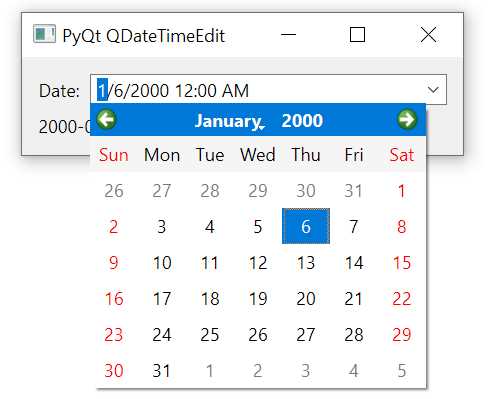
Для передачи значения из datetime.date или datetime.datetime в QDateEdit необходимо использовать метод setDate(). Аргументом должен быть объект QDate, созданный из данных Python-даты.
Пример преобразования:
from PyQt5.QtWidgets import QDateEdit
from PyQt5.QtCore import QDate
from datetime import datetime
dt = datetime.now()
date_edit = QDateEdit()
qdate = QDate(dt.year, dt.month, dt.day)
date_edit.setDate(qdate)
Если используется datetime.date, конструктор QDate аналогичен – значения year, month, day берутся напрямую.
Рекомендуется явно указывать календарную систему через QDate(), а не использовать преобразования строками, чтобы избежать ошибок локализации.
Использование сигналов QDateEdit для отслеживания изменений
QDateEdit предоставляет несколько сигналов для отслеживания изменений даты. Основные сигналы, которые применяются чаще всего:
dateChanged(QDate)– срабатывает при любом изменении значения, включая ввод с клавиатуры и выбор через календарь.dateChanged(QString)– альтернативная форма, передающая дату в виде строки, удобна для быстрого отображения в интерфейсе.editingFinished()– активируется после завершения редактирования пользователем, полезно для валидации данных перед сохранением.
Для связывания сигналов с функциями используется метод connect:
from PyQt5.QtWidgets import QDateEdit
from PyQt5.QtCore import QDate
def on_date_changed(date):
print("Новая дата:", date.toString("yyyy-MM-dd"))
date_edit = QDateEdit()
date_edit.setDate(QDate.currentDate())
date_edit.dateChanged.connect(on_date_changed)
Рекомендации при работе с сигналами QDateEdit:
- Используйте
QDateвнутри функций обратного вызова для корректного форматирования и вычислений с датами. - Если требуется реакция только на завершение редактирования, применяйте
editingFinishedвместоdateChanged, чтобы избежать многократных вызовов при изменении через календарь. - Для интеграции с объектами
datetimeиз стандартной библиотеки Python применяйтеdate.toPyDate()для конвертацииQDateвdatetime.date. - При использовании
QDateEditв формах с другими виджетами удобно группировать обработчики сигналов, чтобы централизованно проверять корректность всех данных.
Следуя этим принципам, можно точно отслеживать изменения даты, выполнять валидацию и синхронизацию с объектами datetime без лишней нагрузки на интерфейс.
Конвертация между QDate, QDateTime и datetime

Для преобразования QDate в datetime.date применяют метод toPyDate():
py_date = qdate.toPyDate()
Для QDateTime используется toPyDateTime(), возвращающий datetime.datetime с точностью до микросекунд:
py_datetime = qdatetime.toPyDateTime()
Обратное преобразование через конструкторы:
qdate = QDate(py_date.year, py_date.month, py_date.day)
qdatetime = QDateTime(py_datetime.year, py_datetime.month, py_datetime.day, py_datetime.hour, py_datetime.minute, py_datetime.second, py_datetime.microsecond)
Для синхронизации с часовыми поясами QDateTime применяют setTimeSpec(), выбирая Qt.LocalTime или Qt.UTC. Это предотвращает рассинхронизацию при хранении в базе данных или передаче между системами.
При работе с QDateEdit и QDateTimeEdit рекомендуется сразу конвертировать значение виджета в datetime для вычислений, а обратно передавать через конструкторы QDate/QDateTime. Это исключает ошибки при арифметике дат и сравнении объектов.
Вопрос-ответ:
Как получить дату из QDateEdit и использовать её с модулем datetime?
QDateEdit хранит дату в формате QDate, который отличается от стандартного datetime. Чтобы получить объект datetime, нужно сначала получить QDate через метод date(), затем преобразовать его в Python datetime с помощью конструктора datetime.date(year, month, day). Например: qdate = date_edit.date(); pydate = datetime.date(qdate.year(), qdate.month(), qdate.day()). Такой подход позволяет работать с датой в любых операциях Python.
Можно ли установить минимальную и максимальную дату в QDateEdit?
Да, QDateEdit поддерживает ограничение диапазона дат. Для этого используются методы setMinimumDate() и setMaximumDate(). Они принимают объект QDate. Например, чтобы разрешить выбор только дат с 1 января 2020 до 31 декабря 2025, нужно написать: date_edit.setMinimumDate(QDate(2020, 1, 1)) и date_edit.setMaximumDate(QDate(2025, 12, 31)). Это предотвращает выбор некорректных значений пользователем.
Как установить дату по умолчанию в QDateEdit с использованием datetime?
Для установки начальной даты можно использовать объект datetime и преобразовать его в QDate. Например, если нужно поставить текущую дату: today = datetime.date.today(); date_edit.setDate(QDate(today.year, today.month, today.day)). Такой способ удобен, когда дата берётся из базы данных или вычисляется в коде, а не вводится вручную пользователем.
Как отслеживать изменение даты в QDateEdit?
QDateEdit генерирует сигнал dateChanged при каждом изменении даты. Его можно подключить к функции-обработчику, которая будет выполнять нужные действия. Пример: date_edit.dateChanged.connect(on_date_changed). В функции on_date_changed параметром будет новый объект QDate, который можно конвертировать в datetime или использовать напрямую для логики программы.
Можно ли форматировать отображение даты в QDateEdit?
Да, QDateEdit позволяет изменять формат отображения даты с помощью метода setDisplayFormat(). Например, date_edit.setDisplayFormat("dd.MM.yyyy") покажет дату в виде день.месяц.год. Формат можно менять динамически в зависимости от требований интерфейса, что удобно для региональных настроек или специальных форм ввода.
Как получить дату из QDateEdit и использовать её с модулем datetime в Python?
Чтобы извлечь дату из QDateEdit, используйте метод date(), который возвращает объект QDate. Его можно преобразовать в объект Python datetime с помощью метода toPyDate() или toPyDateTime() в зависимости от того, нужен ли только день или также время. Например, если у вас есть QDateEdit с именем date_edit, то можно написать selected_date = date_edit.date().toPyDate(), после чего selected_date будет объектом datetime.date и с ним можно работать стандартными методами модуля datetime.
Можно ли ограничить выбор даты в QDateEdit определённым диапазоном и как это сделать?
Да, QDateEdit позволяет задавать минимальную и максимальную дату с помощью методов setMinimumDate() и setMaximumDate(). Например, если нужно разрешить выбор только в пределах текущего года, можно получить первый и последний день года через datetime, преобразовать их в QDate и применить к QDateEdit. Это помогает пользователю выбирать только допустимые даты и предотвращает ошибки при обработке даты в Python.

 Загрузка...