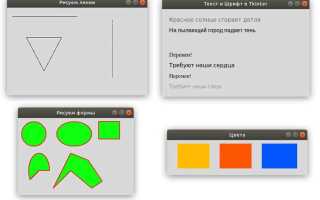
В Python квадрат можно представить как геометрическую фигуру с равными сторонами, используя как текстовое, так и графическое отображение. Простое решение заключается в применении циклов for для построения квадратной сетки символов. Такой подход удобен для генерации квадратов любой длины стороны без подключения сторонних библиотек.
Для числовых вычислений и хранения координат вершин квадрата целесообразно использовать списки или кортежи. Например, квадрат со стороной n можно определить как набор точек с координатами от (0,0) до (n-1,n-1), что позволяет легко интегрировать фигуру в алгоритмы анализа или визуализации.
Для расширенного применения, например, при математическом моделировании или простых играх, квадрат можно представить через функцию с параметрами сторона и символ заполнения. Это повышает повторное использование кода и облегчает интеграцию в более крупные проекты.
Рисование квадрата с помощью символов в консоли
Пример квадрата размером 5×5:
***
*
*
*
***
Код на Python для генерации такого квадрата:
size = 5
for i in range(size):
print('*' * size)
*****
*   *
*   *
*   *
*****
Соответствующий код:
size = 5
for i in range(size):
if i == 0 or i == size - 1:
print('*' * size)
else:
print('*' + ' ' * (size - 2) + '*')
Для увеличения контроля над внешним видом квадрата можно использовать переменные для символа границы и символа заполнения:
border = '#'
fill = ' '
size = 7
for i in range(size):
if i == 0 or i == size - 1:
print(border * size)
else:
print(border + fill * (size - 2) + border)
Такой подход позволяет легко менять размер, символы и создавать квадраты разного стиля, включая заполненные, пустые и комбинированные.
Использование библиотеки Turtle для графического квадрата
Библиотека Turtle предоставляет простые инструменты для рисования графических фигур в Python. Для создания квадрата достаточно использовать методы forward() и right() объекта Turtle.
Пример базового квадрата со стороной 100 пикселей:
import turtle
t = turtle.Turtle()
for _ in range(4):
  t.forward(100)
  t.right(90)
turtle.done()
Для изменения размера квадрата достаточно заменить значение в forward() на нужное количество пикселей. Поворот right(90) обеспечивает прямой угол, обязательный для квадрата.
Цвет линии и толщину можно настроить через t.pencolor() и t.pensize():
t.pencolor("blue")
t.pensize(3)
Для рисования нескольких квадратов с разным смещением используют penup() и goto(x, y):
t.penup()
t.goto(50, 50)
t.pendown()
for _ in range(4):
  t.forward(80)
  t.right(90)
Можно создавать квадраты с разными стилями заполнения с помощью begin_fill() и end_fill():
t.fillcolor("yellow")
t.begin_fill()
for _ in range(4):
  t.forward(120)
  t.right(90)
t.end_fill()
Эти методы позволяют комбинировать цвет, размер и позицию квадрата, создавая сложные графические композиции без использования сторонних библиотек.
Создание квадрата через координаты и функции matplotlib

Для построения квадрата с использованием библиотеки matplotlib применяются функции для работы с графикой на основе координат. Основной подход – определить вершины квадрата и соединить их линиями.
Пример построения квадрата со стороной 4, верхний левый угол в точке (1, 1):
import matplotlib.pyplot as plt
Координаты вершин квадрата
x = [1, 5, 5, 1, 1]
y = [1, 1, 5, 5, 1]
plt.plot(x, y, 'b')  # 'b' – синий цвет линии
plt.axis('equal')     # равные масштабы по осям
plt.show()
Рекомендации по работе с координатами:
- Начальная точка может быть любой, главное – замкнуть квадрат, повторив первую координату в конце списка.
- Используйте
plt.axis('equal'), чтобы избежать искажений. - Можно задавать цвет линии, толщину и стиль через параметры
color,linewidth,linestyle.
Пример квадрата с красной пунктирной линией и толщиной 2:
plt.plot(x, y, color='red', linewidth=2, linestyle='--')
plt.axis('equal')
plt.show()
Для создания квадрата с помощью функции удобно определять универсальную функцию, которая принимает координаты левого нижнего угла и длину стороны:
def draw_square(x0, y0, size, color='green'):
x = [x0, x0 + size, x0 + size, x0, x0]
y = [y0, y0, y0 + size, y0 + size, y0]
plt.plot(x, y, color=color)
plt.axis('equal')
draw_square(2, 3, 4)
plt.show()
Советы по использованию функций matplotlib для квадрата:
- Функции упрощают повторное построение квадратов разных размеров и координат.
- Списки координат можно генерировать программно для создания сетки квадратов.
- Для заливки квадрата применяйте
plt.fill(x, y, color='lightblue')вместоplt.plot.
Пример квадрата с заливкой:
x = [1, 5, 5, 1, 1]
y = [1, 1, 5, 5, 1]
plt.fill(x, y, color='lightblue')
plt.axis('equal')
plt.show()
Такой подход позволяет точно контролировать положение квадрата, размеры и оформление линий, делая визуализацию на графике гибкой и масштабируемой.
Построение квадрата с пользовательским вводом размера

Для создания квадрата с динамическим размером необходимо запросить у пользователя целое число, которое будет определять длину стороны. Используем функцию input() и преобразуем ввод в целое число с помощью int().
Простейший способ построения квадрата – вложенные циклы. Внешний цикл отвечает за строки, внутренний – за символы в каждой строке. Для визуализации используем символ * или другой выбранный символ.
Пример кода:
size = int(input("Введите размер квадрата: "))

for i in range(size):

    for j in range(size):

        print("*", end="")

    print()
size = int(input("Введите размер квадрата: "))

for i in range(size):

    for j in range(size):

        if i == 0 or i == size-1 or j == 0 or j == size-1:

            print("*", end="")

        else:

            print(" ", end="")

    print()
Этот подход гарантирует корректное отображение квадрата любой стороны, введенной пользователем, и позволяет визуально отделить контур от внутреннего пространства.
Закрашивание квадрата цветом в графике Python
Для создания и закрашивания квадрата в Python часто применяют библиотеку turtle. Она позволяет управлять графикой с точной настройкой цвета заливки и контура.
Пример базового закрашивания квадрата:
import turtle
t = turtle.Turtle()
t.fillcolor("blue")       # Цвет заливки
t.pencolor("black")       # Цвет контура
t.begin_fill()            # Начало заливки
for _ in range(4):
t.forward(100)        # Длина стороны квадрата
t.right(90)
t.end_fill()              # Завершение заливки
turtle.done()
Рекомендации при работе с закрашиванием:
- fillcolor() принимает названия цветов или шестнадцатеричные коды, например
#FF5733. - pencolor() задаёт цвет линии квадрата отдельно от заливки.
- Последовательность
begin_fill()иend_fill()обязательна для корректного заполнения. - Для динамических размеров можно использовать переменные вместо фиксированных чисел в
forward(). - Цвет можно менять между квадратиками, вызывая
fillcolor()перед новымbegin_fill().
Альтернатива с библиотекой matplotlib позволяет создавать квадрат как объект Rectangle с закрашиванием:
import matplotlib.pyplot as plt
import matplotlib.patches as patches
fig, ax = plt.subplots()
square = patches.Rectangle((0, 0), 2, 2, facecolor='green', edgecolor='red')
ax.add_patch(square)
ax.set_xlim(-1, 3)
ax.set_ylim(-1, 3)
plt.gca().set_aspect('equal', adjustable='box')
plt.show()
Советы для matplotlib:
- Использовать
facecolorдля заливки иedgecolorдля контура. - Задавать координаты и размеры квадрата через кортежи (x, y) и ширину/высоту.
- Сохранять равные масштабы осей с
set_aspect('equal'), чтобы квадрат не деформировался. - Можно создавать несколько квадратиков, добавляя новые объекты
Rectangleна тот жеax.
Сохранение квадрата в изображение или файл

Для сохранения квадрата в файл удобнее использовать библиотеку Pillow, которая позволяет создавать растровые изображения и сохранять их в популярных форматах: PNG, JPEG, BMP и др.
Пример создания квадрата 200×200 пикселей и сохранения его в PNG:
from PIL import Image, ImageDraw
size = 200
image = Image.new("RGB", (size, size), color="white")
draw = ImageDraw.Draw(image)
draw.rectangle([0, 0, size, size], fill="blue")
image.save("square.png")
Для изменения цвета квадрата достаточно заменить значение параметра fill на любой допустимый цвет в формате RGB или именованный цвет.
Можно сохранять квадраты в разные форматы одновременно, используя цикл и список форматов:
formats = ["PNG", "JPEG", "BMP"]
for fmt in formats:
image.save(f"square.{fmt.lower()}", fmt)
Для генерации серии квадратов с разными размерами удобно использовать таблицу с параметрами, что упрощает массовое создание изображений:
| Имя файла | Размер (px) | Цвет |
|---|---|---|
| square_100.png | 100 | red |
| square_150.png | 150 | green |
| square_200.png | 200 | blue |
Для автоматизации процесса можно использовать цикл по строкам таблицы:
params = [
("square_100.png", 100, "red"),
("square_150.png", 150, "green"),
("square_200.png", 200, "blue")
]
for filename, size, color in params:
img = Image.new("RGB", (size, size), color="white")
draw = ImageDraw.Draw(img)
draw.rectangle([0, 0, size, size], fill=color)
img.save(filename)
Важно учитывать, что для JPEG формат не поддерживает прозрачность, а PNG сохраняет альфа-канал. Для квадратов с прозрачным фоном используйте режим RGBA:
image = Image.new("RGBA", (size, size), color=(0, 0, 0, 0))
draw.rectangle([0, 0, size, size], fill=(255, 0, 0, 128))  # полупрозрачный красный
image.save("square_transparent.png")

 Загрузка...