Для создания скриншотов в Python существует несколько эффективных и простых способов, не требующих сложных библиотек. Один из самых популярных инструментов для этой задачи – библиотека Pillow, которая предоставляет удобные функции для работы с изображениями, включая создание снимков экрана. В отличие от сложных решений, Pillow позволяет легко захватить изображение экрана, без необходимости использования графических интерфейсов или сторонних приложений.
Еще одним удобным инструментом является библиотека pyautogui, которая предоставляет функционал для автоматизации действий с компьютером, включая создание скриншотов. В отличие от Pillow, pyautogui работает напрямую с экраном, захватывая его содержимое без дополнительной обработки. Этот метод особенно подходит для сценариев, где нужно сделать скриншот всего экрана или его части без особых настроек.
Для реализации скриншота с помощью pyautogui достаточно выполнить несколько строк кода. Например, метод pyautogui.screenshot() позволяет мгновенно получить изображение, которое можно сохранить в файл или обработать. Для более гибкой работы с изображениями можно использовать дополнительные параметры для выбора области экрана, которую нужно захватить, и настройку формата сохранения.
Таким образом, для большинства задач по созданию скриншотов в Python достаточно лишь нескольких строк кода. Эти методы просты в реализации и позволяют быстро получить нужный результат без использования тяжеловесных решений.
Установка необходимых библиотек для захвата экрана

pip install pyautogui
Кроме того, для некоторых функций, например, скриншотов с захватом области экрана, потребуется библиотека Pillow. Это улучшенная версия Python Imaging Library (PIL), которая активно используется для работы с изображениями. Установите её с помощью команды:
pip install pillow
Также для расширенных возможностей захвата экрана на разных операционных системах может быть полезна библиотека mss, которая обеспечивает эффективный и быстрый захват изображения. Она идеально подходит для многозадачности и позволяет создавать скриншоты с минимальными затратами ресурсов:
pip install mss
Если ваша цель – создание более сложных снимков с включением оконных элементов, рекомендую установить pygetwindow. Эта библиотека позволяет манипулировать окнами и работать с их содержимым, что полезно при необходимости захвата только активного окна:
pip install pygetwindow
Теперь у вас есть все необходимые библиотеки для реализации скриншотов. Рекомендуется всегда обновлять их до последних версий, чтобы использовать новейшие функции и улучшения:
pip install --upgrade pyautogui pillow mss pygetwindow
Как сделать скриншот всего экрана с помощью Pillow
Для захвата скриншота экрана с помощью Pillow, нужно использовать модуль Pillow в связке с ImageGrab, который предоставляет функциональность для захвата изображений с экрана. Этот метод прост и эффективен для создания скриншотов.
Чтобы начать, необходимо установить библиотеку Pillow, если она еще не установлена. Для этого выполните команду:
pip install PillowЗатем используйте следующий код для захвата скриншота всего экрана:
from PIL import ImageGrab
# Захват скриншота экрана
screenshot = ImageGrab.grab()
# Сохранение скриншота
screenshot.save("screenshot.png")
Код выше создаст снимок всего экрана и сохранит его в файл screenshot.png в текущем каталоге.
Что делает код:
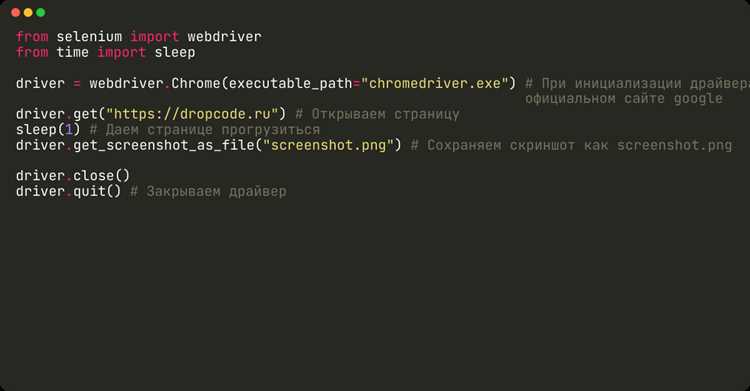
ImageGrab.grab()– функция захвата всего экрана.screenshot.save("screenshot.png")– сохраняет полученный снимок экрана в файл формата PNG.
Параметры и дополнительные возможности:
ImageGrab.grab(bbox=None): позволяет указать область экрана для захвата. Параметрbboxпринимает кортеж в формате(left, top, right, bottom)и ограничивает захват этой областью.- Пример захвата части экрана:
bbox = (100, 100, 500, 500)
screenshot = ImageGrab.grab(bbox)
screenshot.save("partial_screenshot.png")
Этот код сделает скриншот области экрана с координатами от (100, 100) до (500, 500).
Советы:

- Для кросс-платформенности используйте Pillow с ImageGrab на Windows. Для других операционных систем, таких как macOS и Linux, потребуется использование дополнительных библиотек, например,
pyautogui. - Перед сохранением снимка можно предварительно обработать изображение: изменить размеры, применить фильтры или изменить формат, используя другие функции Pillow.
Захват определенной области экрана с помощью PyAutoGUI
Для захвата определенной области экрана с помощью библиотеки PyAutoGUI используется метод pyautogui.screenshot(). Этот метод позволяет указать прямоугольную область экрана через параметры координат верхнего левого угла и размеров области (ширина и высота).
Для того чтобы захватить только нужную часть экрана, нужно передать аргументы region, в котором указываются четыре значения: координаты x и y верхнего левого угла, а также width и height области. Эти значения задаются в пикселях.
Пример кода:
import pyautogui
# Указываем область для скриншота (x, y, ширина, высота)
screenshot = pyautogui.screenshot(region=(0, 0, 300, 200))
# Сохраняем скриншот
screenshot.save('screenshot.png')
В этом примере будет захвачена область экрана, начиная с верхнего левого угла (0, 0) с размерами 300×200 пикселей. Полученное изображение сохраняется в файл screenshot.png.
Если необходимо обработать несколько частей экрана, можно выполнять несколько вызовов pyautogui.screenshot() с разными параметрами region. При этом важно помнить, что захват экрана будет производиться относительно текущего состояния экрана, а не привязан к окну приложения.
Для более точных захватов рекомендуется заранее настроить разрешение экрана или использовать дополнительные библиотеки для масштабирования, если точность важна.
Автоматизация создания скриншотов с использованием sched
Модуль sched в Python позволяет эффективно планировать и автоматизировать задачи, включая создание скриншотов. Для этого используется простая очередь событий, где каждое событие имеет свой интервал и определенное действие. В случае с автоматизацией создания скриншотов, можно настроить задачу, которая будет регулярно делать снимки экрана в заданные моменты времени.
Для начала необходимо установить зависимости. Помимо стандартного модуля sched, нужно подключить pyautogui для захвата экрана и time для работы с интервалами:
pip install pyautoguiПример кода для автоматической съемки экрана каждые 5 минут:
import sched
import time
import pyautogui
# Создание планировщика
scheduler = sched.scheduler(time.time, time.sleep)
def take_screenshot():
screenshot = pyautogui.screenshot()
screenshot.save("screenshot.png")
# Запланировать задачу
scheduler.enter(300, 1, take_screenshot)  # через 300 секунд (5 минут)
# Запуск планировщика
scheduler.run()
Этот код выполняет следующее:
- Создает объект планировщика событий
sched.schedulerс функциямиtime.timeиtime.sleepдля измерения времени и пауз. - Определяет функцию
take_screenshot, которая делает скриншот с помощьюpyautogui.screenshotи сохраняет его в файл. - Использует метод
enterдля планирования первого события через 300 секунд (5 минут). - Запускает цикл планировщика с помощью
run, который будет ожидать и выполнять событие по расписанию.
Для более сложных сценариев, таких как повторение снимков через регулярные интервалы, можно использовать рекурсивные вызовы. Например, если нужно делать скриншот каждые 5 минут, и продолжать выполнение программы, можно добавить второе задание:
def repeated_screenshot():
take_screenshot()
scheduler.enter(300, 1, repeated_screenshot)
# Начало с первого события
scheduler.enter(300, 1, repeated_screenshot)
scheduler.run()
Здесь функция repeated_screenshot делает снимок экрана и повторно ставит задачу через 5 минут, обеспечивая бесконечное повторение.
Важно учитывать, что при планировании задач через sched можно использовать различные приоритеты и интервалы, что позволяет гибко настраивать расписание выполнения задачи. В примере выше приоритет равен 1, что гарантирует выполнение задачи с высокой важностью.
Этот подход идеально подходит для задач, где необходимо регулярно фиксировать состояние экрана, например, для мониторинга или автоматического создания отчетов на основе визуальной информации.
Сохранение и форматирование изображений скриншотов

После создания скриншота в Python важно правильно сохранить изображение, чтобы избежать потери качества и обеспечить его дальнейшее использование. Для этого можно использовать библиотеку Pillow (PIL), которая предоставляет функционал для работы с изображениями, включая сохранение и изменение форматов.
Для сохранения изображения используется метод save() из библиотеки Pillow. Этот метод принимает два обязательных параметра: путь к файлу и формат изображения. Например, чтобы сохранить скриншот в формате PNG, нужно указать расширение «.png» в пути или передать формат явно:
from PIL import Image
# Создание скриншота
screenshot = Image.open("screenshot.png")
# Сохранение в формате PNG
screenshot.save("screenshot_output.png", format="PNG")
При сохранении важно выбирать правильный формат изображения. PNG хорошо подходит для изображений с прозрачностью и скриншотов, так как не теряет качества при сохранении. Для простых изображений с небольшим размером, например, для сохранения изображений с текстом или UI, часто используют формат JPEG.
Чтобы преобразовать скриншот в другой формат, достаточно указать нужный формат при вызове метода save(). Например, для сохранения в JPEG:
screenshot.save("screenshot_output.jpg", format="JPEG")Если необходимо изменить качество изображения, можно использовать параметр quality, доступный для формата JPEG. Этот параметр определяет степень сжатия: чем выше значение, тем лучше качество, но больше размер файла. Значение по умолчанию – 75. Для повышения качества можно указать значение 90 или 100:
screenshot.save("screenshot_output.jpg", format="JPEG", quality=90)Для работы с изображениями, содержащими прозрачность, следует использовать формат PNG или GIF, так как JPEG не поддерживает прозрачные пиксели. Важно помнить, что сохранение изображения в формате JPEG удаляет альфа-канал (прозрачность).
Чтобы уменьшить размер файла скриншота без потери качества, можно использовать метод optimize=True, который оптимизирует изображение для меньшего размера файла. Это полезно при работе с большим количеством скриншотов или если требуется передавать изображение через сеть:
screenshot.save("screenshot_optimized.png", optimize=True)Также можно изменить размер изображения перед его сохранением с помощью метода resize(). Это полезно, если нужно уменьшить разрешение скриншота для экономии места или ускорения загрузки:
resized_screenshot = screenshot.resize((800, 600))
resized_screenshot.save("resized_screenshot.png")
Таким образом, выбор формата и параметров сохранения напрямую влияет на размер, качество и совместимость изображения с различными приложениями. Правильный выбор формата и методов оптимизации позволит создать скриншоты с идеальным балансом качества и размера.
Отладка и решение типичных ошибок при создании скриншотов
1. Ошибка: «Failed to capture screen» или «Unable to access screen»
Эта ошибка возникает, если библиотека не может получить доступ к экрану. Причины могут заключаться в ограничениях прав доступа или некорректной настройке графического окружения.
Решение: Убедитесь, что у вас есть разрешение на использование экрана. Для пользователей Linux или macOS возможно потребуется добавить дополнительные права доступа или использовать библиотеки с другим методом захвата экрана. На Windows проверьте, не заблокирован ли доступ через настройки безопасности или антивирусное ПО.
2. Ошибка: «No available display» (отсутствие дисплея)
На Linux-системах подобная ошибка может возникать, если не настроен X-сервер или не задан правильный дисплей.
Решение: Проверьте переменную окружения $DISPLAY. Если она не установлена, то это может быть причиной ошибки. Используйте команду export DISPLAY=:0 для ее задания.
3. Ошибка: низкое качество скриншота
При создании скриншотов иногда изображение может быть размытым или искажённым. Это часто связано с использованием низкого разрешения или с ошибками при сохранении изображения.
Решение: Убедитесь, что используете достаточное разрешение для захвата экрана. Для этого стоит устанавливать более высокие параметры в функции захвата. Например, в pyautogui.screenshot() можно указать параметр region, чтобы захватывать только нужную область экрана. Также важно правильно сохранять изображение с максимальным качеством.
4. Ошибка: скрипт не работает на удалённой машине
При запуске скриптов на удалённой машине (например, через SSH) могут возникать проблемы с захватом экрана, так как на сервере не запускается графическое окружение.
Решение: Чтобы исправить эту ошибку, используйте виртуальное графическое окружение, такое как Xvfb (X virtual framebuffer), которое позволяет запускать графические приложения без физического экрана.
5. Ошибка: зависание программы при захвате экрана
Иногда скрипт может зависать при попытке захвата скриншота, особенно если пытается захватить весь экран в реальном времени.
Решение: Разбейте процесс захвата на небольшие части, если возможно, и добавьте задержку между операциями с помощью time.sleep(). Это поможет избежать перегрузки процессора и стабилизировать работу скрипта.
6. Ошибка: не поддерживаются некоторые графические интерфейсы
При использовании различных библиотек для захвата экрана (например, mss или pyautogui) может возникнуть ситуация, когда программа не поддерживает специфические графические интерфейсы.
Решение: Убедитесь, что используемая библиотека поддерживает вашу операционную систему и интерфейс. Иногда требуется установить дополнительные зависимости или настроить поддержку через внешние драйверы.
7. Ошибка: проблемы с многозадачностью
Когда несколько скриптов или процессов одновременно пытаются захватить экран, может возникать конкуренция за ресурсы, что приводит к сбоям или снижению производительности.
Решение: Используйте очереди задач или многозадачность с ограничением числа параллельных процессов. Это поможет избежать перегрузки системы и снизить вероятность ошибок.
Таблица типичных ошибок и решений
| Ошибка | Причина | Решение |
|---|---|---|
| Не удается захватить экран | Недостаточные права доступа или ошибки графического окружения | Проверьте разрешения и настройки окружения |
| No available display | Неверно настроен X-сервер | Установите переменную окружения DISPLAY |
| Низкое качество изображения | Низкое разрешение или ошибки при сохранении | Увеличьте разрешение захвата и улучшите параметры сохранения |
| Зависание программы | Перегрузка процессора при захвате экрана | Разбейте процесс захвата на части и добавьте задержки |
| Не поддерживаются графические интерфейсы | Необходимы дополнительные библиотеки или драйверы | Проверьте совместимость библиотек с ОС |
| Конкуренция процессов | Многозадачность или параллельная работа с экраном | Используйте очереди задач или ограничьте количество параллельных процессов |
Вопрос-ответ:
Какие библиотеки можно использовать для создания скриншотов в Python?
Для создания скриншотов в Python чаще всего используют библиотеки, такие как `pyautogui`, `Pillow`, и `mss`. Например, `pyautogui` позволяет делать скриншоты с экрана, а `mss` — это более легкий и быстрый вариант для многозадачности, так как использует низкоуровневые системные функции. `Pillow` предоставляет возможность работы с изображениями, включая захват экрана и их последующую обработку.

 Загрузка...