Qt Designer предоставляет визуальный интерфейс для проектирования таблиц с помощью виджета QTableWidget. Для создания таблицы необходимо перетащить компонент на форму и настроить количество строк и колонок через свойства rowCount и columnCount. Это позволяет сразу определить структуру данных до подключения к Python-коду.
После создания таблицы важно задать заголовки столбцов через horizontalHeaderLabels и при необходимости строк через verticalHeaderLabels. Установка фиксированных размеров ячеек через свойства setColumnWidth и setRowHeight помогает сохранить читаемость данных, особенно при динамическом добавлении строк.
Для интеграции таблицы с Python необходимо использовать PyQt5 или PySide6. Файл .ui, созданный в Qt Designer, конвертируется через pyuic5 или загружается напрямую с помощью uic.loadUi. После загрузки можно программно добавлять элементы через setItem или привязывать таблицу к модели данных для автоматического обновления содержимого.
Особое внимание стоит уделить управлению сортировкой и редактированием ячеек. В свойствах sortingEnabled и editTriggers задаются возможности интерактивного изменения данных пользователем. Это обеспечивает гибкость таблицы без необходимости писать сложные обработчики событий с нуля.
Выбор и добавление виджета QTableWidget в форму
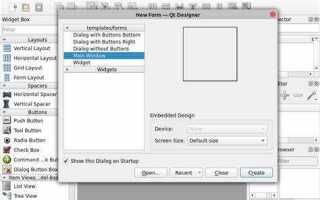
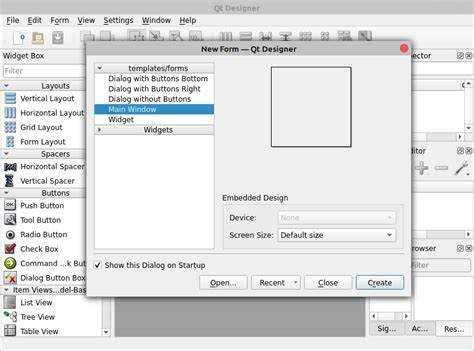
Откройте Qt Designer и создайте или откройте существующую форму. В панели «Widget Box» перейдите в категорию «Item Views». Найдите элемент QTableWidget, который используется для отображения таблиц с фиксированным числом строк и колонок.
Перетащите QTableWidget на форму, соблюдая размеры, которые соответствуют предполагаемому объему данных. В свойствах виджета (панель «Property Editor») установите начальное количество строк (rowCount) и колонок (columnCount). Это ускоряет последующую настройку заголовков и заполнение ячеек.
Для удобного редактирования таблицы задайте имена колонок через horizontalHeaderItem или свойства horizontalHeaderLabels. Если требуется автоподстройка ширины колонок под содержимое, включите свойство resizeMode в QHeaderView::ResizeToContents.
При добавлении QTableWidget на форму учитывайте его размещение внутри layout. Используйте QVBoxLayout или QGridLayout, чтобы таблица корректно масштабировалась при изменении размеров окна. Избегайте ручного позиционирования, если планируется динамическое изменение размера формы.
Для визуального разделения данных активируйте сетку через showGrid. Если необходима возможность выделения нескольких строк или ячеек, настройте selectionMode и selectionBehavior в свойствах виджета.
После настройки всех параметров сохраните форму в формате .ui. Этот файл можно импортировать в Python с помощью uic.loadUi или конвертировать в Python-код через pyuic5, что позволяет работать с QTableWidget программно, добавляя данные, обрабатывая события и кастомизируя отображение.
Настройка количества строк и столбцов через свойства
В Qt Designer таблица создаётся через компонент QTableWidget. Количество строк и столбцов задаётся напрямую в окне «Свойства» после выбора таблицы. Поля «rowCount» и «columnCount» определяют начальное количество ячеек, их значения вводятся числом. Например, для таблицы с 5 строками и 3 столбцами необходимо установить rowCount = 5 и columnCount = 3.
Изменение этих свойств автоматически обновляет внутреннюю структуру таблицы без необходимости дополнительного кода. При увеличении rowCount или columnCount новые ячейки создаются с пустым содержимым, при уменьшении лишние строки или столбцы удаляются. Это важно учитывать при сохранении данных: удалённые ячейки теряют информацию.
Для динамического изменения размеров таблицы в коде Python после генерации формы используется методы setRowCount() и setColumnCount(). Например, tableWidget.setRowCount(10) добавляет строки, не трогая существующие данные, а tableWidget.setColumnCount(4) увеличивает число столбцов до четырёх.
Рекомендуется заранее планировать минимальное и максимальное количество строк и столбцов, чтобы избежать ошибок интерфейса и необходимости частых программных корректировок. В Qt Designer значения можно корректировать в любой момент, что удобно при проектировании форм с переменным числом данных.
При работе с QTableWidget также стоит использовать свойства horizontalHeader и verticalHeader для автоматического подстраивания ширины столбцов и высоты строк, чтобы новые ячейки отображались корректно. Это обеспечивает визуальное соответствие изменениям rowCount и columnCount.
Заполнение ячеек данными программно

После создания таблицы в Qt Designer, для динамического заполнения ячеек используйте метод setItem объекта QTableWidget. Каждый элемент создается через QTableWidgetItem с текстовым содержимым или числовым значением.
Пример:
table.setItem(0, 0, QTableWidgetItem("Пример")) – заполняет первую строку и первый столбец строкой «Пример».
Для числовых данных удобно преобразовывать значения в строки с помощью str():
table.setItem(1, 2, QTableWidgetItem(str(42))).
Автоматическое заполнение таблицы из списка или словаря реализуется через цикл:
for row, data in enumerate(data_list):

   for col, value in enumerate(data):

     table.setItem(row, col, QTableWidgetItem(str(value)))
Для выравнивания текста используйте метод setTextAlignment:
item = QTableWidgetItem("42")

item.setTextAlignment(Qt.AlignCenter)

table.setItem(0, 1, item)
Если требуется обновление существующей ячейки, достаточно вызвать setItem с новым объектом QTableWidgetItem. Старое содержимое заменяется автоматически. Для очистки используйте clearContents() перед массовым обновлением.
Для сложного форматирования содержимого применяют HTML-разметку внутри QTableWidgetItem:
item = QTableWidgetItem("<b>Важное</b>") – текст будет отображаться жирным.
table.setItem(2, 0, item)
При больших таблицах рекомендуется отключать визуальное обновление на время массового заполнения через setUpdatesEnabled(False), затем включать обратно setUpdatesEnabled(True), чтобы избежать задержек интерфейса.
Настройка заголовков строк и столбцов
В Qt Designer заголовки строк и столбцов задаются через свойства таблицы QTableWidget. Для столбцов используется метод setHorizontalHeaderLabels(), а для строк – setVerticalHeaderLabels(). Каждый метод принимает список строк, длина которого должна совпадать с количеством соответствующих элементов.
Пример создания таблицы с тремя столбцами и двумя строками и настройкой заголовков:
from PyQt5.QtWidgets import QTableWidget, QTableWidgetItem
table = QTableWidget(2, 3)
table.setHorizontalHeaderLabels(['Имя', 'Возраст', 'Город'])
table.setVerticalHeaderLabels(['Строка 1', 'Строка 2'])
table.setItem(0, 0, QTableWidgetItem('Алексей'))
table.setItem(0, 1, QTableWidgetItem('30'))
table.setItem(0, 2, QTableWidgetItem('Москва'))
table.setItem(1, 0, QTableWidgetItem('Мария'))
table.setItem(1, 1, QTableWidgetItem('25'))
table.setItem(1, 2, QTableWidgetItem('Санкт-Петербург'))
|
Для динамического изменения заголовков применяются методы setHorizontalHeaderItem() и setVerticalHeaderItem(), где можно задавать QTableWidgetItem с нужным текстом и стилем.
Чтобы изменить внешний вид заголовков, можно использовать table.horizontalHeader() или table.verticalHeader() и методы setDefaultAlignment(), setStretchLastSection(True), setSectionResizeMode(). Например, выравнивание по центру делается так: table.horizontalHeader().setDefaultAlignment(Qt.AlignHCenter).
Для добавления и удаления заголовков в процессе работы используются insertRow(), insertColumn() и соответствующие методы для установки заголовка после вставки.
При использовании Qt Designer можно задать заголовки через вкладку «Property Editor» в разделе horizontalHeaderLabels и verticalHeaderLabels, что облегчает работу без дополнительного кода.
Добавление сортировки и редактирования ячеек
Для включения сортировки в таблице Qt Designer используется свойство sortingEnabled виджета QTableWidget. В коде Python активация сортировки выглядит так:
self.tableWidget.setSortingEnabled(True)После этого пользователь сможет кликать по заголовкам столбцов для упорядочивания данных. Для сортировки по нескольким столбцам одновременно рекомендуется использовать QSortFilterProxyModel, который позволяет задать первичный и вторичный критерий сортировки:
proxy_model = QSortFilterProxyModel()
proxy_model.setSourceModel(self.model)
proxy_model.setSortCaseSensitivity(Qt.CaseInsensitive)
self.tableView.setModel(proxy_model)
proxy_model.sort(0, Qt.AscendingOrder)
Редактирование ячеек включается через свойство editTriggers:
QAbstractItemView.DoubleClicked– редактирование при двойном клике.QAbstractItemView.SelectedClicked– редактирование при выборе и клике.QAbstractItemView.AllEditTriggers– разрешает любые триггеры редактирования.
Пример активации редактирования для всего виджета:
self.tableWidget.setEditTriggers(QAbstractItemView.DoubleClicked | QAbstractItemView.SelectedClicked)Для контроля ввода в конкретных ячейках можно использовать QTableWidgetItem с флагом Qt.ItemIsEditable:
item = QTableWidgetItem("Текст")
item.setFlags(item.flags() | Qt.ItemIsEditable)
self.tableWidget.setItem(0, 0, item)
Для числовых данных рекомендуется применять делегаты QStyledItemDelegate с QSpinBox или QDoubleSpinBox, чтобы ограничить диапазон и тип вводимых значений:
class SpinBoxDelegate(QStyledItemDelegate):
def createEditor(self, parent, option, index):
editor = QSpinBox(parent)
editor.setMinimum(0)
editor.setMaximum(100)
return editor
Применение делегата к столбцу:
delegate = SpinBoxDelegate()
self.tableWidget.setItemDelegateForColumn(1, delegate)
Таким образом, комбинация сортировки, редактирования и делегатов обеспечивает гибкое управление содержимым таблицы и удобство работы с данными в PyQt.
Связывание таблицы с функциями обработки событий
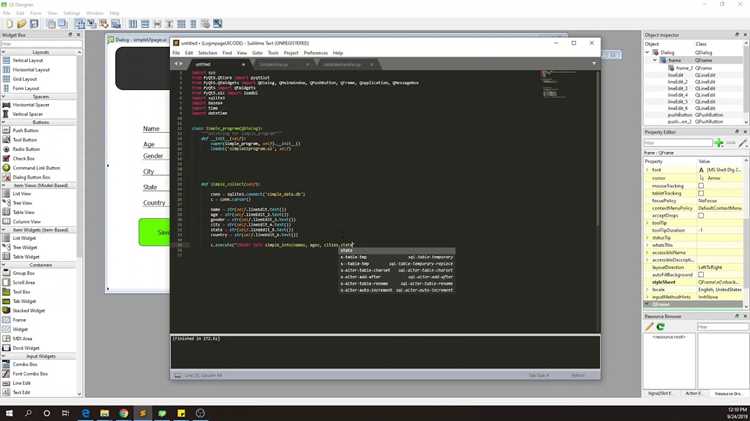
В Qt Designer таблица создается с помощью QTableWidget или QTableView. Для привязки событий к действиям в Python используется механизм сигналов и слотов. Основные сигналы: cellClicked(row, column), cellChanged(row, column), itemSelectionChanged(). Каждый сигнал можно связать с пользовательской функцией через метод connect.
Пример привязки клика по ячейке к обработчику:
self.tableWidget.cellClicked.connect(self.on_cell_click)
def on_cell_click(self, row, column):
value = self.tableWidget.item(row, column).text()
print(f"Нажата ячейка ({row}, {column}) со значением: {value}")
Для редактирования содержимого ячеек используется сигнал cellChanged. Важно отключать сигнал на время программного изменения данных, чтобы избежать рекурсивных вызовов:
self.tableWidget.blockSignals(True)
self.tableWidget.setItem(row, column, QTableWidgetItem("Новое значение"))
self.tableWidget.blockSignals(False)
При работе с QTableView и QAbstractTableModel событие редактирования обрабатывается в методе setData модели. Возврат True сигнализирует об успешном изменении, после чего автоматически испускается dataChanged для обновления представления.
Для комплексных действий, например, фильтрации строк при выборе ячейки, рекомендуется использовать отдельные функции обработки, которые получают индексы ячеек и данные через item(row, column).text() или model().index(row, column). Это повышает читаемость кода и упрощает масштабирование проекта.
Подключение нескольких сигналов к одной функции позволяет создавать динамическое поведение таблицы, например, подсветку строк при выделении нескольких ячеек. Использование QItemSelectionModel обеспечивает доступ к диапазонам выбранных элементов и упрощает обработку множественных выделений.
Вопрос-ответ:
Как создать таблицу в Qt Designer и добавить её на форму?
В Qt Designer нужно выбрать виджет «Table Widget» в панели инструментов и перетащить его на форму. После этого можно настроить количество строк и столбцов через свойства виджета, задать заголовки столбцов и определить размер ячеек. Таблицу можно сразу визуально расположить на форме, а в дальнейшем управлять её содержимым через Python-код с помощью методов, таких как setItem и setRowCount.
Можно ли заполнять таблицу динамически из Python после создания в Qt Designer?
Да, после того как таблица создана в Qt Designer и форма скомпилирована в Python-класс, можно добавлять данные программно. Для этого используется метод setItem для конкретной ячейки или setRowCount/setColumnCount для изменения размеров таблицы. Также доступны методы insertRow и insertColumn, если требуется добавлять новые строки или столбцы без пересоздания всей таблицы.
Как изменить внешний вид заголовков и ячеек таблицы в Qt Designer?
В Qt Designer можно настроить вид заголовков через свойства «horizontalHeader» и «verticalHeader». Здесь доступны параметры шрифта, выравнивания текста и высоты строк. Для ячеек можно задать фоновый цвет, шрифт или режим редактирования через свойства Table Widget. Дополнительно, после создания таблицы в Python можно применять стили с помощью setStyleSheet, чтобы детально контролировать внешний вид.
Какие методы Python удобны для получения данных из таблицы, созданной в Qt Designer?
Для получения данных используется метод item(row, column), который возвращает объект QTableWidgetItem. У него можно вызвать метод text(), чтобы получить текст ячейки. Если нужно пройтись по всей таблице, обычно используют вложенные циклы по строкам и столбцам с проверкой наличия данных, чтобы избежать ошибок при пустых ячейках. Кроме того, можно применять методы rowCount и columnCount, чтобы узнать текущий размер таблицы.
Можно ли соединить таблицу с внешним источником данных, например CSV, через Python?
Да, таблица, созданная в Qt Designer, может заполняться данными из CSV-файлов. Для этого сначала читается файл с помощью стандартного модуля csv или pandas, затем данные поочередно добавляются в таблицу через метод setItem или insertRow. Такой подход позволяет использовать таблицу как интерактивный просмотрщик внешней информации, при этом сохраняя возможность редактирования и форматирования ячеек.

 Загрузка...