Как посмотреть все установленные библиотеки python
В Python каждая установленная библиотека оставляет след в системном окружении, и управление этим списком критично для воспроизводимости проектов. Команда pip list позволяет получить полное перечисление пакетов с указанием их версии, что особенно важно при обновлении зависимостей или переносе проекта на другой компьютер.
Для анализа состояния окружения полезно использовать pip freeze, который формирует точный список установленных библиотек в формате, пригодном для requirements.txt. Это обеспечивает корректную установку идентичных версий при развертывании приложений на сервере или в виртуальном окружении.
Автоматизация проверки установленных пакетов позволяет выявлять устаревшие версии и потенциальные конфликты. Использование pip list —outdated показывает, какие библиотеки требуют обновления, а pip show <название_пакета> дает детальную информацию о зависимости, местоположении и лицензии.
Отслеживание и документирование установленных библиотек становится обязательной практикой при командной разработке и CI/CD процессах. Системный подход к управлению зависимостями снижает вероятность ошибок при переносе кода и повышает стабильность работы приложений.
Просмотр установленных библиотек через pip
Если требуется получить результат в формате, удобном для автоматической обработки, примените pip list --format=json. Команда возвращает массив JSON с ключами name и version, что удобно для скриптов и отчетов.
Для сравнения с требованиями проекта используйте pip freeze. В отличие от pip list, она формирует список в формате, который можно напрямую сохранять в requirements.txt.
Для систем с несколькими версиями Python рекомендуется использовать явное указание версии: python3 -m pip list или python3.11 -m pip freeze, чтобы избежать путаницы между окружениями.
Если необходимо отфильтровать пакеты по имени или версии, применяйте команду вместе с grep (Linux/Mac) или findstr (Windows): pip list | grep pandas. Это ускоряет поиск конкретной библиотеки среди десятков установленных.
Для проверки актуальности всех пакетов используйте pip list --outdated. Вы получите список библиотек с установленной и доступной версиями, что позволяет планировать обновления без конфликтов зависимостей.
Сравнение версий библиотек с требованиями проекта

При обнаружении несовпадений анализируйте влияние на проект. Если установленная версия ниже минимальной, выполните обновление через pip install —upgrade. Для версий выше максимально допустимой рекомендуется зафиксировать подходящую версию с помощью pip install package==X.Y.Z.
Для крупных проектов полезно автоматизировать проверку через скрипт Python:
import pkg_resources
with open('requirements.txt') as f:
requirements = f.read().splitlines()
for req in requirements:
try:
pkg_resources.require(req)
print(f"{req} - соответствует")
except pkg_resources.DistributionNotFound:
print(f"{req} - не установлена")
except pkg_resources.VersionConflict as e:
print(f"{req} - конфликт версии: {e}")
Особое внимание уделяйте библиотекам с C-расширениями и библиотекам для работы с базами данных, где несовпадение версий может приводить к критическим ошибкам на продакшене. Для таких случаев рекомендуется использовать виртуальные окружения с фиксированными версиями и pip-tools для управления зависимостями.
Регулярная проверка соответствия версий снижает риск конфликтов, упрощает переносимость проекта и обеспечивает предсказуемость работы при обновлениях Python или зависимостей.
Создание файла requirements.txt с текущими пакетами
Для фиксирования всех установленных библиотек Python используется файл requirements.txt. Он позволяет точно воспроизвести окружение на другой машине или при развертывании проекта.
Команда для генерации файла с текущими пакетами:
pip freeze > requirements.txt
Эта команда создает текстовый файл, где каждая строка содержит имя пакета и его версию в формате имя==версия. Например:
| Пакет |
Версия |
| numpy |
1.26.2 |
| pandas |
2.1.0 |
| requests |
2.31.0 |
Если требуется включить только конкретные пакеты, можно использовать фильтрацию через grep (для Unix-подобных систем):
pip freeze | grep "имя_пакета" > requirements.txt
Для проектов с виртуальными окружениями рекомендуется выполнять pip freeze внутри активированного окружения, чтобы в requirements.txt попали только зависимости проекта, без системных библиотек.
После создания файла его можно использовать для установки всех пакетов на другой системе:
pip install -r requirements.txt
Фильтрация системных и пользовательских библиотек

Для точного анализа установленных библиотек важно разделять системные и пользовательские пакеты. Системные библиотеки включают стандартный набор Python и зависимости операционной системы, в то время как пользовательские устанавливаются через pip или conda для конкретных проектов.
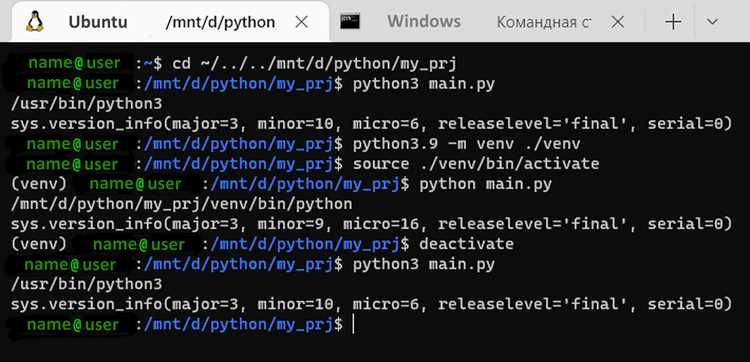
Рекомендуется вести отдельный requirements.txt для пользовательских библиотек. Это упрощает переносимость проекта и предотвращает случайное удаление системных компонентов при обновлении пакетов.
Проверка обновлений установленных пакетов

Для поддержания безопасности и совместимости проектов необходимо регулярно проверять актуальность установленных библиотек. Python предоставляет несколько инструментов для этого.
Основные методы проверки обновлений:
-
Использование pip list с флагом —outdated:
Команда отображает пакеты, для которых доступны более новые версии.
pip list --outdated
Package    Version   Latest
requests   2.28.1    2.31.0
numpy      1.24.0    1.26.0
-
Обновление конкретного пакета:
Для обновления используйте:
pip install --upgrade <имя_пакета>
Например:
pip install --upgrade requests
-
Автоматическое обновление всех пакетов:
pip list --outdated --format=freeze |
grep -v '^\-e' |
cut -d = -f 1 |
xargs -n1 pip install -U
Этот подход обновляет каждый устаревший пакет по очереди, минимизируя конфликты зависимостей.
-
Использование pip-review:
Утилита pip-review позволяет получить список устаревших пакетов и обновить их одной командой:
pip install pip-review
pip-review --local
pip-review --auto
Опция --auto автоматически обновляет все пакеты.
-
Контроль версий и совместимости:
- Перед массовым обновлением проверяйте требования проекта в
requirements.txt.
- Для критичных проектов используйте виртуальные окружения и тестируйте обновления локально.
- Фиксируйте стабильные версии библиотек после успешного тестирования.
Регулярная проверка обновлений снижает риск уязвимостей и упрощает интеграцию новых функций библиотек.
Использование виртуальных окружений для контроля библиотек

Виртуальные окружения позволяют изолировать набор библиотек Python для каждого проекта, предотвращая конфликты версий и зависимостей. Создание окружения выполняется командой python -m venv имя_окружения, что создаёт отдельную директорию с локальной установкой интерпретатора и менеджера пакетов.
Активация окружения на Windows производится командой имя_окружения\Scripts\activate, на macOS и Linux – source имя_окружения/bin/activate. После активации все команды pip install устанавливают библиотеки только внутри текущего окружения.
Для проверки установленных пакетов внутри окружения используется pip list, что гарантирует отображение исключительно локальных зависимостей. Для сохранения конфигурации проекта применяют pip freeze > requirements.txt, создавая файл с точными версиями библиотек.
Восстановление окружения на другой машине выполняется командой pip install -r requirements.txt, что обеспечивает идентичную среду без глобальных установок. При необходимости обновления версий библиотек следует использовать pip install --upgrade пакет внутри активного окружения, чтобы изменения не затронули другие проекты.
Регулярная очистка окружения возможна через удаление директории окружения или использование python -m venv --clear имя_окружения, что гарантирует контроль над состоянием библиотек и уменьшает риск конфликтов версий.
Вопрос-ответ:
Как вывести список всех установленных библиотек Python на моей системе?
Чтобы увидеть список всех пакетов, можно использовать команду pip list в терминале. Эта команда покажет названия библиотек и их версии. Альтернативно, в Python можно импортировать модуль pkg_resources и получить список программно через pkg_resources.working_set.
Можно ли сохранить список установленных библиотек в файл для последующего использования?
Да, для этого используется команда pip freeze > requirements.txt. Она создаст файл с точными версиями всех установленных пакетов. Этот файл удобно использовать для переноса окружения на другой компьютер или для воспроизведения рабочего окружения в проекте.
Как получить список библиотек вместе с их кратким описанием?
Стандартная команда pip list показывает только названия и версии пакетов. Если требуется описание, можно использовать pip show <имя_пакета> для конкретного пакета, чтобы увидеть его авторов, назначение и сайт документации. Для массовой генерации такой информации можно написать скрипт на Python, перебирающий все пакеты из pip list и вызывающий pip show для каждого.
От чего зависит порядок, в котором отображаются библиотеки в списке?
Команда pip list по умолчанию сортирует библиотеки по алфавиту. Если вы хотите увидеть их в порядке установки, нужно использовать дополнительные инструменты или скрипты, которые анализируют дату установки из метаданных пакета, например из директории site-packages. Это полезно, если нужно определить, какие библиотеки были добавлены последними.
Можно ли различить системные библиотеки Python и установленные пользователем?
Да, библиотека pip list --user покажет только пакеты, установленные в пользовательском пространстве. Системные пакеты, входящие в стандартную поставку Python, не будут отображены этой командой. Также можно проверять путь к библиотеке с помощью pip show <имя_пакета>, чтобы понять, где она установлена.


 Загрузка...