
IDLE Python использует встроенный редактор на основе Tkinter, который позволяет настраивать шрифт через меню настроек. По умолчанию размер шрифта установлен на 10 пунктов, что может быть неудобно при длительном кодировании. Изменение размера шрифта выполняется через Options → Configure IDLE → Fonts/Tabs, где можно выбрать любой из стандартных моноширинных шрифтов, таких как Courier New или Consolas, и задать желаемый размер.
Для быстрой настройки шрифта рекомендуется использовать размеры от 12 до 16 пунктов – это обеспечивает оптимальную читаемость без лишней прокрутки. Если текст в консоли выглядит размытым, стоит выбирать шрифты с поддержкой hinting и anti-aliasing, что заметно улучшает визуальное восприятие кода.
Изменения применяются сразу после нажатия кнопки Apply и сохраняются для всех новых окон IDLE. Для отдельных проектов можно создавать отдельные конфигурации через меню Options → Configure IDLE → General → Startup Preferences, чтобы разные проекты имели оптимальный размер шрифта под конкретные задачи.
Если требуется временно увеличить или уменьшить шрифт во время работы, можно использовать комбинацию клавиш Ctrl + Mouse Wheel, которая масштабирует текст без изменения глобальных настроек. Это удобно при демонстрациях кода или работе на дисплеях с высоким разрешением.
Как изменить размер шрифта в IDLE Python
Откройте IDLE Python и перейдите в меню Options → Configure IDLE. В открывшемся окне выберите вкладку Fonts/Tabs. Здесь вы увидите текущий шрифт, его стиль и размер.
Для изменения размера шрифта используйте поле Size. В IDLE можно указать любое значение в диапазоне от 6 до 72. Рекомендуемый размер для удобного чтения кода – 12–14 для стандартного экрана и 16–18 для мониторов с высоким разрешением.
После ввода нового значения нажмите Apply, чтобы проверить, как выглядит шрифт в окне редактора. Если результат устраивает, подтвердите изменения кнопкой Ok. IDLE автоматически сохранит настройки для всех будущих сессий.
При необходимости изменения шрифта только для конкретного окна используйте комбинацию клавиш Ctrl + Mouse Wheel для увеличения или уменьшения размера текста на лету. Этот метод не меняет глобальные настройки, а действует только для активного окна.
Для повышения читаемости кода рекомендуются моноширинные шрифты, такие как Courier New, Consolas или DejaVu Sans Mono. Они обеспечивают одинаковую ширину символов, что облегчает визуальное выравнивание блоков кода.
Изменение размера шрифта влияет на все окна IDLE: редактор, интерактивную консоль и окна подсказок. Для пользователей с высоким разрешением экрана рекомендуется протестировать несколько значений, чтобы избежать чрезмерного увеличения, которое уменьшает обзор кода.
Проверка текущей версии IDLE
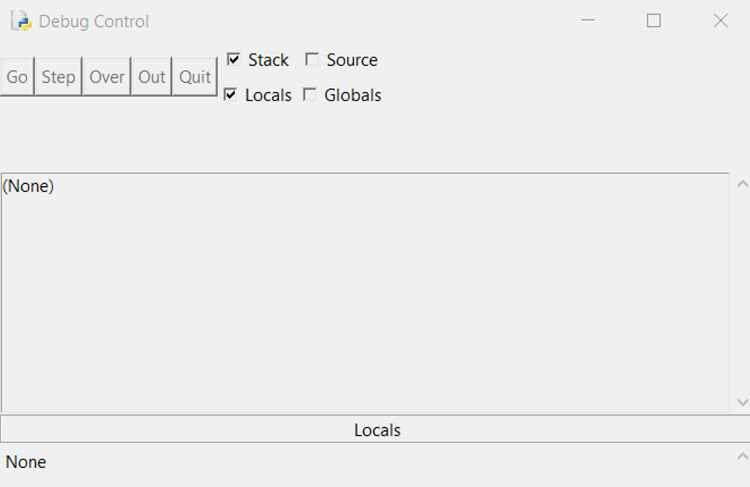
Для точного изменения настроек шрифта важно знать версию IDLE, так как интерфейс и доступные параметры могут различаться. Узнать текущую версию можно несколькими способами:
-
Через сам IDLE:
- Откройте IDLE.
- В верхнем меню выберите Help → About IDLE.
- В появившемся окне отображается версия Python и версия IDLE, например: IDLE 3.11.4.
-
Через командную строку:
- Откройте терминал или CMD.
- Введите команду
python -m idlelibи нажмите Enter. - Если IDLE откроется, версия Python в заголовке окна соответствует текущей версии IDLE.
-
Через Python-консоль:
- Запустите Python в консоли.
- Введите
import idlelibиidlelib.__file__для проверки пути установки. - Для версии Python используйте
import sys; print(sys.version), что поможет сопоставить версию IDLE.
Рекомендуется проверять версию IDLE перед изменением шрифта, чтобы убедиться, что используемые инструкции совместимы с вашей версией Python и интерфейсом IDLE.
Открытие настроек шрифта через меню
Для изменения размера шрифта в IDLE необходимо открыть окно настроек шрифта через главное меню:
- Запустите IDLE и убедитесь, что открыта главная оболочка (Shell).
- В верхней панели меню выберите Options.
- В выпадающем списке нажмите Configure IDLE….
- В открывшемся окне перейдите на вкладку Fonts/Tabs.
На вкладке Fonts/Tabs отображаются текущие настройки шрифта для редактора и Shell:
- Font Face: выбор типа шрифта, например, Consolas или Courier New.
- Font Size: числовое значение, которое определяет размер текста.
- Tab Width: опциональная настройка ширины табуляции.
После внесения изменений нажмите Apply для предварительного просмотра и OK для сохранения. Изменения вступят в силу немедленно для всех открытых окон IDLE.
Выбор типа шрифта для редактора
В IDLE Python рекомендуется использовать моноширинные шрифты, так как они сохраняют выравнивание кода и обеспечивают удобное чтение блоков. Наиболее популярные варианты: Consolas, Courier New, DejaVu Sans Mono и Fira Code.
Consolas оптимизирован для Windows, поддерживает четкую визуализацию символов и различает похожие символы, такие как «0» и «O», «1» и «l». Courier New подходит для кроссплатформенной совместимости, но требует увеличенного размера для комфортного чтения. DejaVu Sans Mono универсален для Linux и поддерживает расширенный набор символов Unicode.
Fira Code выделяется поддержкой лигатур – объединением последовательностей символов в удобные визуальные знаки, например «->» превращается в стрелку. Это снижает визуальную нагрузку при работе с функциями и операторами.
При выборе шрифта учитывайте плотность и высоту символов. Для работы более 4–6 часов рекомендуется размер 12–14 pt, с интервалом между строк 1,2–1,4 для уменьшения утомляемости глаз. Шрифты с равномерной шириной и открытой формой букв минимизируют ошибки при написании кода.
В IDLE изменить шрифт можно через меню «Options» → «Configure IDLE» → «Fonts/Tabs». Здесь можно выбрать семейство шрифта, стиль и размер, а также протестировать комбинации для наибольшего комфорта при чтении и редактировании кода.
Настройка размера шрифта для кода
В Python IDLE размер шрифта кода настраивается через меню Options → Configure IDLE → Fonts/Tabs. Здесь можно выбрать семейство шрифтов, размер и стиль. Для программирования рекомендуется шрифт с фиксированной шириной, например Courier New, Consolas или Lucida Console.
Для изменения размера шрифта выполните следующие шаги:
- Откройте IDLE.
- Перейдите в Options → Configure IDLE.
- Выберите вкладку Fonts/Tabs.
- В поле Size укажите желаемый размер, обычно от 10 до 16 для комфортного чтения.
- Нажмите Apply для проверки и Ok для сохранения настроек.
Таблица рекомендуемых размеров шрифта для различных сценариев:
| Сценарий | Размер шрифта | Рекомендации |
|---|---|---|
| Чтение и написание кода на стандартном мониторе (1080p) | 12–14 | Оптимальный баланс между видимостью и количеством кода на экране |
| Большой монитор (>27″) | 14–16 | Увеличение для удобства глаз при длительной работе |
| Ноутбук с малым экраном | 10–12 | Максимизация пространства для отображения строк кода |
| Презентации и демонстрации | 16–18 | Обеспечение читаемости с расстояния |
Изменение размера шрифта через меню IDLE применяется мгновенно, без необходимости перезапуска программы. Для сохранения единообразия стиля кода рекомендуется фиксировать выбранный размер и использовать одинаковый шрифт в редакторе и терминале.
Изменение шрифта для интерактивной консоли
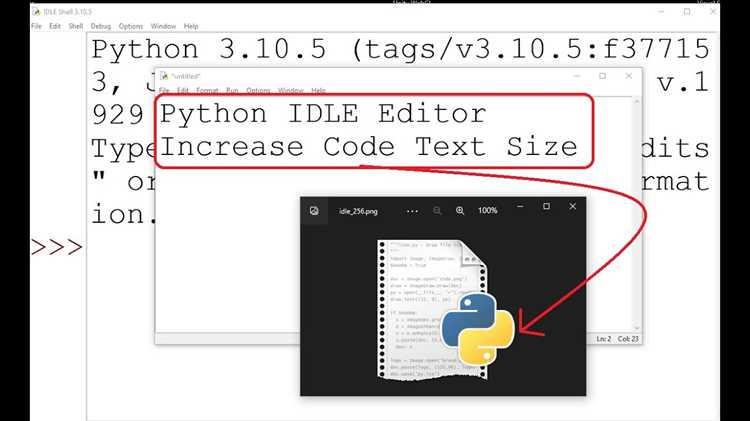
В Python IDLE интерактивная консоль использует те же настройки шрифта, что и редактор кода. Для изменения откройте меню Options → Configure IDLE → Fonts/Tabs. Здесь можно выбрать семейство шрифта, стиль и размер. Рекомендуется использовать моноширинные шрифты, например Courier New, Consolas или Fira Code, чтобы сохранить выравнивание кода и читаемость.
Размер шрифта указывается числом в поле Size. Для стандартной читаемости в интерактивной консоли оптимально значение 12–14 пунктов. Если вы работаете на экране с высоким разрешением, можно увеличить до 16–18 пунктов.
После внесения изменений необходимо нажать Apply и Ok, чтобы настройки вступили в силу. Изменение размера шрифта не влияет на поведение кода, но облегчает чтение длинных выражений и отладку ошибок в интерактивной сессии.
Для быстрого тестирования новых параметров откройте консоль и введите несколько строк кода. Если текст отображается слишком мелко или слишком крупно, вернитесь в Configure IDLE → Fonts/Tabs и скорректируйте размер, ориентируясь на удобство визуального восприятия.
IDLE не поддерживает разные шрифты для редактора и интерактивной консоли отдельно: все изменения применяются одновременно к обеим областям. Поэтому подбирайте настройки, учитывая и редактирование кода, и работу в консоли.
Сохранение изменений и перезапуск IDLE
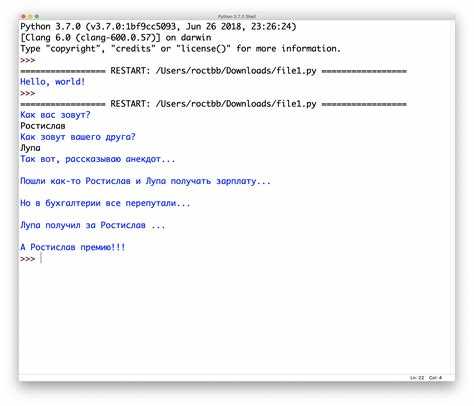
После изменения размера шрифта в IDLE необходимо сохранить настройки, чтобы они применились при следующем запуске программы. Для этого откройте меню Options и выберите Configure IDLE. В появившемся окне перейдите на вкладку Fonts/Tabs, установите желаемый Font и Size, затем нажмите Apply и Ok. Эти действия сохраняют изменения в конфигурационном файле IDLE (config-main.cfg), расположенном в папке ~/.idlerc на Linux и macOS или в %USERPROFILE%\.idlerc на Windows.
Чтобы изменения вступили в силу, необходимо полностью закрыть все окна IDLE и перезапустить приложение. Перезапуск обеспечивает загрузку обновлённого конфигурационного файла и корректное применение нового размера шрифта во всех будущих сеансах. После открытия нового окна редактора проверьте шрифт на вкладке Options → Configure IDLE → Fonts/Tabs, чтобы убедиться, что настройки сохранены.
Если шрифт не изменился после перезапуска, убедитесь, что права доступа к папке конфигурации позволяют запись и что нет конфликтующих файлов config-main.cfg, например, созданных при работе от имени администратора. При необходимости можно вручную удалить старый конфигурационный файл, после чего IDLE создаст новый с актуальными параметрами.
Использование горячих клавиш для увеличения и уменьшения шрифта
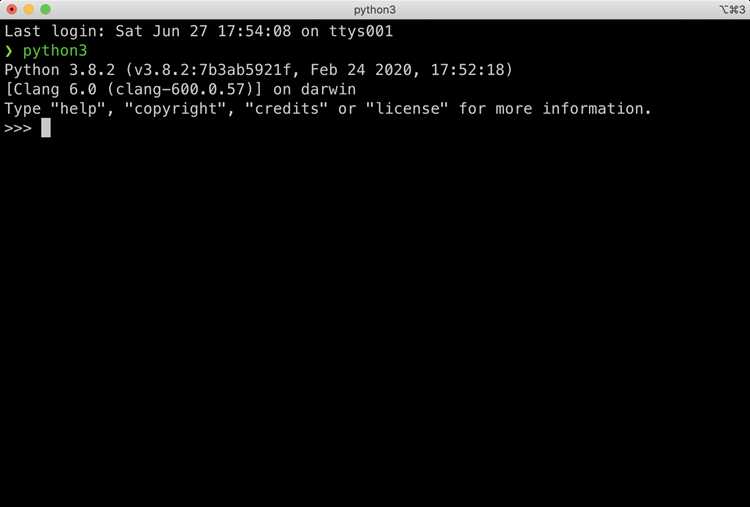
В Python IDLE предусмотрена возможность быстрого изменения размера шрифта с помощью комбинаций клавиш. Для увеличения шрифта используйте Ctrl + колесо мыши вверх или Ctrl + + на цифровой клавиатуре. Для уменьшения применяйте Ctrl + колесо мыши вниз или Ctrl + —.
Эти сочетания работают как в редакторе кода, так и в интерактивной консоли IDLE. Изменение размера шрифта выполняется моментально, без необходимости перезапуска программы.
Для оптимальной работы рекомендуется выбрать шрифт с фиксированной шириной (например, Consolas, Courier New), чтобы текст оставался ровным при масштабировании.
Если горячие клавиши не реагируют, проверьте настройки в меню Options → Configure IDLE → Fonts/Tabs и убедитесь, что опция «Enable Keyboard Shortcuts» активирована.
При регулярной работе с кодом сочетания Ctrl + + и Ctrl + — позволяют быстро адаптировать текст под разные разрешения экранов и личные предпочтения по читаемости, что сокращает нагрузку на глаза при длительных сессиях программирования.
Проверка отображения шрифта после изменений
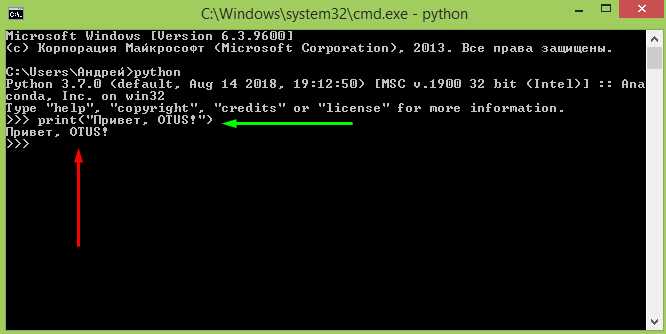
После изменения размера шрифта в IDLE необходимо убедиться, что новые параметры корректно применились. Для этого откройте любой существующий скрипт или создайте новый файл с набором разных символов: латиница, кириллица, цифры и специальные знаки.
Выполните визуальную проверку: убедитесь, что все символы отображаются целиком, без обрезания и наложений. Обратите внимание на высоту строк – при увеличении шрифта строки могут перекрывать друг друга, что требует корректировки интервала между строками через меню «Настройки» → «Параметры шрифта».
Если заметны артефакты или некорректная прорисовка, перезапустите IDLE для применения изменений. Для детальной проверки используйте блоки кода с комментариями, числами и символами табуляции – они чаще всего выявляют проблемы с выравниванием после изменения размера шрифта.
Рекомендуется фиксировать выбранный размер шрифта в настройках, чтобы при открытии новых окон IDLE отображение оставалось одинаковым. Это особенно важно при работе с кодом, где точное выравнивание имеет значение для читаемости.
Вопрос-ответ:
Как изменить размер шрифта в IDLE на Windows?
Чтобы изменить размер шрифта в IDLE на Windows, откройте программу, затем перейдите в меню «Options» и выберите «Configure IDLE». В появившемся окне откройте вкладку «Fonts/Tabs». Здесь можно выбрать стиль шрифта и его размер. После внесения изменений нажмите «Apply», а затем «OK». Изменения сразу применятся к новым окнам редактора.
Можно ли настроить разный размер шрифта для консоли и редактора в IDLE?
Да, в IDLE есть возможность установить отдельные параметры для консоли и для редактора. В окне «Configure IDLE» на вкладке «Fonts/Tabs» можно выбрать, какие настройки применять к Shell (консоли) и к редактору кода. Так можно сделать текст в консоли крупнее, а код — немного меньше для удобного просмотра.
Как сохранить изменения шрифта, чтобы они применялись при следующем запуске IDLE?
После изменения шрифта через «Configure IDLE» необходимо нажать кнопки «Apply» и «OK». Эти настройки автоматически сохраняются в конфигурационном файле IDLE, поэтому при следующем запуске программы выбранный размер шрифта будет использован по умолчанию. Нет необходимости повторно настраивать параметры.
Можно ли увеличить шрифт только для определённого файла в IDLE?
IDLE не поддерживает изменение размера шрифта отдельно для каждого файла. Все настройки применяются глобально ко всем открываемым окнам редактора и консоли. Если нужно работать с разными размерами шрифта, придётся менять настройки вручную или использовать внешние редакторы с более гибкими опциями отображения.
Какие типичные ошибки возникают при изменении шрифта в IDLE и как их избежать?
Чаще всего пользователи сталкиваются с тем, что шрифт после изменения не применяется. Обычно это связано с тем, что изменения не были подтверждены кнопкой «Apply». Также может быть выбран шрифт, который не поддерживается системой, что приводит к отображению стандартного текста. Чтобы избежать проблем, нужно выбирать проверенные шрифты и обязательно сохранять настройки.

 Загрузка...