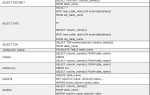
Определение адреса SQL сервера необходимо при подключении к базе данных через локальную сеть или внешние приложения. Без точного указания имени хоста или IP-адреса соединение не установится, а попытки подключения будут завершаться ошибками. Важно понимать, где именно хранится информация о сервере и какие инструменты позволяют её быстро получить.
В среде Microsoft SQL Server адрес сервера можно узнать несколькими способами. Один из самых простых – использование утилиты SQL Server Configuration Manager, где в разделе SQL Server Services отображаются все активные экземпляры. Имя экземпляра вместе с именем компьютера формирует полный адрес подключения, например: PC-NAME\SQLEXPRESS. Если сервер доступен по сети, определить IP можно через команду ipconfig в консоли Windows или средствами PowerShell.
При работе с внешними клиентами, такими как SQL Server Management Studio или DBeaver, адрес сервера вводится в поле Server name. В случаях, когда используется нестандартный порт, его необходимо добавить через двоеточие, например 192.168.0.10,1433. Если сервер настроен на динамические порты, стоит проверить параметры в разделе SQL Server Network Configuration → Protocols for [Instance], где указан активный порт TCP/IP.
Для точной диагностики соединения применяются команды ping и telnet, а также просмотр системных журналов SQL Server. Эти инструменты позволяют убедиться, что сервер отвечает на запросы и сетевое взаимодействие не блокируется межсетевым экраном. Такой подход помогает точно определить адрес и убедиться в корректности сетевых настроек перед подключением.
Проверка имени сервера через SQL Server Management Studio

Откройте SQL Server Management Studio и в окне подключения к серверу посмотрите поле Server name. Если подключение уже установлено, имя можно узнать в верхней строке заголовка окна – оно отображается после слова «Connected». Формат обычно имеет вид Имя_компьютера\Имя_инстанса или просто Имя_компьютера, если установлен сервер по умолчанию.
Чтобы уточнить адрес вручную, выполните запрос:
SELECT @@SERVERNAME AS 'Server Name';
Результат отобразит точное имя экземпляра, используемое для подключения. Если сервер работает с удалённой базой, вместо имени компьютера может отображаться IP-адрес. Это значение и следует использовать при настройке подключения из других приложений.
При необходимости сверить данные с сетевыми настройками откройте свойства подключения в Object Explorer – пункт Properties → Connection. Здесь указаны имя сервера и порт, что позволяет точно определить активный экземпляр SQL Server.
Определение адреса SQL сервера через командную строку

Чтобы узнать адрес установленного SQL сервера, откройте командную строку с правами администратора и выполните команду:
sqlcmd -L
Команда отобразит список доступных серверов SQL в локальной сети. Если SQL Server установлен на этом компьютере, он появится в виде строки ИМЯ_КОМПЬЮТЕРА\ИМЯ_ЭКЗЕМПЛЯРА. Для версии по умолчанию имя экземпляра может отсутствовать.
Если утилита sqlcmd не установлена, её можно добавить при установке пакета SQL Server Management Studio (SSMS) или компонента “SQL Server Command Line Utilities”.
Чтобы проверить подключение к конкретному серверу, используйте:
sqlcmd -S ИМЯ_СЕРВЕРА -E
При успешном подключении появится приглашение 1>. В противном случае будет выведено сообщение об ошибке с указанием причины, что помогает определить проблемы с сетью или настройками службы SQL Server Browser.
Также можно получить IP-адрес сервера, если известен его экземпляр, командой:
ping ИМЯ_КОМПЬЮТЕРА
Результат покажет фактический сетевой адрес, который можно использовать для подключения в формате IP_АДРЕС\ИМЯ_ЭКЗЕМПЛЯРА.
Поиск SQL сервера в настройках конфигурации SQL Server Configuration Manager
Чтобы точно определить адрес установленного SQL сервера, откройте SQL Server Configuration Manager. Этот инструмент показывает активные экземпляры, сетевые протоколы и параметры подключения, которые позволяют узнать фактический адрес сервера.
- Найдите и запустите SQL Server Configuration Manager через меню «Пуск» или введите его название в поиске Windows.
- В левой панели выберите раздел SQL Server Services. В списке отображаются все активные экземпляры, например SQL Server (MSSQLSERVER) или SQL Server (SQLEXPRESS). Имя экземпляра после скобок используется при подключении к серверу.
- Перейдите к пункту SQL Server Network Configuration → Protocols for [имя экземпляра]. Здесь проверьте, какие протоколы включены – обычно используются TCP/IP и Named Pipes.
- Откройте свойства TCP/IP двойным щелчком. На вкладке IP Addresses найдите раздел IPAll. В поле TCP Dynamic Ports или TCP Port указан используемый порт, чаще всего – 1433.
- Адрес сервера для подключения формируется по шаблону:
имя_компьютера\имя_экземпляра,порт (например, WORKSTATION\SQLEXPRESS,1433).
Если конфигурация содержит несколько экземпляров, у каждого может быть собственный порт. Для точности рекомендуется фиксировать найденные значения и проверять доступность подключения через SQL Server Management Studio или утилиту sqlcmd.
Использование PowerShell для получения сетевого адреса SQL сервера

PowerShell позволяет быстро определить адреса SQL серверов в локальной сети или на конкретном компьютере без сторонних инструментов. Для начала следует проверить наличие модуля SqlServer, который предоставляет командлеты для работы с экземплярами SQL Server:
Install-Module -Name SqlServer -Force
После установки можно использовать команду для получения списка всех доступных серверов:
Get-SqlInstance -Server "localhost"
Если требуется найти сетевой адрес экземпляра, PowerShell может обратиться к службам SQL Browser с помощью стандартного .NET-класса:
[System.Data.Sql.SqlDataSourceEnumerator]::Instance.GetDataSources()
| ServerName | InstanceName | IsClustered | Version |
|---|---|---|---|
| SQL-SRV01 | MAINDB | False | 16.0.1000.6 |
| DEV-SQL | TEST | False | 15.0.2000.5 |
Если необходимо получить IP-адрес конкретного сервера, можно использовать связку PowerShell-команд:
Resolve-DnsName "SQL-SRV01" | Select-Object -ExpandProperty IPAddress
Для автоматизации поиска всех SQL серверов и их IP в сети можно объединить эти команды в скрипт, который выведет список найденных экземпляров с адресами. Это удобно для диагностики и настройки подключений при наличии нескольких серверов в инфраструктуре.
Определение адреса сервера через параметры подключения в приложении
Во многих программах, работающих с базами данных, адрес SQL сервера указывается в строке подключения. Найти её можно в файле конфигурации приложения, чаще всего с расширениями .config, .ini, .json или .env. Для Windows-приложений на .NET это обычно файл App.config или Web.config.
Откройте файл и найдите раздел с параметром connectionString. Пример:
<add name="MainDb" connectionString="Server=192.168.1.10\SQLEXPRESS;Database=Store;User Id=sa;Password=12345;" />.
Значение после Server= (или Data Source=) и есть адрес сервера. Он может быть в виде IP-адреса, имени компьютера или экземпляра SQL Server, например SERVER01\SQL2019.
Если приложение использует файл .env или settings.json, ищите строки вроде DB_HOST, DB_SERVER или ConnectionStrings. В Linux-среде переменные подключения нередко задаются через системные переменные окружения, которые можно вывести командой printenv | grep DB_.
При подключении через ODBC проверьте параметры в панели управления: раздел «Администрирование ODBC» → вкладка «Источник данных» → свойства нужного подключения. В поле «Сервер» указан точный адрес SQL сервера, к которому обращается приложение.
Если используется ORM (например, Entity Framework или Sequelize), строка подключения может находиться в исходном коде проекта. Поиск по ключевым словам connectionString или sequelize.connect позволит быстро определить местоположение параметров подключения и узнать адрес сервера.
Поиск SQL сервера в локальной сети с помощью утилит сканирования портов

Популярные инструменты – Nmap, Masscan, Angry IP Scanner. Например, в Nmap команда nmap -p 1433-1434 192.168.1.0/24 сканирует диапазон портов MSSQL в подсети 192.168.1.0/24. Флаг -p указывает диапазон портов, а подсеть – область поиска.
Результат Nmap отображает IP-адреса, у которых порт открыт, и сервис, связанный с ним. Например: 1433/tcp open ms-sql-s указывает на присутствие SQL Server на конкретном узле. Для MySQL и PostgreSQL аналогично проверяют порты 3306 и 5432.
Masscan эффективен для быстрого сканирования больших сетей: masscan 192.168.1.0/24 -p1433 --rate=1000. Здесь --rate задает скорость сканирования, чтобы избежать перегрузки сети.
Angry IP Scanner удобен для визуального анализа. Он автоматически проверяет указанные порты и отображает результаты в таблице с IP, статусом порта и временем отклика.
После выявления узла с открытым SQL-портом необходимо использовать утилиты, такие как sqlcmd (для MSSQL) или mysql (для MySQL), чтобы подтвердить доступ и определить имя экземпляра сервера. Например: sqlcmd -S 192.168.1.25,1433 -Q "SELECT @@SERVERNAME".
Сканирование портов в локальной сети требует прав администратора и соблюдения корпоративных политик безопасности, так как такие действия могут расцениваться как вторжение. Используйте утилиты только на доверенных сетях и с разрешения администратора.
Проверка сетевого имени и порта SQL сервера через системные службы Windows
Для точного определения сетевого имени и порта SQL сервера используйте встроенные инструменты Windows и службы SQL Server Configuration Manager.
-
Откройте SQL Server Configuration Manager:
- Нажмите Win + S, введите «SQL Server Configuration Manager».
- Выберите версию конфигуратора, соответствующую установленному SQL Server.
-
Определите сетевое имя:
- В разделе SQL Server Services найдите службу с названием SQL Server (Имя_инстанса).
- Скопируйте имя инстанса. Оно будет формировать часть адреса сервера в виде
ИмяКомпьютера\ИмяИнстанса.
-
Проверка портов:
- Перейдите в раздел SQL Server Network Configuration → Protocols for ИмяИнстанса.
- Откройте свойства TCP/IP.
- Вкладка IP Addresses содержит список IP и портов (
TCP Port). По умолчанию используется порт 1433, но он может быть изменён.
-
Проверка работы порта через командную строку:
- Откройте cmd от имени администратора.
- Введите команду:
netstat -an | find "1433"или замените 1433 на порт из предыдущего шага. - Если порт слушается, появится строка с состоянием LISTENING и IP-адресом.
-
Проверка доступности сервера:
- Используйте команду:
ping ИмяКомпьютерадля проверки сетевого имени. - Для проверки конкретного порта используйте:
telnet ИмяКомпьютера Порт. При успешном подключении экран станет пустым.
- Используйте команду:
Эти шаги позволяют точно определить, под каким сетевым именем и через какой порт SQL сервер доступен, исключая неопределённости при подключении.
Вопрос-ответ:
Как узнать адрес SQL сервера на моём компьютере?
Адрес SQL сервера можно определить несколькими способами. Если используется Microsoft SQL Server, можно открыть SQL Server Management Studio (SSMS) и посмотреть строку подключения в свойствах сервера. Также адрес может быть указан при установке сервера или храниться в конфигурационных файлах. Чаще всего это комбинация имени компьютера и имени экземпляра сервера, например: COMPUTERNAME\SQLEXPRESS или IP-адрес.
Можно ли определить адрес SQL сервера без использования дополнительных программ?
Да, можно. Один из способов — воспользоваться командной строкой Windows. Например, выполнить команду sqlcmd -L, которая покажет список доступных SQL серверов в локальной сети. Также можно проверить параметры подключения в конфигурационных файлах используемого приложения, где часто хранится адрес сервера.
Где именно в системе хранится информация о адресе SQL сервера?
В Windows информация о SQL сервере может храниться в нескольких местах. Обычно это ключи в реестре Windows, файлы конфигурации приложения (например, app.config или web.config) либо настройки сервиса SQL Server. В SSMS адрес сервера виден при подключении, а в свойствах экземпляра можно найти дополнительные сведения о сети.
Как узнать адрес SQL сервера, если он установлен на другом компьютере в сети?
Для этого можно использовать утилиту sqlcmd -L, которая покажет все доступные SQL серверы в сети. Другой вариант — обратиться к администратору сети или проверить документацию проекта, где обычно указываются параметры подключения. Также адрес можно определить по имени компьютера и экземпляра сервера, например: COMPUTERNAME\INSTANCE.
Что делать, если не удаётся найти адрес SQL сервера на своём ПК?
В такой ситуации рекомендуется проверить несколько источников. Сначала уточните, запущен ли сам SQL сервер — это можно сделать через «Службы» Windows. Затем используйте SSMS или команду sqlcmd -L для поиска сервера в сети. Если это не помогает, следует проверить конфигурационные файлы приложения или обратиться к системному администратору, который сможет дать точный адрес.

 Загрузка...