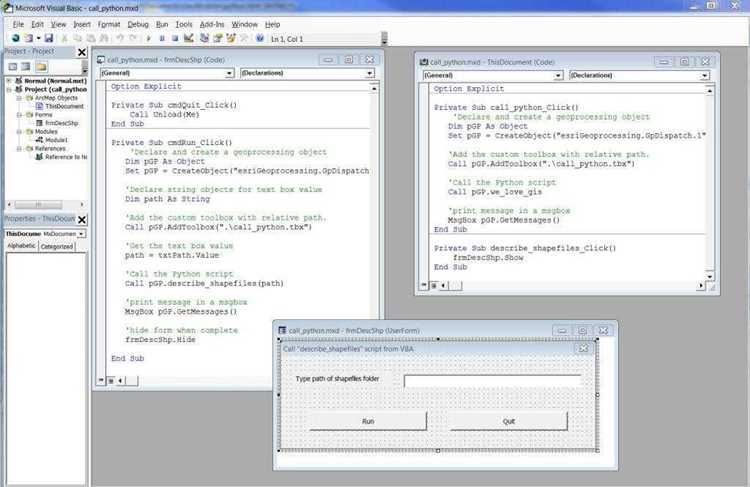
Visual Basic сохраняет актуальность для быстрого создания приложений на Windows, особенно в корпоративной среде. Встроенная интеграция с .NET Framework позволяет напрямую использовать компоненты для работы с базами данных, сетевыми сервисами и пользовательским интерфейсом без дополнительных библиотек.
При организации проекта важно структурировать код с применением модулей и классов, чтобы облегчить поддержку и масштабирование. Рекомендуется использовать строгую типизацию переменных с помощью Option Explicit, что снижает вероятность ошибок при компиляции и повышает читаемость кода.
Для работы с формами и контролами эффективным подходом является назначение обработчиков событий через Handles, что упрощает управление действиями пользователя. Практика показывает, что группировка связанных функций в отдельные процедуры ускоряет тестирование и отладку, особенно при сложной логике взаимодействия с базой данных.
Оптимизация кода достигается использованием массивов и коллекций вместо множественных переменных, а также применением With…End With для повторяющихся ссылок на объекты. Для динамической загрузки данных из Excel или Access рекомендуется применять ADO или DAO, что обеспечивает стабильную производительность при больших объемах информации.
Регулярное документирование процедур и параметров с помощью комментариев повышает прозрачность проектов, особенно если над ними работает несколько разработчиков. Включение логирования действий пользователя и ошибок позволяет выявлять узкие места и предотвращает потерю данных в процессе эксплуатации приложения.
Работа с Visual Basic: практические советы и примеры
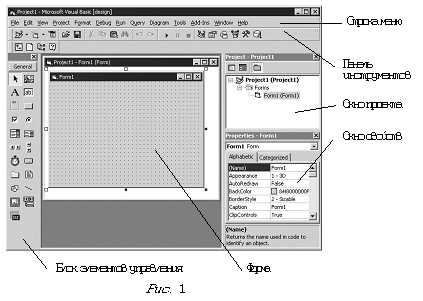
Для оптимизации кода в Visual Basic рекомендуется использовать Option Explicit для обязательного объявления всех переменных. Это позволяет избежать ошибок типа «Variable not defined» и упрощает отладку.
При работе с массивами применяйте динамическое выделение памяти через ReDim и ReDim Preserve, чтобы корректно увеличивать размер массива без потери данных. Например, ReDim Preserve arr(UBound(arr) + 1) позволяет добавить элемент в массив.
Для взаимодействия с формами используйте свойства и методы напрямую. Например, TextBox1.Text для получения текста, а TextBox1.Clear для очистки поля. Это ускоряет выполнение кода по сравнению с циклической проверкой всех элементов формы.
Используйте конструкции Select Case вместо длинных If…ElseIf для проверки нескольких значений одной переменной. Это делает код более читаемым и снижает вероятность ошибок при добавлении новых условий.
При работе с базами данных через ADO используйте параметры в SQL-запросах для предотвращения SQL-инъекций. Например, cmd.Parameters.Append cmd.CreateParameter(«Param1», adInteger, adParamInput, , 123).
Для оптимизации производительности циклов избегайте частого обращения к элементам формы внутри цикла. Сохраняйте значения в локальные переменные, а после окончания цикла обновляйте элементы интерфейса.
Используйте встроенные функции VB, такие как Instr, Left, Right, Mid, для обработки строк вместо ручного перебора символов. Это ускоряет работу программы и сокращает количество кода.
Для обработки ошибок применяйте конструкцию On Error GoTo с четкой логикой возврата к безопасному состоянию программы. Не оставляйте пустые обработчики ошибок, это скрывает реальные проблемы.
Создавайте вспомогательные функции и процедуры для повторяющихся задач. Например, функция проверки ввода числа в диапазоне позволяет сократить дублирование кода при работе с различными полями формы.
Для контроля версий проекта используйте модульное деление кода на отдельные классы и модули. Это облегчает сопровождение и позволяет быстро находить и исправлять ошибки.
Создание и настройка формы для пользовательского ввода
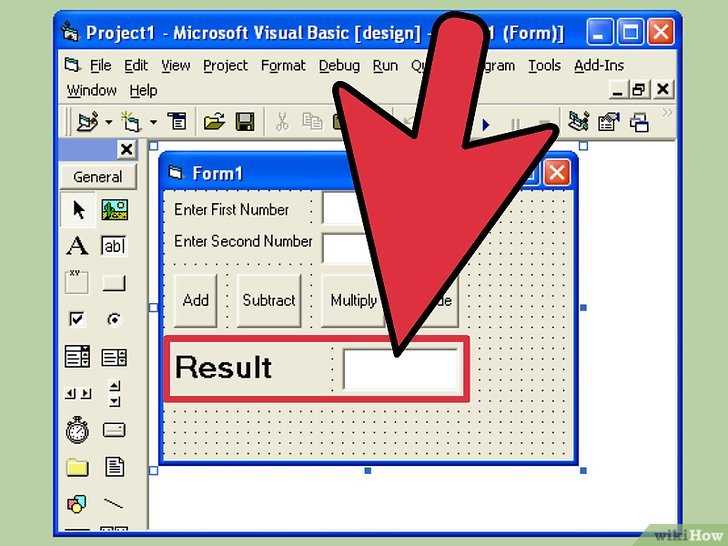
Начните с добавления новой формы через меню Project → Add Form. Задайте уникальное имя формы в свойстве Name, чтобы потом легко ссылаться на неё в коде. Для пользовательского ввода чаще всего используют элементы TextBox, ComboBox и CheckBox.
При добавлении TextBox установите свойства MaxLength для ограничения длины ввода и TextAlign для выравнивания текста. Для числовых данных используйте обработчик события KeyPress, чтобы блокировать ввод недопустимых символов:
Private Sub TextBox1_KeyPress(ByVal KeyAscii As MSForms.ReturnInteger)
If Not (IsNumeric(Chr(KeyAscii)) Or KeyAscii = 8) Then KeyAscii = 0
End Sub
ComboBox удобно использовать для фиксированных списков. Заполните его элементы через RowSource или метод AddItem. Для CheckBox рекомендуется устанавливать Caption, отражающий действие, и проверять состояние через Value.
Для упрощения навигации по форме настройте TabIndex у всех элементов ввода в логическом порядке. Используйте Label для описания полей и избегайте дублирования информации в подсказках.
Обязательные поля помечайте визуально, например, через ForeColor или BackColor, и проверяйте их заполнение в обработчике события Submit. Для кнопки подтверждения используйте CommandButton и добавьте проверку всех данных перед сохранением.
Пример проверки перед сохранением:
Private Sub cmdSubmit_Click()
If Trim(TextBox1.Text) = «» Then
MsgBox «Поле обязательно для заполнения», vbExclamation
TextBox1.SetFocus
Exit Sub
End If
‘ Дальнейшая обработка данных
End Sub
Использование Frame помогает группировать связанные элементы, а MultiPage – разделять форму на вкладки для сложных интерфейсов. Настройка ControlTipText облегчает пользователю понимание назначения каждого элемента без перегружения визуальной части.
Использование циклов и условий для обработки данных
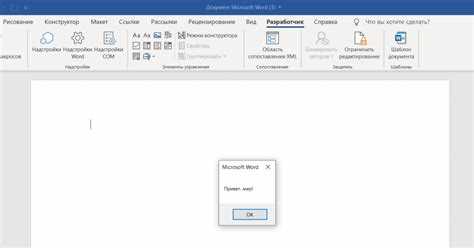
Циклы и условия в Visual Basic позволяют эффективно обрабатывать массивы данных, выполнять выборочные вычисления и автоматизировать повторяющиеся задачи. Правильная комбинация операторов If...Then...Else, For и While значительно сокращает код и повышает его читаемость.
Примеры практического использования:
- Обработка массивов: Используйте цикл
For Eachдля перебора элементов массива или коллекции. Это снижает вероятность ошибок индексации.Dim numbers() As Integer = {1, 2, 3, 4, 5} For Each num As Integer In numbers If num Mod 2 = 0 Then Debug.Print(num & " - четное") Else Debug.Print(num & " - нечетное") End If Next - Условная фильтрация данных: Комбинируйте
Ifс логическими операторамиAndиOrдля сложных условий.Dim value As Integer = 25 If value > 10 And value < 30 Then Debug.Print("Значение в диапазоне 11-29") End If - Циклы с динамическим условием:
Do WhileилиDo Untilполезны при обработке неизвестного количества записей.Dim i As Integer = 0 Do While i < records.Count If records(i).Status = "Active" Then ProcessRecord(records(i)) End If i += 1 Loop - Вложенные условия и циклы: Вложенность позволяет выполнять комплексные проверки без дублирования кода. Старайтесь ограничивать глубину до 2–3 уровней для читаемости.
For Each user As User In users If user.IsActive Then For Each order As Order In user.Orders If order.Total > 1000 Then Debug.Print(user.Name & ": крупный заказ") End If Next End If Next - Оптимизация производительности:
- Используйте
Exit ForилиExit Doдля преждевременного выхода из цикла при выполнении условия. - Сортируйте данные заранее, чтобы минимизировать количество проверок внутри цикла.
- Старайтесь избегать вычислений внутри условий, если результат можно заранее сохранить в переменной.
- Используйте
Следуя этим практическим рекомендациям, вы сможете писать лаконичный и устойчивый код для обработки больших объемов данных в Visual Basic.
Работа с массивами и коллекциями в реальных сценариях
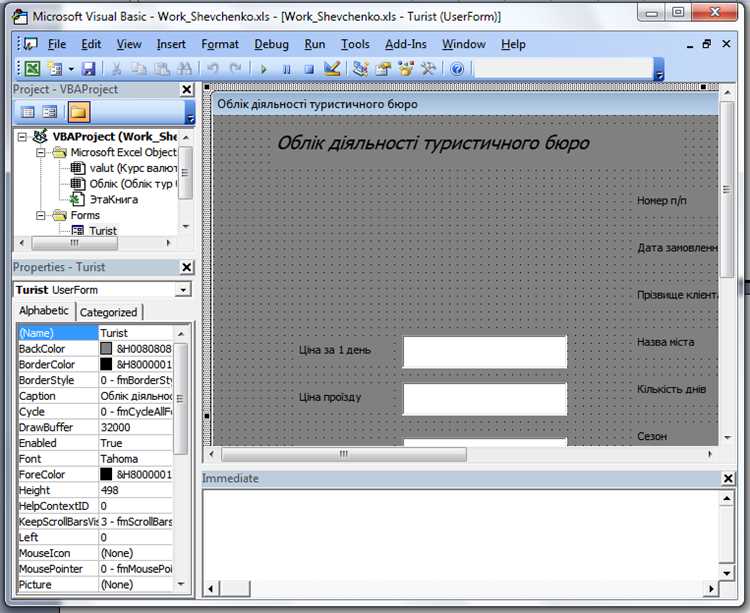
В Visual Basic массивы и коллекции используются для хранения данных с возможностью быстрого доступа и модификации. В реальных проектах массивы подходят для фиксированных наборов данных, коллекции – для динамически изменяющихся списков.
Пример задачи: хранение и обработка информации о продуктах в магазине. Для фиксированного числа категорий можно использовать массив:
Dim Categories(4) As String
Categories(0) = "Электроника"
Categories(1) = "Продукты"
Categories(2) = "Одежда"
Categories(3) = "Книги"
Categories(4) = "Игрушки"
Для динамического добавления товаров лучше использовать коллекцию:
Dim Products As New Collection
Products.Add "Телефон"
Products.Add "Хлеб"
Products.Add "Футболка"
Products.Add "Роман"
Products.Add "Конструктор"
Циклическая обработка элементов коллекции позволяет легко получать и изменять данные:
Dim item As Variant
For Each item In Products
Debug.Print item
Next item
Для анализа данных удобно использовать массивы вместе с таблицей для визуализации:
| Товар | Категория | Цена |
|---|---|---|
| Телефон | Электроника | 25000 |
| Хлеб | Продукты | 45 |
| Футболка | Одежда | 1200 |
| Роман | Книги | 600 |
| Конструктор | Игрушки | 1500 |
Для сортировки данных массивов рекомендуется использовать встроенные функции или реализовать алгоритмы пузырьковой или быстрой сортировки, особенно когда массивы содержат числовые данные.
Dim filtered As New Collection
For Each item In Products
If item = "Телефон" Then filtered.Add item
Next item
При больших объемах данных стоит использовать массивы структур или пользовательские типы (Type), чтобы объединять свойства объектов и ускорять обработку.
Практическая рекомендация: массивы – для быстрого индексного доступа и статических наборов, коллекции – для гибкого управления и динамического добавления элементов, особенно когда структура данных заранее неизвестна или изменчива.
Подключение и управление базой данных через ADO
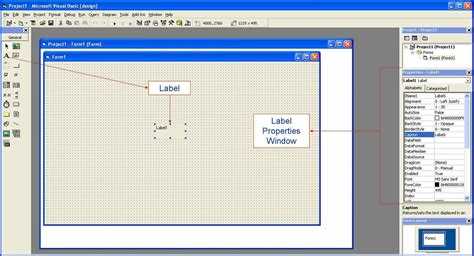
Для работы с базой данных в Visual Basic используйте библиотеку ADO (ActiveX Data Objects). Начните с добавления ссылки на «Microsoft ActiveX Data Objects x.x Library» в проекте через меню Tools → References.
Создайте объект Connection для установки соединения с базой данных. Пример строки подключения к MS Access:
Provider=Microsoft.ACE.OLEDB.12.0;Data Source=C:\Database\MyDB.accdb;Persist Security Info=False;. Для SQL Server используйте:
Provider=SQLOLEDB;Data Source=ServerName;Initial Catalog=DBName;User ID=User;Password=Pass;.
После создания объекта Connection откройте соединение методом conn.Open. Проверку успешного подключения можно выполнить через conn.State = adStateOpen.
Для выполнения запросов создайте объект Recordset. Пример открытия таблицы:
rs.Open "SELECT * FROM Customers", conn, adOpenStatic, adLockOptimistic. Рекомендуется использовать adOpenStatic для выборки данных без блокировок и adLockOptimistic для безопасного редактирования.
Добавление новой записи осуществляется через метод rs.AddNew, установка значений полей через присвоение: rs("FieldName") = Value, и сохранение изменений методом rs.Update. Удаление выполняется через rs.Delete с последующим rs.Update.
Для выполнения команд без возврата данных используйте объект Command:
cmd.ActiveConnection = conn. Это ускоряет обработку массовых изменений.
cmd.CommandText = "UPDATE Customers SET City='Moscow' WHERE ID=1"
cmd.Execute
Закрывайте объекты Recordset и Connection после работы: rs.Close и conn.Close, освобождая память через Set rs = Nothing и Set conn = Nothing.
Для обработки ошибок применяйте конструкцию On Error GoTo, проверяя Err.Number для точной диагностики проблем подключения или выполнения SQL.
При работе с ADO важно использовать транзакции для критических операций:
conn.BeginTrans или
'SQL операции
conn.CommitTransconn.RollbackTrans при ошибке, чтобы сохранять целостность данных.
Оптимизируйте выборки, выбирая только необходимые поля и используя параметры запроса через объект Command для предотвращения SQL-инъекций и повышения производительности.
Обработка ошибок и отладка кода на примерах
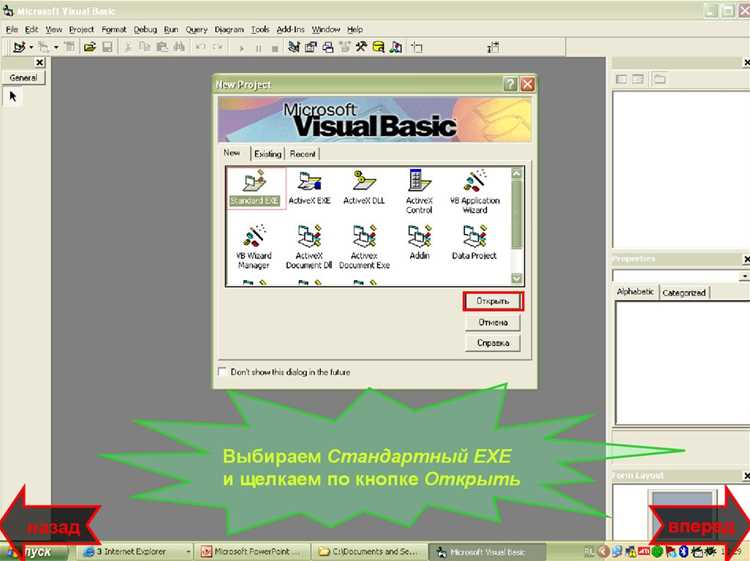
В Visual Basic ключевой инструмент для управления ошибками – конструкция On Error. Например, On Error GoTo Handler перенаправляет выполнение к метке Handler при возникновении ошибки:
Пример:
Dim x As Integer, y As Integer, result As Double
x = 10
y = 0
On Error GoTo ErrorHandler
result = x / y
MsgBox "Результат: " & result
Exit Sub
ErrorHandler:
MsgBox "Ошибка деления на ноль. Проверьте значения переменных."
Для точной диагностики ошибок используйте свойства Err.Number и Err.Description. Они позволяют не только отловить исключение, но и понять его источник:
Пример:
On Error GoTo ErrorHandler
Open "C:\data.txt" For Input As #1
Exit Sub
ErrorHandler:
MsgBox "Код ошибки: " & Err.Number & vbCrLf & "Описание: " & Err.Description
Отладка кода в VB включает встроенные инструменты IDE: Breakpoints (точки останова), Step Into/Over (пошаговое выполнение) и Watch (наблюдение за значениями переменных). Установка Breakpoint на строке кода позволяет остановить выполнение и проверить состояние программы до и после выполнения этой строки.
Для комплексного контроля ошибок рекомендуется использовать Resume Next с осторожностью, чтобы пропускать незначительные ошибки, но фиксировать критические через логирование:
Пример логирования ошибок:
On Error Resume Next
Open "C:\config.txt" For Input As #1
If Err.Number <> 0 Then
Open "C:\error_log.txt" For Append As #2
Print #2, "Ошибка: " & Err.Number & " – " & Err.Description & " в " & Now
Close #2
Err.Clear
End If
Использование таких методов позволяет не только быстро выявлять ошибки, но и документировать их для анализа повторяющихся проблем. Регулярная проверка значений переменных через Immediate Window ускоряет поиск логических ошибок в расчетах и циклах.
Автоматизация офисных приложений с помощью VBA
VBA позволяет управлять объектной моделью приложений Microsoft Office, таких как Excel, Word и Outlook, через макросы и скрипты. Для Excel оптимально использовать объекты Workbook и Worksheet: метод Workbooks.Open("путь_к_файлу.xlsx") открывает файл, Sheets("Лист1").Range("A1").Value = 100 изменяет значение ячейки, а Workbook.SaveAs сохраняет изменения в новом файле.
Для Word автоматизация чаще всего связана с массовой обработкой документов: Documents.Open("путь_к_документу.docx") открывает файл, Selection.Find.Execute позволяет искать и заменять текст, а Document.SaveAs2 сохраняет результат. Для ускорения работы полезно отключать экранное обновление через Application.ScreenUpdating = False.
Outlook позволяет создавать и отправлять письма автоматически: Set mail = Application.CreateItem(0) формирует новое сообщение, mail.To = "email@example.com" задает получателя, а mail.Send отправляет письмо. Для обработки нескольких писем используется коллекция Inbox.Items с фильтрацией по дате, теме или отправителю.
При написании макросов важно использовать обработку ошибок через On Error Resume Next или On Error GoTo Label, чтобы скрипт продолжал работу при некритичных ошибках. Для ускорения выполнения крупных циклов в Excel рекомендуется работать с массивами данных вместо поклеточной записи, а после завершения операций очищать объекты через Set obj = Nothing.
VBA поддерживает интеграцию между приложениями: например, из Excel можно формировать письма в Outlook с вложениями, создавать отчеты в Word и сохранять их в PDF. Для этого используется объект CreateObject("Outlook.Application") и методы Copy, ExportAsFixedFormat. Автоматизация на таком уровне позволяет сократить повторяющиеся задачи и повысить точность обработки данных без ручного вмешательства.
Вопрос-ответ:
Какие типичные ошибки встречаются при работе с Visual Basic для начинающих?
Часто новички сталкиваются с проблемами при работе с переменными и типами данных. Например, использование числовых типов без явного указания может привести к ошибкам преобразования. Также частой ошибкой является неправильное управление объектами формы, когда элементы создаются динамически, но не освобождаются из памяти. Чтобы уменьшить количество таких ошибок, полезно сразу практиковать объявление типов данных и закрытие объектов после использования.
Как правильно организовать обработку событий в приложениях на Visual Basic?
События в Visual Basic позволяют реагировать на действия пользователя, изменения данных или системные события. Для удобства и читаемости кода рекомендуется создавать отдельные процедуры для каждого события, а не объединять логику в одном блоке. Например, обработчик кнопки можно разделить на проверку условий, выполнение основной логики и обновление интерфейса. Такой подход облегчает тестирование и модификацию программы.
Есть ли практические приёмы ускорения работы с формами и контролами?
Да, один из приёмов — минимизировать количество операций в циклах, особенно при работе с большими массивами данных на форме. Можно также использовать скрытие элементов вместо их удаления и повторного создания, если они будут использоваться повторно. Кроме того, настройка свойств элементов заранее, например шрифтов и цветов, позволяет сократить количество изменений во время работы программы и ускорить отклик интерфейса.
Какие методы отладки кода в Visual Basic помогают быстрее находить ошибки?
В Visual Basic удобны встроенные средства отладки, такие как точки останова и просмотр значений переменных в режиме выполнения. Полезно добавлять временные выводы в окно Immediate для проверки состояния программы. Также рекомендуется использовать структуру Try...Catch для перехвата ошибок и логирования исключений. Это позволяет выявлять и исправлять ошибки до того, как они вызовут сбой всей программы.

 Загрузка...