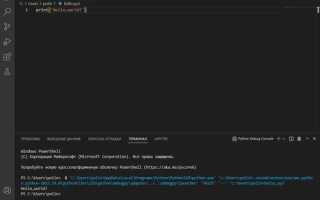
Запуск скрипта производится командой python путь_к_файлу.py или python3 путь_к_файлу.py в зависимости от операционной системы и конфигурации. Если скрипт находится в текущей директории, достаточно указать python имя_файла.py. Для передачи аргументов в программу используется синтаксис python имя_файла.py аргумент1 аргумент2, где доступ к значениям осуществляется через модуль sys.argv.
При работе с виртуальными окружениями запуск скрипта осуществляется из активированного окружения, что гарантирует использование правильных версий библиотек. В Windows активация выполняется командой .\venv\Scripts\activate, в Linux и macOS – source venv/bin/activate. После активации можно запускать скрипты стандартным способом, исключая конфликты версий и зависимостей.
Для упрощения повторных запусков можно создать batch-файл или shell-скрипт, включающий команду запуска с необходимыми аргументами и настройками окружения. Это снижает риск ошибок и ускоряет тестирование программ, особенно при работе с проектами, включающими несколько зависимостей и модулей.
Проверка установки Python и версии через терминал
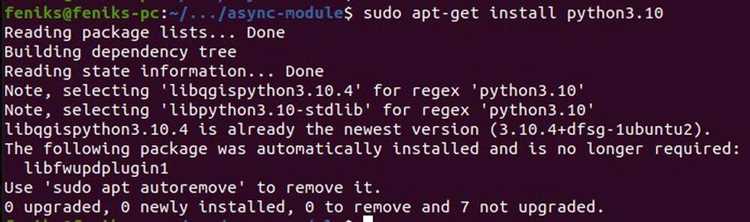
Для запуска Python через командную строку важно убедиться, что интерпретатор установлен и доступен из терминала. Проверка производится командой, зависящей от операционной системы.
На Windows используйте:
py -V– альтернативный способ, особенно если установлены несколько версий Python.
На macOS и Linux команды:
python3 --version– основной способ для систем, где Python 2.x может быть предустановлен.python --version– работает, еслиpythonсопоставлен с Python 3.
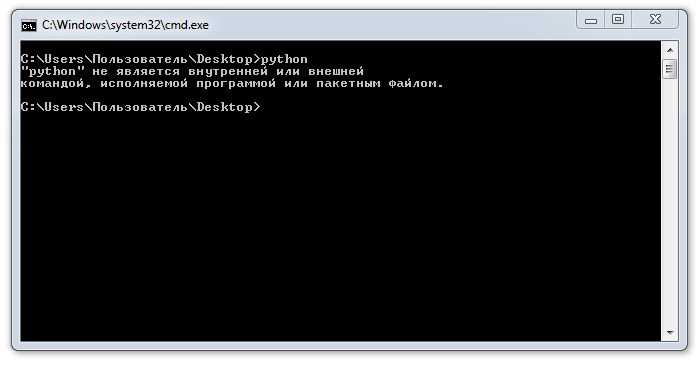
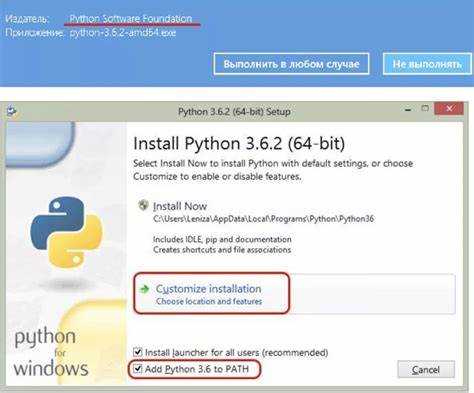
Если команда возвращает сообщение типа 'python' не является внутренней или внешней командой, интерпретатор не добавлен в системный PATH. В таком случае необходимо:
- Проверить путь установки Python (обычно
C:\Python39\на Windows или/usr/local/bin/python3на macOS/Linux). - Добавить путь к интерпретатору в переменную окружения PATH.
- Перезапустить терминал и повторить проверку командой
python --versionилиpython3 --version.
Для проверки наличия нескольких версий Python используйте:
ls /usr/bin/python*илиwhich -a python3(macOS/Linux) – показывает все доступные исполняемые файлы Python.
Навигация к папке с файлом.py в командной строке
Откройте командную строку: на Windows используйте «cmd» или PowerShell, на macOS и Linux – терминал. Для перехода к папке с файлом применяйте команду cd (change directory). Укажите полный путь к директории: cd C:\Users\Имя_пользователя\Проекты\Python для Windows или cd /Users/Имя_пользователя/Projects/Python для macOS/Linux.
Если путь содержит пробелы, заключайте его в кавычки: cd "C:\Мои документы\Python проекты". Для возврата на уровень выше используйте cd .., для перехода к корневой директории – cd \ на Windows или cd / на macOS/Linux.
 . Для возврата на уровень выше используйте
 cd .., для перехода к корневой директории – cd \ на Windows или cd / на macOS/Linux.»>
Для быстрого перехода к часто используемым папкам применяйте автодополнение через клавишу Tab. Введите первые буквы имени папки и нажмите Tab, командная строка дополнит имя автоматически.
Проверяйте текущую директорию командой cd на Windows и pwd на macOS/Linux. Это помогает убедиться, что вы находитесь в нужной папке перед запуском скрипта.
Используйте относительные пути для перемещения внутри проекта: cd scripts перейдет в подпапку scripts текущей директории, cd ../data – в соседнюю папку data.
Запуск скрипта Python с помощью команды python или python3
Для запуска скрипта Python через командную строку используется команда python или python3 в зависимости от версии интерпретатора. В системах с несколькими версиями Python рекомендуется явно указывать python3 для запуска Python 3, чтобы избежать конфликта с Python 2.
Синтаксис команды следующий: python имя_скрипта.py или python3 имя_скрипта.py. Скрипт можно запускать из текущей директории или указывать полный путь, например: python3 /home/user/projects/script.py.
Перед запуском важно проверить версию Python через команду python --version или python3 --version. Это позволит убедиться, что используется нужная версия интерпретатора.
Если скрипт требует аргументы, они передаются после имени файла: python3 script.py аргумент1 аргумент2. Внутри скрипта аргументы доступны через модуль sys, используя sys.argv.
Для запуска скриптов с правами администратора на Unix-подобных системах добавляется sudo: sudo python3 script.py. Это необходимо при работе с файлами или портами, требующими повышенных привилегий.
Чтобы запускать скрипт из любой директории без указания полного пути, можно добавить путь к скрипту в переменную окружения PATH или создать исполняемый файл с шебангом #!/usr/bin/env python3 в первой строке скрипта и дать ему права на выполнение через chmod +x script.py.
Если при запуске возникает ошибка command not found, необходимо проверить установку Python и корректность пути к интерпретатору. На Windows часто требуется использовать py script.py, если python не распознается.
Для отладки рекомендуется использовать ключ -m для запуска модулей, например: python3 -m http.server. Это позволяет запускать встроенные модули и пакеты без изменения кода скрипта.
Передача аргументов в скрипт при запуске из терминала
В Python аргументы командной строки передаются в список sys.argv. Первый элемент sys.argv[0] всегда содержит путь к исполняемому скрипту, последующие – переданные значения. Для их использования необходимо импортировать модуль sys:
import sys
print(sys.argv)
Для более удобной работы с аргументами применяют модуль argparse, позволяющий задавать имена, типы и значения по умолчанию. Например:
import argparse
parser = argparse.ArgumentParser(description='Пример обработки аргументов')
parser.add_argument('--input', type=str, required=True)
parser.add_argument('--count', type=int, default=1)
args = parser.parse_args()
print(args.input, args.count)
Запуск такого скрипта через терминал выглядит так: python script.py --input data.txt --count 5. Аргумент --input обязателен, а --count примет значение по умолчанию 1 при отсутствии.
Для передачи нескольких значений используют nargs, например: parser.add_argument('--files', nargs='+') позволяет указать любое количество файлов через пробел: python script.py --files file1.txt file2.txt.
Флаги без значений задаются параметром action='store_true': если флаг указан, переменная примет True, иначе False. Пример: parser.add_argument('--verbose', action='store_true').
Рекомендуется всегда указывать тип аргумента и при необходимости значение по умолчанию, чтобы избежать ошибок при конвертации и обеспечить предсказуемое поведение скрипта.
Использование виртуального окружения для запуска программы
Виртуальное окружение позволяет изолировать зависимости проекта и гарантировать корректную работу скриптов независимо от глобальных пакетов Python. Для создания окружения в каталоге проекта выполните команду:
python -m venv venv
После этого активируйте окружение. В Windows:
venv\Scripts\activate
В Linux и macOS:
source venv/bin/activate
После активации любая установка пакетов через pip будет происходить внутри виртуального окружения. Для установки конкретной версии пакета используйте:
pip install package_name==1.2.3
Для запуска программы из командной строки в активированном окружении используйте:
python script.py
Для удобства управления зависимостями создайте файл requirements.txt и сохраняйте все пакеты командой:
pip freeze > requirements.txt
В дальнейшем восстановить окружение на другом компьютере можно командой:
pip install -r requirements.txt
| Команда | Описание |
|---|---|
python -m venv venv |
Создание виртуального окружения в папке venv |
venv\Scripts\activate |
Активация окружения в Windows |
source venv/bin/activate |
Активация окружения в Linux/macOS |
pip install package_name==1.2.3 |
Установка конкретной версии пакета |
pip freeze > requirements.txt |
Сохранение списка установленных пакетов |
pip install -r requirements.txt |
Восстановление окружения из файла зависимостей |
Обработка ошибок при запуске скрипта из командной строки

Ошибки синтаксиса отображаются сразу после запуска. Например, SyntaxError: invalid syntax указывает на конкретную строку и символ, что позволяет быстро исправить опечатку или неправильное использование конструкции.
Ошибки окружения, такие как несовпадение версии Python или проблемы с правами доступа, фиксируются через проверку sys.version_info и проверку разрешений на файлы с помощью os.access(). Для кроссплатформенной стабильности рекомендуется указывать версию Python в шебанге: #!/usr/bin/env python3.
Для логирования ошибок используйте модуль logging с уровнем ERROR. Это позволяет сохранять трассировку в файл, что особенно полезно при автоматическом запуске скриптов через планировщики задач или CI/CD.
Резюмируя, эффективная обработка ошибок при запуске из командной строки включает проверку синтаксиса, перехват исключений, валидацию аргументов, контроль окружения и ведение логов. Такой подход сокращает время диагностики и повышает стабильность работы скрипта.
Вопрос-ответ:
Как проверить, установлен ли Python на компьютере через командную строку?
Откройте командную строку и введите команду python --version или python3 --version. Если Python установлен, вы увидите номер версии. Если командная строка сообщает о неизвестной команде, значит Python не добавлен в переменную среды PATH или не установлен.
Можно ли запускать Python-файлы из любой папки через командную строку?
Да, но для этого нужно либо перейти в папку с файлом с помощью команды cd, либо указать полный путь к файлу при запуске. Например: python C:\Users\Username\Documents\script.py. Если использовать относительный путь, командная строка будет искать файл относительно текущей рабочей директории.
Что делать, если при запуске скрипта через командную строку появляется ошибка «python не является внутренней или внешней командой»?
Ошибка появляется, когда система не может найти исполняемый файл Python. Проверьте, добавлен ли путь к Python в переменную среды PATH. На Windows это можно сделать через «Переменные среды» в настройках системы, добавив путь к папке, где установлен Python. После этого нужно закрыть и открыть командную строку заново.
Как передавать аргументы скрипту при запуске через командную строку?
Аргументы передаются сразу после имени файла. Например, команда python script.py arg1 arg2 запустит скрипт с двумя аргументами. Внутри программы их можно получить через модуль sys с помощью sys.argv, где sys.argv[0] — это имя файла, а последующие элементы — переданные аргументы.
Можно ли запускать скрипты с расширением .py через командную строку без указания python перед именем файла?
На некоторых системах это возможно, если для файлов .py настроено ассоциированное приложение Python. В Windows для этого нужно, чтобы при установке была включена опция «Add Python to PATH» и ассоциация файлов .py с Python. В Linux и macOS можно добавить в начале скрипта строку #!/usr/bin/env python3 и сделать файл исполняемым командой chmod +x script.py, после чего запуск будет возможен через ./script.py.

 Загрузка...