PyCharm поддерживает несколько версий Python, включая 3.11 и 3.12. Чтобы интегрировать интерпретатор, сначала убедитесь, что установочный файл Python загружен с официального сайта python.org. Рекомендуется выбирать версию с тегом Windows x86-64 executable installer для 64-битных систем или соответствующую сборку для macOS и Linux.
После установки Python необходимо проверить путь к исполняемому файлу. В Windows это обычно C:\Users\<имя_пользователя>\AppData\Local\Programs\Python\Python3x\python.exe. В Linux и macOS путь может быть /usr/local/bin/python3. Эти данные пригодятся при настройке интерпретатора в PyCharm.
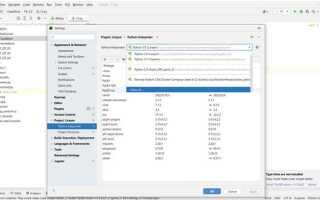
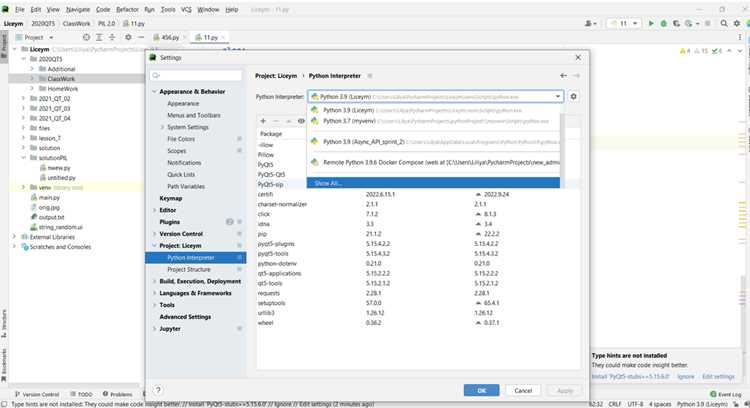
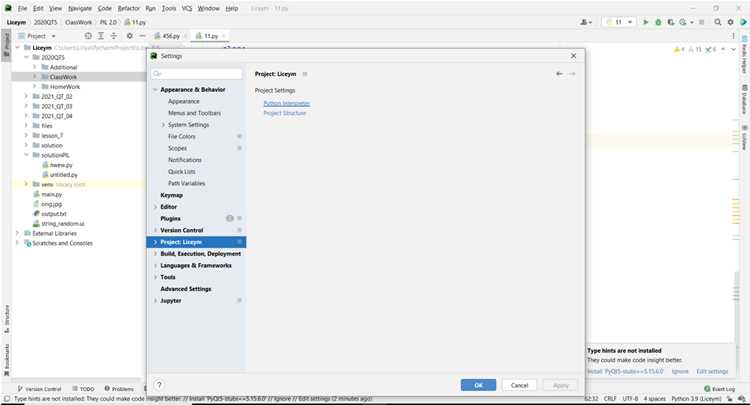
В PyCharm добавление интерпретатора выполняется через меню Settings / Preferences → Project → Python Interpreter → Add Interpreter. Здесь доступны опции Virtualenv, Conda, System Interpreter. Для большинства проектов рекомендуется использовать Virtualenv для изоляции зависимостей и предотвращения конфликтов между пакетами.
После выбора подходящего типа интерпретатора PyCharm автоматически создаст виртуальную среду и подключит указанный Python. Проверка корректности установки производится через окно терминала PyCharm командой python —version, которая должна отобразить выбранную версию Python.
Скачивание и установка Python на компьютер
Для начала работы с Python необходимо скачать актуальную версию с официального сайта. Перейдите на страницу https://www.python.org/downloads/ и выберите стабильный релиз для вашей операционной системы (Windows, macOS, Linux). Рекомендуется использовать версию Python 3.12 или выше для совместимости с современными библиотеками.
На Windows скачайте установщик с расширением `.exe`. Для macOS выбирайте пакет `.pkg`. Linux чаще использует менеджеры пакетов, например `apt` или `dnf`.
Запустите установщик. На первом экране обязательно отметьте опцию Add Python to PATH – это позволит запускать Python из командной строки без дополнительных настроек.
Далее используйте следующие параметры установки:
| Параметр | Рекомендация |
|---|---|
| Install launcher for all users | Отметьте для глобального доступа к Python |
| Optional Features | Выберите pip, IDLE, документацию, тесты и Python Launcher |
| Customize installation | При желании можно изменить путь установки, но стандартный путь `%LOCALAPPDATA%\Programs\Python\Python3x` подходит большинству пользователей |
После завершения установки откройте командную строку (Windows: cmd, macOS: Terminal) и выполните команду python --version. Если отобразилась установленная версия Python, установка прошла успешно.
Для проверки работы менеджера пакетов выполните pip --version. Это гарантирует, что можно устанавливать дополнительные библиотеки напрямую через командную строку или терминал.
Настройка нового проекта в PyCharm с выбором интерпретатора
Откройте PyCharm и в стартовом окне выберите New Project. В разделе Location укажите путь к директории проекта. Для удобства создавайте папку с именем проекта без пробелов и спецсимволов.
В блоке Python Interpreter нажмите Add Interpreter для выбора интерпретатора. Доступны следующие варианты: Virtualenv Environment, Conda Environment, System Interpreter и Poetry Environment. Для большинства проектов рекомендуется использовать Virtualenv.
Если выбран Virtualenv Environment, укажите версию Python в поле Base Interpreter. PyCharm автоматически создаст виртуальное окружение в подпапке venv проекта, что позволит изолировать зависимости.
При выборе System Interpreter необходимо указать путь к установленному Python на компьютере. В Windows это обычно C:\Python3x\python.exe, в macOS и Linux – /usr/bin/python3.x. PyCharm проверяет совместимость версии с проектом.
После выбора интерпретатора нажмите Create. PyCharm создаст структуру проекта, подключит выбранный интерпретатор и подготовит окружение для установки зависимостей. Проверить успешное подключение можно в File → Settings → Project → Python Interpreter, где отобразится активный интерпретатор и установленные пакеты.
Для новых библиотек используйте встроенный менеджер пакетов: клик по кнопке +Install в списке интерпретатора позволяет установить нужные пакеты напрямую в виртуальное окружение проекта.
Подключение существующего интерпретатора к проекту
Чтобы использовать уже установленный интерпретатор Python в PyCharm, выполните следующие шаги:
- Откройте PyCharm и перейдите в меню File → Settings (или PyCharm → Preferences на macOS).
- В разделе Project: [имя проекта] → Python Interpreter нажмите на шестерёнку справа и выберите Add….
- В открывшемся окне выберите Existing environment.
- Укажите путь к уже установленному интерпретатору Python. Обычно это:
- Windows:
C:\Users\[имя_пользователя]\AppData\Local\Programs\Python\Python3x\python.exe - macOS/Linux:
/usr/local/bin/python3или путь виртуального окруженияvenv/bin/python
- Windows:
- Нажмите OK. PyCharm проверит версию интерпретатора и установленные пакеты.
- После проверки нажмите Apply и OK, чтобы сохранить изменения.
Рекомендации:
- Для проектов с зависимостями лучше использовать виртуальные окружения, даже если подключается системный интерпретатор.
- Убедитесь, что интерпретатор соответствует версии Python, указанной в требованиях проекта.
- Проверяйте наличие необходимых пакетов через Project Interpreter → Show All → Installed Packages.
- Если PyCharm не находит интерпретатор, проверьте права доступа к файлу
python.exeилиpython.
Создание виртуального окружения внутри PyCharm
Откройте PyCharm и выберите проект, для которого требуется виртуальное окружение. Перейдите в меню File → Settings → Python Interpreter (или PyCharm → Preferences → Project → Python Interpreter на macOS).
Нажмите на значок шестеренки рядом с текущим интерпретатором и выберите Add. В открывшемся окне отметьте Virtualenv Environment.
Укажите путь для нового окружения в поле Location. По умолчанию PyCharm создаёт папку venv внутри директории проекта, что удобно для управления зависимостями.
Выберите базовый интерпретатор в поле Base interpreter. PyCharm автоматически обнаруживает установленные версии Python на системе. Для проектов с Python 3.11 или выше рекомендуется использовать системный интерпретатор именно этой версии.
Отметьте опцию Inherit global site-packages только при необходимости использовать уже установленные глобальные пакеты. Для изоляции окружения рекомендуется оставить её отключённой.
Нажмите OK для создания окружения. PyCharm автоматически создаст структуру директорий, включая папки bin или Scripts и lib, а также активирует окружение для текущего проекта.
После завершения создания откройте Terminal внутри PyCharm и выполните python --version или pip list, чтобы убедиться, что используется новое виртуальное окружение, а глобальные пакеты не подключены.
Проверка корректности работы интерпретатора в терминале

После настройки интерпретатора в PyCharm необходимо убедиться, что он работает корректно. Для этого откройте встроенный терминал PyCharm через View → Tool Windows → Terminal или комбинацией клавиш Alt+F12.
Введите команду python —version или python3 —version в зависимости от вашей ОС. В ответ терминал должен вывести точную версию Python, совпадающую с установленной в настройках проекта. Например: Python 3.11.2.
Для проверки корректного выполнения кода создайте минимальный скрипт прямо в терминале:
print("PyCharm Interpreter OK")
Дополнительно можно проверить установленные пакеты командой pip list. Убедитесь, что отображаются библиотеки, добавленные в виртуальное окружение проекта. Это гарантирует, что интерпретатор не только запускается, но и использует правильное окружение.
При любых ошибках запуска интерпретатора проверьте путь к Python в Settings → Project → Python Interpreter. Ошибка ‘python’ is not recognized указывает на неверно указанное местоположение исполняемого файла или отсутствие добавления Python в системный PATH.
Обновление и смена версии Python для проекта
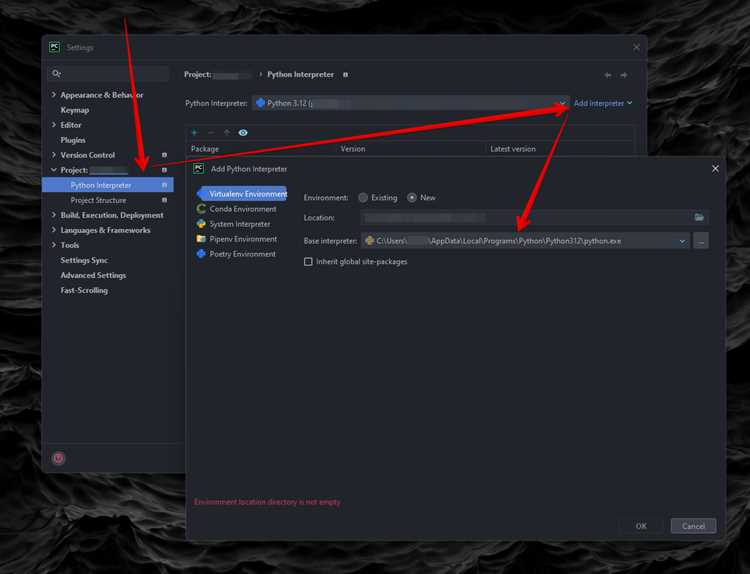
В PyCharm смена версии Python выполняется через настройки интерпретатора проекта. Откройте File → Settings → Project: <имя_проекта> → Python Interpreter. Здесь отображается текущий интерпретатор и его версия.
Чтобы обновить Python, сначала установите новую версию на систему. На Windows используйте официальный установщик с сайта python.org, на macOS – Homebrew (brew install python@X.Y), на Linux – пакетный менеджер дистрибутива (sudo apt install pythonX.Y для Debian/Ubuntu, sudo dnf install pythonX.Y для Fedora).
После установки новой версии нажмите ⚙ → Add → System Interpreter и выберите путь к новому Python. PyCharm автоматически распознает версию и предложит обновить список пакетов. Для виртуальных окружений лучше создать новое через New Environment → Virtualenv с указанием новой версии Python.
Для существующих виртуальных окружений смена версии сложнее. Можно использовать pyenv или пересоздать виртуальное окружение: удалите старое, создайте новое с требуемой версией и перенесите зависимости из requirements.txt с помощью команды pip install -r requirements.txt.
После смены версии убедитесь, что все пакеты корректно работают. Используйте Tools → Python Console для проверки доступных модулей и python --version в терминале PyCharm для подтверждения активного интерпретатора.
Вопрос-ответ:
Как проверить, установлен ли Python на компьютере перед настройкой в PyCharm?
Чтобы убедиться, что Python уже установлен, откройте командную строку или терминал и введите команду python --version или python3 --version. Если на экране отобразится версия интерпретатора, значит Python доступен. Если система сообщает, что команда не найдена, необходимо сначала установить интерпретатор с официального сайта python.org.
Какие типы интерпретаторов поддерживает PyCharm при создании нового проекта?
PyCharm позволяет подключать несколько вариантов интерпретаторов. Это может быть системный Python, виртуальная среда (venv), Conda, а также удаленные интерпретаторы через SSH или Docker. При выборе подходящего интерпретатора нужно учитывать, какие библиотеки планируется использовать и нужна ли изоляция среды для проекта.
Как создать виртуальную среду в PyCharm для нового проекта?
При создании нового проекта в окне выбора интерпретатора можно отметить опцию создания виртуальной среды. PyCharm предложит выбрать путь для хранения окружения и версию Python, на основе которой оно будет построено. После подтверждения программа автоматически создаст папку с изолированной средой, где можно устанавливать необходимые библиотеки без влияния на системный Python.
Что делать, если PyCharm не видит установленный интерпретатор Python?
Если PyCharm не распознает Python, стоит проверить несколько моментов. Сначала убедитесь, что путь к интерпретатору указан правильно в настройках проекта. Также проверьте переменные среды системы: путь к Python должен присутствовать в PATH. В некоторых случаях помогает переустановка интерпретатора или ручное добавление пути через окно настройки «Add Interpreter» в PyCharm.
Можно ли использовать несколько интерпретаторов для одного проекта в PyCharm?
Для одного проекта PyCharm позволяет выбрать только один активный интерпретатор, но можно создавать дополнительные конфигурации запуска с другими интерпретаторами. Это полезно, если требуется тестировать проект в разных версиях Python или с разными библиотечными наборами. Переключение между ними осуществляется через настройки интерпретатора или конфигурации запуска.
Как добавить новый интерпретатор Python в PyCharm, если он уже установлен на компьютере?
Для добавления существующего интерпретатора откройте настройки PyCharm и перейдите в раздел «Проект» → «Интерпретатор». Нажмите на значок шестерёнки рядом с текущим интерпретатором и выберите «Добавить». В появившемся окне выберите «Системный интерпретатор» и укажите путь к папке с установленным Python. После этого PyCharm просканирует указанную директорию и подключит интерпретатор к проекту, позволяя использовать его для запуска скриптов и установки библиотек.
Что делать, если PyCharm не видит установленный интерпретатор Python?
Если программа не обнаруживает Python, сначала убедитесь, что он действительно установлен и доступен в системной переменной PATH. В Windows это можно проверить через командную строку командой «python —version», в macOS и Linux — через терминал. Если команда не срабатывает, укажите полный путь к исполняемому файлу при добавлении интерпретатора в PyCharm. Также убедитесь, что версия Python совместима с PyCharm, и что у вас есть права на чтение файлов в директории установки. После этих шагов PyCharm должен корректно распознать интерпретатор.

 Загрузка...