Для Windows скачивание pip обычно не требуется: достаточно использовать установщик Python с включённой опцией «Add Python to PATH». Если pip отсутствует, его можно установить через python -m ensurepip —upgrade. На macOS команда sudo python3 -m ensurepip обеспечит корректную установку, при этом для обновления пакетов рекомендуется применять python3 -m pip install —upgrade pip.
В Linux установка pip зависит от дистрибутива. В Ubuntu и Debian используется sudo apt install python3-pip, в CentOS и RHEL – sudo yum install python3-pip, а в Fedora – sudo dnf install python3-pip. После установки важно проверить права доступа: выполнение pip без прав суперпользователя для системных каталогов может вызвать ошибки, поэтому часто используют флаг —user для локальной установки пакетов.
Для виртуальных окружений pip интегрируется автоматически. Создание окружения через python -m venv venv_name включает локальную версию pip, что позволяет изолировать пакеты и избежать конфликтов с системными библиотеками. Важно регулярно обновлять pip внутри виртуальных сред, чтобы поддерживать совместимость с последними версиями пакетов и исправлениями безопасности.
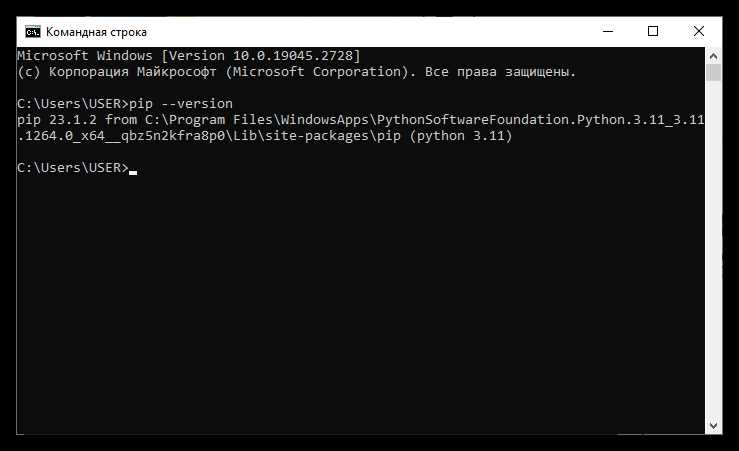
Проверка наличия pip в текущей установке Python

Если система возвращает сообщение ModuleNotFoundError: No module named ‘pip’, pip отсутствует. В этом случае необходимо установить его через ensurepip с командой: python -m ensurepip —upgrade. Для некоторых систем, например Ubuntu или Debian, может потребоваться установка пакета через менеджер: sudo apt install python3-pip.
После установки рекомендуется проверить корректность с помощью python -m pip list, чтобы убедиться, что pip доступен и может отображать установленные пакеты. Для разных виртуальных окружений проверка должна выполняться внутри активированного окружения, иначе команда покажет глобальные пакеты.
Для автоматической проверки в скриптах используйте следующий подход: import pip; print(pip.__version__). Это гарантирует точное определение версии pip в текущей среде Python без обращения к командной строке.
Установка pip на Windows через официальный установщик

Скачайте последнюю версию Python с официального сайта python.org. Выбирайте установщик с расширением .exe, соответствующий вашей архитектуре: 32-bit или 64-bit.
Запустите скачанный установщик и отметьте опцию «Add Python to PATH». Это позволит использовать pip из командной строки без дополнительной настройки переменных окружения.
В окне выбора компонентов убедитесь, что включена опция «pip». Она автоматически устанавливает менеджер пакетов вместе с Python.
После завершения установки откройте командную строку (Win + R → cmd) и выполните команду python -m pip install --upgrade pip для обновления pip до последней версии.
Если команда pip не распознается, убедитесь, что путь к папке Scripts вашей установки Python добавлен в системную переменную PATH: обычно это C:\Users\Ваш_Пользователь\AppData\Local\Programs\Python\PythonXX\Scripts.
После этих действий pip готов к установке пакетов с PyPI с использованием команд вида pip install имя_пакета.
Использование get-pip.py для установки pip на Windows и Linux

Скрипт get-pip.py позволяет установить последнюю версию pip напрямую без использования системного пакетного менеджера. Он работает на Python 3.6 и выше.
Алгоритм установки на Windows:
- Скачайте скрипт:
curl https://bootstrap.pypa.io/get-pip.py -o get-pip.pyили через браузер. - Откройте командную строку с правами администратора.
- Выполните команду:
python get-pip.pyилиpy get-pip.py. - Проверьте установку:
pip --version. Если версия отображается, установка завершена.
Алгоритм установки на Linux:
- Скачайте скрипт:
wget https://bootstrap.pypa.io/get-pip.pyилиcurl -O https://bootstrap.pypa.io/get-pip.py. - Откройте терминал и выполните установку с правами суперпользователя:
sudo python3 get-pip.py. - Проверьте версию pip:
pip3 --version. - Для установки pip в локальную пользовательскую директорию без sudo используйте:
python3 get-pip.py --user.
Рекомендации по использованию:
- Всегда скачивайте скрипт с официального источника
https://bootstrap.pypa.io/get-pip.py. - На системах с несколькими версиями Python указывайте конкретную версию:
python3.10 get-pip.py. - После установки рекомендуется обновить pip до последней версии:
python -m pip install --upgrade pip.
Установка pip на macOS с использованием Homebrew
Homebrew обеспечивает простой способ установки и обновления Python и pip на macOS. Перед началом убедитесь, что Homebrew установлен и обновлен командой brew update.
- Установите последнюю версию Python с помощью Homebrew:
brew install pythonЭта команда автоматически устанавливает Python 3 и pip3.
- Проверьте установку pip:
pip3 --versionВы должны увидеть версию pip, соответствующую установленной версии Python.
- При необходимости обновите pip до последней версии:
python3 -m pip install --upgrade pipЭто гарантирует совместимость с современными пакетами Python.
- Если требуется создать изолированные окружения для проектов, установите
virtualenv:pip3 install virtualenvИспользование виртуальных окружений предотвращает конфликты между пакетами разных проектов.
После выполнения этих шагов pip готов к использованию для установки любых Python-пакетов на macOS с поддержкой Homebrew.
Обновление pip до последней версии на всех системах
Для обновления pip до актуальной версии используйте команду:
python -m pip install —upgrade pip
На Windows рекомендуется запускать командную строку с правами администратора. В Unix-подобных системах (Linux, macOS) используйте sudo для глобального обновления:
sudo python3 -m pip install —upgrade pip
Для пользователей, работающих с несколькими версиями Python, важно указывать версию интерпретатора. Например, для Python 3.11:
python3.11 -m pip install —upgrade pip
Если pip установлен локально в виртуальном окружении, команда обновления должна выполняться внутри этого окружения. Это исключает конфликты версий и необходимость прав администратора.
Проверить установленную версию после обновления можно командой:
pip —version
На системах с ограниченными правами используйте параметр —user для обновления только для текущего пользователя:
python -m pip install —upgrade —user pip
Регулярное обновление pip гарантирует совместимость с последними пакетами, поддерживает корректную работу зависимостей и устраняет известные уязвимости.
Устранение ошибок при установке pip на Linux
При установке pip на Linux часто возникают ошибки, связанные с отсутствием необходимых пакетов или неправильными правами доступа. Первым шагом проверьте наличие Python: выполните python3 —version или python —version. Pip требует Python версии 3.6 и выше.
Ошибка «command not found» обычно указывает на отсутствие пакета python3-pip. На Debian/Ubuntu используйте sudo apt update && sudo apt install python3-pip, на Fedora/CentOS – sudo dnf install python3-pip или sudo yum install python3-pip.
Если установка завершается с ошибкой «Could not fetch URL» или «SSL: CERTIFICATE_VERIFY_FAILED», обновите сертификаты: sudo apt install ca-certificates и выполните sudo update-ca-certificates. Для систем с устаревшими пакетами Python может потребоваться установка python3-venv для создания виртуальных окружений.
Ошибка «Permission denied» возникает при попытке глобальной установки пакетов без прав администратора. Используйте sudo или установку в пользовательский каталог: python3 -m pip install —user package_name.
Для восстановления сломанного pip используйте официальную утилиту get-pip.py: скачайте curl https://bootstrap.pypa.io/get-pip.py -o get-pip.py и запустите python3 get-pip.py —force-reinstall. После этого проверьте корректность установки командой pip3 —version.
Ошибки, связанные с зависимостями пакетов, решаются через обновление менеджера пакетов: sudo apt upgrade или sudo dnf upgrade. Для изоляции проблем используйте виртуальное окружение: python3 -m venv env, затем активируйте source env/bin/activate и устанавливайте pip-пакеты локально.
Настройка переменных среды для корректной работы pip
Для корректного запуска pip необходимо добавить путь к исполняемому файлу Python и скриптам pip в переменную среды PATH. Без этого команда pip не будет распознаваться в терминале.
На Windows пути обычно имеют вид:
| Python | C:\Users\ИмяПользователя\AppData\Local\Programs\Python\Python310\ |
| Scripts | C:\Users\ИмяПользователя\AppData\Local\Programs\Python\Python310\Scripts\ |
Чтобы добавить их в PATH:
| 1 | Откройте «Панель управления» → «Система» → «Дополнительные параметры системы» → «Переменные среды». |
| 2 | В разделе «Системные переменные» выберите PATH → «Изменить» → «Создать» и вставьте путь к Python и Scripts. |
| 3 | Сохраните изменения и перезапустите терминал. |
На macOS и Linux добавьте строки в файл ~/.bashrc или ~/.zshrc:
| Python | export PATH=»$HOME/.local/bin:$PATH» |
| Pip | export PATH=»$(python3 -m site —user-base)/bin:$PATH» |
После добавления переменных выполните команду source ~/.bashrc или source ~/.zshrc, чтобы обновить текущую сессию терминала.
Проверка корректной настройки:
| Команда | pip —version |
| Ожидаемый результат | Отображение версии pip и пути к Python |
Если терминал не распознает pip после добавления путей, убедитесь, что путь указан до других версий Python и что изменения применены к текущей сессии.
Проверка работоспособности pip после установки
После завершения установки pip важно убедиться, что он корректно функционирует. На большинстве систем это выполняется через командную строку или терминал.
Для проверки версии pip выполните команду:
pip --version или python -m pip --version
pip 23.2.1 from C:\Python311\Lib\site-packages\pip (python 3.11)
Для проверки установки пакетов используйте команду:
pip list
| Package | Version |
|---|---|
| pip | 23.2.1 |
| setuptools | 68.0.0 |
| wheel | 0.40.0 |
Если команда возвращает список без ошибок, pip работает корректно. В случае ошибки «command not found» или «pip не является внутренней или внешней командой», проверьте путь к Python в системной переменной PATH.
Для дополнительной проверки можно установить тестовый пакет:
pip install requests
После установки выполните pip show requests, чтобы убедиться, что пакет успешно добавлен и его путь указан правильно.
Вопрос-ответ:
Как проверить, установлен ли pip на моём компьютере с Windows?
Чтобы убедиться, что pip уже есть в системе, откройте командную строку и введите команду pip --version. Если инструмент установлен, вы увидите версию pip и путь к его расположению. В противном случае система выдаст сообщение об ошибке, и тогда потребуется установить pip.
Какая команда используется для установки pip на Linux через терминал?
На большинстве дистрибутивов Linux можно использовать пакетный менеджер. Например, для Debian или Ubuntu команда будет sudo apt install python3-pip, а для Fedora или CentOS — sudo dnf install python3-pip. После установки стоит проверить работу pip с помощью pip3 --version, чтобы убедиться, что всё прошло успешно.
Можно ли установить pip отдельно, если Python уже установлен на Mac?
Да, можно. Для этого используется скрипт get-pip.py, который загружается с официального сайта pip. В терминале нужно выполнить команду python3 get-pip.py. После завершения установки проверяется наличие pip командой pip3 --version. Этот способ удобен, если стандартная версия Python была установлена без pip.
Какие ошибки чаще всего возникают при попытке установить pip на Windows и как их исправить?
На Windows распространены ошибки, связанные с путём к Python в переменных среды. Если команда pip не распознаётся, стоит проверить, что папка с исполняемым файлом Python и скриптами добавлены в переменную PATH. Также встречаются ошибки прав доступа: запуск командной строки от имени администратора помогает решить проблему с установкой.
Нужно ли обновлять pip после установки и как это сделать?
Обновление pip рекомендуется, чтобы использовать последние функции и исправления. Для этого достаточно выполнить команду python -m pip install --upgrade pip в терминале или командной строке. После обновления снова можно проверить версию через pip --version, чтобы убедиться, что обновление прошло успешно.

 Загрузка...