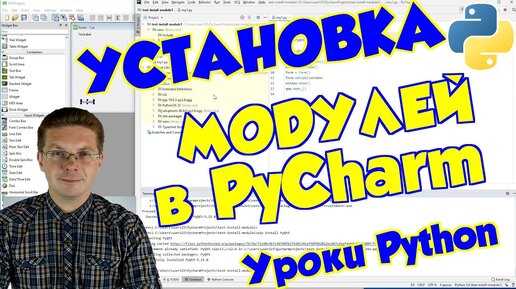
Python использует пакетный менеджер pip для установки модулей. Каждый модуль распространяется через PyPI – репозиторий с более чем 450 тысячами пакетов. Установка выполняется командой pip install имя_пакета, при этом рекомендуется запускать её в виртуальной среде, чтобы избежать конфликтов зависимостей между проектами.
Создание виртуальной среды осуществляется командой python -m venv имя_среды. После активации среды через source имя_среды/bin/activate на Linux или имя_среды\Scripts\activate на Windows, все последующие установки модулей будут локальными для проекта. Это упрощает управление версиями библиотек и повышает переносимость кода.
После установки модуля важно убедиться, что он работает корректно. Для этого достаточно выполнить import имя_модуля в интерактивной консоли Python или создать минимальный скрипт с тестовым вызовом ключевых функций. Многие популярные пакеты, например requests или pandas, предоставляют встроенные примеры использования, которые ускоряют первый запуск и проверку функциональности.
Проверка установленной версии Python перед установкой модулей

Перед установкой модулей важно убедиться, какая версия Python используется. Это критично, так как многие пакеты поддерживают только определённые версии Python.
Для проверки версии Python в командной строке выполните:
python --version или python3 --version
Результат отобразит установленную версию, например:
Python 3.11.4
Некоторые модули требуют минимальной версии Python. Например, pandas >= 1.5.0 поддерживает Python 3.8 и выше. Если ваша версия ниже, установка вызовет ошибку.
Для быстрой проверки совместимости модуля используйте команду:
pip show <имя_модуля>
или проверку через PyPI:
https://pypi.org/project/<имя_модуля>/
| Команда | Описание | Пример результата |
|---|---|---|
| python —version | Отображает версию Python по умолчанию | Python 3.11.4 |
| python3 —version | Для систем с несколькими версиями Python | Python 3.10.9 |
| pip show numpy | Проверяет установленную версию модуля и совместимость | Version: 1.25.0 |
Если версия Python не соответствует требованиям модуля, установите подходящую версию через официальный сайт python.org или используйте виртуальное окружение с нужной версией.
Использование pip для установки внешнего модуля
Для установки внешнего модуля в Python используется пакетный менеджер pip. Чтобы проверить наличие pip, выполните команду python -m pip --version. Если версия отображается, pip установлен и готов к работе.
Для установки конкретного модуля используйте команду python -m pip install имя_модуля. Например, для установки библиотеки requests необходимо выполнить python -m pip install requests. Эта команда загружает последнюю стабильную версию модуля с официального репозитория PyPI и устанавливает её в системную или виртуальную среду Python.
Если требуется установить определённую версию модуля, добавьте оператор равенства с номером версии: python -m pip install requests==2.31.0. Для обновления уже установленного модуля используйте ключ --upgrade: python -m pip install --upgrade requests.
При работе с виртуальными окружениями убедитесь, что pip выполняется внутри активированной среды. Это гарантирует изоляцию установленных модулей от глобального Python и предотвращает конфликты версий.
Дополнительно можно использовать опции --user для локальной установки в домашнюю директорию пользователя или --pre для установки предварительных (бета) версий модулей. Для просмотра всех доступных команд и опций pip выполните python -m pip help.
Установка модуля в виртуальное окружение

Для создания изолированного окружения используйте команду python -m venv имя_окружения. Она формирует директорию с отдельной копией интерпретатора и системных библиотек. Например, python -m venv venv_project создаст папку venv_project.
Активация окружения зависит от операционной системы. В Windows выполните venv_project\Scripts\activate, в macOS и Linux – source venv_project/bin/activate. После активации приглашение консоли изменится, отображая имя окружения.
Установка модулей внутри виртуального окружения выполняется через pip. Например, pip install requests загрузит и установит библиотеку requests только для текущего окружения. Проверить список установленных пакетов можно командой pip list.
Для фиксации зависимостей используйте pip freeze > requirements.txt. Это создаст файл с версиями всех установленных модулей, который можно затем применить в другом окружении через pip install -r requirements.txt.
Если требуется обновление pip внутри виртуального окружения, используйте python -m pip install —upgrade pip. Это гарантирует совместимость с современными пакетами.
Удаление модуля выполняется командой pip uninstall имя_модуля, что освобождает место и предотвращает конфликты версий внутри виртуального окружения.
Проверка успешной установки модуля через командную строку
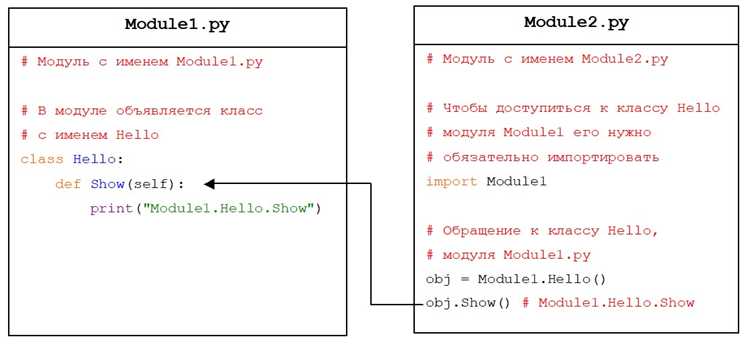
После установки модуля важно убедиться, что он корректно интегрирован в вашу среду Python. Для этого выполните следующие шаги:
- Откройте командную строку (Windows) или терминал (macOS/Linux).
- Введите команду проверки версии Python:
- Используйте pip для проверки установленного модуля:
- Дополнительно можно проверить возможность импорта модуля:
- Для комплексной проверки всех установленных модулей используйте:
python --version
Она должна вывести текущую версию Python, что гарантирует, что команда python доступна.
pip show имя_модуля
Name: requests
Version: 2.31.0
Location: c:\python\lib\site-packages
Requires: certifi, urllib3
python -m pip show имя_модуля
Эта команда учитывает активную среду Python и устраняет конфликты версий.
python -c "import имя_модуля; print(имя_модуля.__version__)"
pip list
Команда формирует список всех пакетов с текущими версиями, что помогает убедиться, что модуль присутствует.
Соблюдение этих шагов позволяет быстро диагностировать проблемы с установкой и исключает ситуации, когда модуль установлен, но недоступен для использования в проектах.
Импорт модуля в Python и базовый пример использования
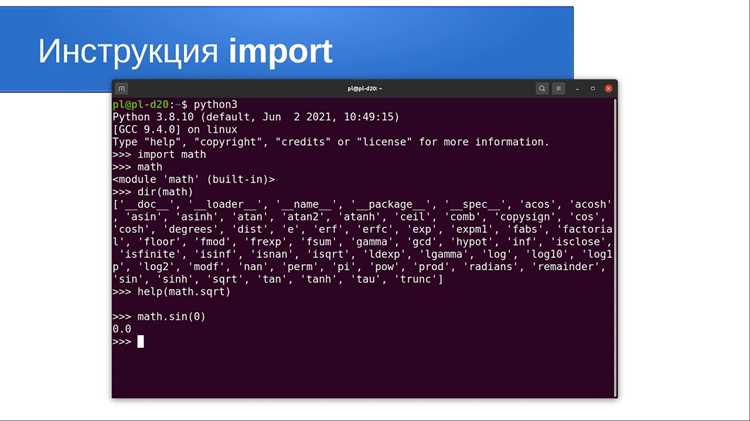
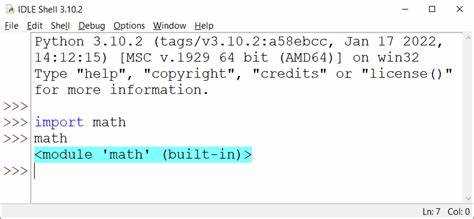
Для подключения модуля в Python используется ключевое слово import. Синтаксис позволяет импортировать весь модуль или отдельные функции и классы:
Импорт всего модуля:
import math
После этого можно обращаться к функциям через имя модуля, например:
результат = math.sqrt(16) # Возвращает 4.0
Импорт конкретной функции или класса:
from math import factorial
Теперь функция доступна напрямую без указания имени модуля:
результат = factorial(5) # Возвращает 120
Для удобства часто используют псевдонимы через as:
import numpy as np
Это сокращает запись при вызове функций, например:
массив = np.array([1, 2, 3])
Важно помнить, что модуль должен быть установлен через pip install, если он не входит в стандартную библиотеку. Проверка доступности модуля выполняется командой:
pip show имя_модуля
Для тестирования подключения рекомендуется сразу выполнить простую функцию модуля, чтобы убедиться, что импорт прошёл корректно.
Обновление модуля до последней версии через pip
Для обновления конкретного модуля используйте команду pip install --upgrade имя_модуля. Например, чтобы обновить библиотеку requests, выполните: pip install --upgrade requests.
Для обновления всех установленных модулей одновременно можно воспользоваться списком пакетов: pip list --outdated покажет устаревшие пакеты, а цикл for с pip install --upgrade позволит обновить их по очереди. Например: pip list --outdated --format=freeze | cut -d = -f 1 | xargs -n1 pip install -U.
При работе в виртуальном окружении убедитесь, что активирована правильная среда, иначе обновление затронет системные пакеты. Проверить активное окружение можно командой which python или where python на Windows.
Если обновление вызывает конфликты зависимостей, используйте опцию pip install --upgrade --force-reinstall имя_модуля, чтобы принудительно перезаписать установленную версию.
Для сохранения совместимости с проектом создавайте файл requirements.txt и фиксируйте версии модулей через pip freeze > requirements.txt после обновления. Это позволяет точно воспроизводить окружение при переносе проекта.
Удаление ненужного модуля и очистка окружения
Для удаления модуля в Python используется команда pip uninstall. Например, чтобы удалить модуль requests, выполните:
pip uninstall requests
Если модуль установлен в виртуальном окружении, убедитесь, что активировали его перед удалением, иначе команда удалит пакет из глобального Python.
После удаления рекомендуется проверить, не остались ли связанные файлы. Для этого можно использовать:
pip show requests
или проверить директорию пакета вручную в папке site-packages. Остаточные файлы могут вызвать конфликты при повторной установке.
Для очистки окружения целесообразно удалить неиспользуемые зависимости. Команда pip-autoremove позволяет удалить пакет вместе с его неиспользуемыми зависимостями:
pip install pip-autoremove
pip-autoremove requests -y
Регулярная очистка виртуальных окружений снижает риск конфликтов версий и уменьшает объем занимаемого пространства. В случае полного пересоздания окружения можно удалить папку venv и создать её заново, установив только необходимые пакеты через pip install -r requirements.txt.
Для анализа используемых модулей удобно применять pip freeze, чтобы увидеть точные версии и удалить устаревшие пакеты:
pip freeze
После очистки окружения рекомендуется протестировать проект, чтобы убедиться, что удаление не нарушило работу зависимостей.
Решение распространённых ошибок при установке модулей
Даже при базовой установке модулей через pip могут возникать специфические ошибки. Ниже перечислены наиболее частые проблемы и конкретные способы их решения.
-
Ошибка «Permission denied» или «Access is denied»
Возникает при попытке установки без прав администратора. Решения:
- На Windows: запуск командной строки от имени администратора и повторная установка.
- На Linux/macOS: использовать
sudo pip install <имя_модуля>или устанавливать в пользовательский каталог черезpip install --user <имя_модуля>.
-
Модуль не найден после установки
Часто связано с конфликтом версий Python или pip. Решения:
- Проверить версию Python:
python --versionиpip --versionдолжны совпадать. - Явно указывать версию pip:
python -m pip install <имя_модуля>. - Проверить установленные пакеты:
pip list.
- Проверить версию Python:
-
Ошибка сборки колес (wheel) или компиляции
Возникает при установке модулей с нативными расширениями. Решения:
- Установить необходимые инструменты сборки: на Windows – Visual C++ Build Tools, на Linux – пакеты
build-essential,python3-dev. - Попробовать установить предварительно скомпилированный wheel:
pip install <имя_модуля>‑‑only-binary :all:.
- Установить необходимые инструменты сборки: на Windows – Visual C++ Build Tools, на Linux – пакеты
-
Ошибка SSL при загрузке пакета
Связана с устаревшими сертификатами или протоколами. Решения:
- Обновить pip и setuptools:
python -m pip install --upgrade pip setuptools. - При необходимости указать параметр
--trusted-host pypi.orgдля обхода проблем с сертификатом.
- Обновить pip и setuptools:
-
Конфликты версий зависимостей
Возникают при установке модулей, требующих разные версии одного пакета. Решения:
- Использовать виртуальные окружения:
python -m venv env, затемsource env/bin/activate(Linux/macOS) илиenv\Scripts\activate(Windows). - Проверять совместимость версий в
requirements.txtи устанавливать строго указанные версии черезpip install package==версия.
- Использовать виртуальные окружения:
Следование этим конкретным инструкциям минимизирует типичные сбои при установке модулей и упрощает работу с Python-проектами.
Вопрос-ответ:
Что такое модуль в Python и зачем он нужен?
Модуль — это отдельный файл с кодом на Python, который можно использовать повторно в разных программах. Он может содержать функции, классы и переменные, что позволяет не писать один и тот же код несколько раз. Например, модуль math предоставляет функции для работы с числами, а модуль random позволяет генерировать случайные значения.
Как установить модуль через командную строку?
Для установки большинства модулей используется программа pip. В командной строке достаточно ввести команду вида pip install имя_модуля. После этого модуль скачивается с интернета и устанавливается в среду Python. Если установлено несколько версий Python, может понадобиться уточнить версию, например python3 -m pip install имя_модуля.
Что делать, если установка модуля завершилась с ошибкой?
Чаще всего ошибки связаны с отсутствием прав администратора или устаревшей версией pip. Можно попробовать запустить команду с правами администратора или обновить pip командой python -m pip install --upgrade pip. Также стоит проверить подключение к интернету и правильность написания имени модуля.
Как использовать установленный модуль в своей программе?
После установки модуля его нужно подключить с помощью команды import имя_модуля. После этого становятся доступны функции и классы из этого модуля. Можно использовать конструкцию from имя_модуля import функция_или_класс, если нужно подключить только конкретную часть модуля.
Можно ли устанавливать несколько модулей сразу?
Да, pip позволяет устанавливать несколько модулей одной командой, перечислив их через пробел: pip install модуль1 модуль2 модуль3. Также часто создают файл requirements.txt со списком всех нужных модулей, после чего устанавливают их командой pip install -r requirements.txt. Это удобно для работы над проектами с большим количеством зависимостей.
Как установить сторонний модуль в Python и убедиться, что он работает?
Для установки модуля в Python чаще всего используется пакетный менеджер pip. Откройте командную строку (или терминал) и введите команду pip install название_модуля. После этого модуль будет загружен и установлен в вашу среду Python. Чтобы проверить, что установка прошла успешно, можно запустить интерактивный режим Python и попробовать импортировать модуль с помощью команды import название_модуля. Если ошибок не возникает, модуль готов к использованию. Иногда может потребоваться обновить pip или использовать python -m pip install название_модуля, если установлено несколько версий Python.

 Загрузка...