Windows 7 поддерживает только Python до версии 3.8 включительно. Версии Python 3.9 и выше используют функции операционной системы, отсутствующие в Windows 7, что приведет к ошибкам установки и несовместимости библиотек.
Рекомендуется использовать Python 3.8.16 – последнюю минорную версию, официально совместимую с Windows 7. Она обеспечивает актуальные исправления безопасности и стабильность работы большинства популярных библиотек, включая NumPy, Pandas и TensorFlow 2.4.
Для установки следует выбрать дистрибутив Windows x86-64 executable installer при 64-битной системе или Windows x86 executable installer для 32-битной. После установки важно отметить опцию Add Python to PATH, чтобы можно было запускать интерпретатор из командной строки без дополнительной настройки переменных среды.
Если требуется работа с современными библиотеками, несовместимыми с Python 3.8, стоит рассмотреть обновление операционной системы. Для Windows 7 ограничение версии Python неизбежно, а попытки установить более новые версии часто приводят к сбоям в работе скриптов и установке пакетов через pip.
Проверка совместимости Windows 7 с Python
Windows 7 поддерживает Python до версии 3.8 включительно. Версии Python 3.9 и выше официально не совместимы с этой ОС из-за использования новых функций API и обновлённого установщика MSI.
Для 32-битной Windows 7 рекомендуется устанавливать 32-битную сборку Python, особенно если требуется взаимодействие с устаревшими библиотеками или сторонними расширениями. На 64-битной Windows 7 возможно использование как 32-битной, так и 64-битной версии Python, но 64-битная версия потребует установленного Visual C++ Redistributable для корректной работы.
Перед установкой Python важно проверить наличие обновлений Service Pack 1. Без SP1 часть функций Python 3.8 может работать некорректно, включая модуль asyncio и встроенный SSL.
Необходимо убедиться, что установлены актуальные версии Microsoft Visual C++ 2015–2019 Redistributable, так как большинство пакетов с бинарными расширениями требуют этих компонентов. Их отсутствие вызывает ошибки импорта модулей, таких как numpy, pandas и scikit-learn.
Для максимальной стабильности рекомендуется использовать Python 3.7.9 или 3.8.10, так как они прошли более длительное тестирование на Windows 7 и имеют меньше проблем с совместимостью системных библиотек.
Выбор между Python 2 и Python 3
Python 2 официально прекратил поддержку с января 2020 года. Это означает отсутствие обновлений безопасности и совместимости с современными библиотеками.
Python 3 активно развивается. Последняя стабильная версия – 3.12. Она поддерживает новые синтаксические конструкции, асинхронное программирование и современные библиотеки.
Основные различия между версиями:
- Строки и кодировка: Python 3 использует Unicode по умолчанию, Python 2 – ASCII.
- Поддержка библиотек: большинство актуальных библиотек совместимы только с Python 3.
- Функции и модули: Некоторые функции Python 2 устарели и удалены в Python 3, например
xrange()заменён наrange().
Рекомендации для Windows 7:
- Выбирать Python 3.10–3.12. Новые версии часто требуют Windows 8 или выше, поэтому проверяйте совместимость установщика с Windows 7.
- Если проект или библиотека требует Python 2, использовать только в изолированной среде, например с виртуальными окружениями или контейнерами.
- Для обучения и новых проектов однозначно использовать Python 3.
Использование Python 3 на Windows 7 позволяет запускать актуальные инструменты разработки, получать обновления безопасности и интегрироваться с современными фреймворками.
Скачивание актуальной версии Python для Windows 7
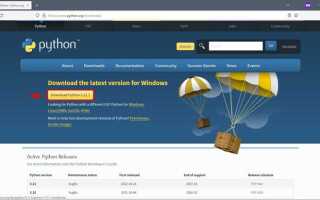
Перейдите на официальный сайт Python по адресу https://www.python.org/downloads/release/python-31011/. Выбирайте раздел «Files» и скачивайте файл Windows installer (64-bit) или Windows installer (32-bit) в зависимости от архитектуры вашей системы. Проверить разрядность можно через «Свойства системы».
После скачивания убедитесь, что установщик имеет цифровую подпись Python Software Foundation, чтобы исключить риск модифицированных версий.
Если требуется версия с поддержкой расширенных библиотек, рекомендуется скачивать executable installer, который включает pip и IDLE, что упрощает установку сторонних пакетов и тестирование кода.
Для обновлений безопасности или исправления ошибок используйте только официальные патчи Python 3.10.x, доступные на том же сайте. Автоматических обновлений для Windows 7 нет, поэтому периодически проверяйте наличие новых сборок.
Настройка PATH при установке Python

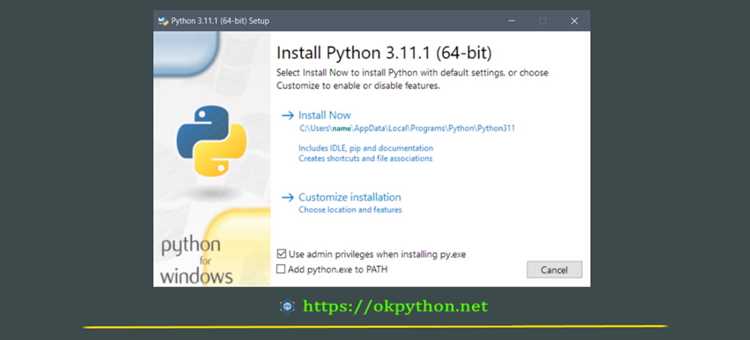
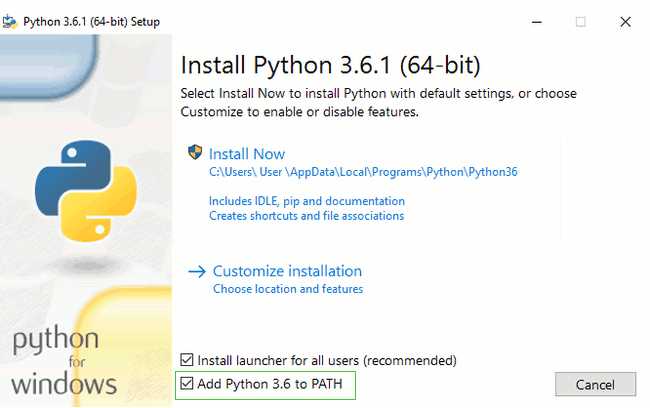
При установке Python на Windows 7 важно добавить путь к интерпретатору в системную переменную PATH. В установщике отметьте галочку «Add Python to PATH». Если пропустить этот шаг, добавление необходимо выполнить вручную через «Панель управления» → «Система» → «Дополнительные параметры системы» → «Переменные среды».
В разделе «Системные переменные» найдите PATH и нажмите «Изменить». Добавьте полный путь к директории Python, например C:\Python39\, и к папке скриптов C:\Python39\Scripts\. Пути разделяются точкой с запятой без пробелов.
После изменения PATH откройте новую командную строку и выполните python --version и pip --version для проверки корректности. Если версии отображаются, PATH настроен правильно.
Для нескольких установок Python используйте py launcher или указывайте точные пути в PATH, чтобы избежать конфликтов версий и обеспечить запуск утилит из Scripts.
Установка дополнительных библиотек через pip

После установки Python 3.9.16 на Windows 7, pip доступен автоматически. Чтобы убедиться в его наличии, выполните в командной строке команду python -m pip --version. Если версия отображается, можно переходить к установке библиотек.
Для установки пакета используйте команду python -m pip install имя_пакета. Например, python -m pip install requests установит библиотеку для работы с HTTP-запросами. Чтобы задать конкретную версию пакета, укажите через двойное равенство: python -m pip install numpy==1.24.3.
Обновление pip выполняется командой python -m pip install --upgrade pip. На Windows 7 рекомендуется проверять совместимость новых версий пакетов с Python 3.9, так как некоторые современные версии могут требовать Python 3.10 и выше.
Для управления локальными проектами лучше использовать виртуальные окружения. Создание выполняется командой python -m venv venv, активация: venv\Scripts\activate. После активации все установки через pip будут ограничены этим окружением, что предотвращает конфликты между проектами.
Список всех установленных пакетов можно получить командой python -m pip list, а удаление конкретного пакета – python -m pip uninstall имя_пакета. Для установки нескольких пакетов сразу используется файл requirements.txt: python -m pip install -r requirements.txt. Это удобно при переносе проекта на другую систему.
На Windows 7 иногда требуется запуск командной строки с правами администратора, чтобы pip корректно установил библиотеки в системный Python. Если возникают ошибки сборки, рекомендуется устанавливать предварительно скомпилированные колеса из https://www.lfd.uci.edu/~gohlke/pythonlibs/, особенно для библиотек с C-расширениями.
Проверка корректной работы Python после установки
Проверьте работу стандартного менеджера пакетов `pip`, введя `pip —version`. Результат должен показать версию pip, например `pip 23.2.1`. Попробуйте установить тестовый пакет: `pip install requests —user`. После завершения установки убедитесь, что команда `import requests` в интерактивном режиме не вызывает ошибок.
Для подтверждения совместимости с Windows 7 убедитесь, что выбранная версия Python официально поддерживает эту ОС. На данный момент версии 3.9.x являются последними стабильными, корректно работающими на Windows 7 без дополнительных патчей.
Вопрос-ответ:
Какая версия Python лучше всего подойдет для Windows 7?
Для Windows 7 оптимальным выбором будет Python 3.8, так как более новые версии официально не поддерживают эту ОС. Python 3.8 сохраняет совместимость с большинством библиотек и имеет стабильные обновления безопасности до октября 2024 года. Версия 3.7 также работает на Windows 7, но она уже находится в состоянии окончания поддержки, поэтому выбирать лучше 3.8.
Можно ли установить Python 3.10 или 3.11 на Windows 7?
Официально Python 3.10 и 3.11 не поддерживают Windows 7. Попытки установки могут закончиться ошибками при запуске или проблемами с системными библиотеками. Теоретически возможно использовать сторонние сборки или компилировать исходники, но это сложный путь, требующий опыта и не гарантирующий стабильную работу.
Какие шаги нужно выполнить, чтобы установить Python 3.8 на Windows 7?
Сначала нужно скачать установщик с официального сайта Python в разделе «Python 3.8.x Windows Installer». Затем запустить его и обязательно отметить галочку «Add Python to PATH», чтобы можно было запускать Python из командной строки. После установки стоит проверить работу, открыв командную строку и набрав команду python --version. Если вывод показывает версию 3.8, установка прошла успешно.
Стоит ли использовать 32-битную или 64-битную версию Python на Windows 7?
Выбор зависит от вашей системы и задач. Если у вас 64-битная Windows 7, можно устанавливать 64-битный Python, он поддерживает работу с большими объёмами данных и современными библиотеками. Для 32-битной системы нужно использовать 32-битную версию. Иногда для совместимости с определенными библиотеками используют 32-битную версию даже на 64-битной системе.
Какие проблемы могут возникнуть при установке Python на Windows 7?
Основные проблемы связаны с отсутствием поддержки новых версий Python на этой ОС. Также могут возникнуть ошибки из-за старых версий Visual C++ Redistributable, которых нет на Windows 7. Иногда библиотеки, созданные для новых версий Python, не устанавливаются. Чтобы минимизировать проблемы, рекомендуется использовать Python 3.8 и обновить все необходимые системные компоненты.

 Загрузка...