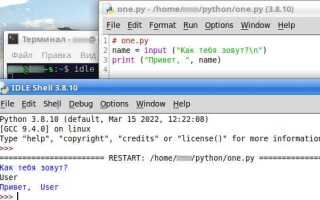
Python IDLE – стандартная среда разработки для Python, включающая редактор кода и интерактивную консоль. На Ubuntu IDLE не всегда устанавливается вместе с интерпретатором, поэтому требуется отдельная установка через пакетный менеджер.
Для проверки наличия Python и IDLE выполните команду python3 —version и idle3 в терминале. Если IDLE не запускается, его нужно установить с помощью apt, что гарантирует совместимость с системной версией Python.
Процесс установки требует прав администратора. Рекомендуется сначала обновить список пакетов командой sudo apt update, затем выполнить sudo apt install idle3. После завершения установки IDLE запускается командой idle3 или через графическое меню Ubuntu.
Дополнительно можно установить версию IDLE для Python 3.11 или выше, если в системе присутствует несколько версий интерпретатора. Это позволяет тестировать код в актуальной среде без удаления системной версии Python.
Проверка версии Python на Ubuntu перед установкой IDLE
Откройте терминал и выполните команду python3 --version. Она отобразит установленную версию Python 3, например, Python 3.11.2. Ubuntu по умолчанию использует Python 3; наличие Python 2 проверяется через python --version, но для IDLE актуальна только версия 3.
Если команда python3 --version не возвращает номер версии, Python не установлен. В этом случае установите его командой sudo apt update && sudo apt install python3. После установки повторно проверьте версию для подтверждения.
Для корректной работы IDLE рекомендуется использовать Python 3.10 или выше. Версии ниже могут не поддерживать последние функции IDLE и библиотек.
Дополнительно можно проверить доступность Python в системных путях через which python3. Команда покажет путь к исполняемому файлу, например, /usr/bin/python3. Если путь отсутствует, установку Python необходимо повторить или скорректировать переменную PATH.
После проверки версии можно переходить к установке IDLE через sudo apt install idle3, уверившись, что версия Python соответствует требованиям среды разработки.
Обновление системы и подготовка пакетов для установки

Перед установкой Python IDLE необходимо убедиться, что система обновлена и все пакеты находятся в актуальном состоянии. Это минимизирует конфликты зависимостей и ошибки при установке.
Выполните обновление списка пакетов и установленных приложений:
sudo apt update
sudo apt upgrade -y
Для корректной работы IDLE убедитесь, что установлены основные инструменты сборки и пакеты Python. Рекомендуется установить следующие пакеты:
python3– основной интерпретатор Python;python3-pip– менеджер пакетов Python;python3-venv– создание виртуальных окружений;build-essential– компиляторы и инструменты для сборки пакетов;libssl-dev,libffi-dev,libbz2-dev– библиотеки для корректной работы дополнительных модулей Python.
Установка всех необходимых пакетов выполняется одной командой:
sudo apt install -y python3 python3-pip python3-venv build-essential libssl-dev libffi-dev libbz2-devПосле установки рекомендуется проверить версию Python и pip для подтверждения корректной подготовки системы:
python3 --versionpip3 --version
Эти шаги гарантируют стабильную базу для последующей установки Python IDLE без сбоев и ошибок зависимостей.
Установка Python IDLE через стандартный пакетный менеджер apt
Для установки Python IDLE на Ubuntu через apt выполните обновление списка пакетов:
sudo apt update
После обновления установите IDLE для выбранной версии Python. Для Python 3 используйте:
sudo apt install idle3
Если требуется установка конкретной версии Python, например 3.11, примените:
sudo apt install idle-python3.11
Для подтверждения успешной установки выполните запуск IDLE командой:
idle3 или idle-python3.11
При необходимости интеграции с графическим интерфейсом убедитесь, что установлен пакет python3-tk:
sudo apt install python3-tk
Удаление IDLE через apt производится командой:
sudo apt remove idle3
или с указанием версии: sudo apt remove idle-python3.11
Все команды выполняются с правами суперпользователя, чтобы избежать ошибок доступа при установке зависимостей. Проверка доступной версии Python IDLE осуществляется через apt list --installed | grep idle.
Проверка корректности установки IDLE после завершения
После установки Python IDLE на Ubuntu необходимо убедиться, что среда работает корректно и доступна для запуска скриптов. Для этого выполняются последовательные действия, включающие проверку версии Python и запуск интерфейса IDLE.
1. Откройте терминал и выполните команду для проверки установленной версии Python:
python3 --version
2. Запустите IDLE через терминал:
idle3
При успешном запуске откроется окно интерактивной оболочки с заголовком Python Shell. Если терминал возвращает ошибку «command not found», необходимо проверить путь установки пакета IDLE и корректность системных переменных.
3. Для проверки функциональности создайте простой скрипт в IDLE:
print("IDLE работает корректно")
После выполнения в окне Shell должно появиться сообщение: IDLE работает корректно.
| Проверка | Команда / Действие | Ожидаемый результат |
|---|---|---|
| Версия Python | python3 --version |
Отображение актуальной версии Python, например 3.11.4 |
| Запуск IDLE | idle3 |
Открытие окна Python Shell |
| Выполнение скрипта | print("IDLE работает корректно") |
Если любой из шагов не проходит, рекомендуется повторно установить пакет IDLE через sudo apt install idle3 и убедиться в отсутствии конфликтов с другими версиями Python.
Настройка быстрого запуска IDLE из терминала и меню приложений

После установки Python IDLE на Ubuntu его можно запускать напрямую из терминала. Для этого используйте команду idle3 для Python 3. Например, idle3 & запустит IDLE в фоне, позволяя продолжать работу в терминале.
Чтобы добавить ярлык в меню приложений, создайте файл .desktop в директории ~/.local/share/applications/. Например, создайте файл idle3.desktop с содержимым:
[Desktop Entry]
Type=Application
Name=Python IDLE 3
Exec=idle3
Icon=python3
Terminal=false
Categories=Development;IDE;
После сохранения файла он появится в списке приложений. Для быстрого поиска используйте комбинацию Super и ввод имени «IDLE». Чтобы запускать с конкретной версией Python, замените Exec=idle3 на полный путь, например /usr/bin/python3.11 -m idlelib.
Для удобства можно добавить алиас в ~/.bashrc или ~/.zshrc: alias idle="idle3". После перезапуска терминала команда idle будет запускать IDLE одной строкой.
В случае отсутствия иконки используйте стандартные пакеты: sudo apt install python3-tk. Это гарантирует корректное отображение интерфейса и меню приложений.
Устранение ошибок при запуске IDLE на Ubuntu
Если при запуске Python IDLE на Ubuntu возникают ошибки, необходимо проверить несколько ключевых аспектов конфигурации и окружения.
- Проверка установки Python: Выполните команду
python3 --versionилиpython3.11 --versionдля подтверждения, что Python установлен корректно. Отсутствие корректной версии часто вызывает сбои при запуске IDLE. - Установка необходимых пакетов: Для корректной работы IDLE убедитесь, что установлены пакеты
python3-tkиidle-python3.x(где x – версия Python). Команды для установки:sudo apt update sudo apt install python3-tk idle-python3.11
- Запуск IDLE из терминала: Если IDLE не стартует через меню, откройте терминал и выполните
idle3илиidle3.11. Ошибки, отображаемые в терминале, укажут на конкретные отсутствующие модули или конфликты версий. - Проверка переменных окружения: Убедитесь, что переменная
PYTHONPATHне содержит некорректных путей, которые могут блокировать импорт стандартных библиотек. Очистка лишних путей часто решает проблемы с запуском. - Удаление конфигураций IDLE: Сброс настроек помогает при зависаниях или некорректном поведении интерфейса:
rm -rf ~/.idlerc
После этого IDLE создаст новые настройки при следующем запуске.
- Совместимость с GTK: Ubuntu использует графическую библиотеку GTK для интерфейса IDLE. Убедитесь, что установлены пакеты
python3-giиpython3-gi-cairo. Отсутствие этих пакетов вызывает ошибки отображения окон.
Следуя этим рекомендациям, большинство проблем с запуском IDLE на Ubuntu устраняется без переустановки системы или Python.
Удаление или обновление IDLE без потери настроек Python
Перед удалением или обновлением IDLE необходимо сохранить пользовательские настройки. Они хранятся в директории ~/.config/idle для версий Python 3.6 и выше. Скопируйте эту папку в безопасное место командой: cp -r ~/.config/idle ~/idle_backup.
Для удаления IDLE используйте пакетный менеджер apt. Команда sudo apt remove idle3 удаляет программу, оставляя конфигурационные файлы. Если требуется полная очистка, включая настройки по умолчанию, применяйте sudo apt purge idle3. После этого восстановите ранее сохранённую папку ~/.config/idle, чтобы сохранить пользовательские настройки.
Обновление IDLE через apt выполняется командой sudo apt update && sudo apt upgrade idle3. Настройки Python и расширения остаются нетронутыми, если директория ~/.config/idle сохранена. Для обновлений из исходного кода скопируйте папку конфигурации перед сборкой и верните её после установки новой версии.
Проверка корректности настроек выполняется запуском IDLE и проверкой вкладки Options → Configure IDLE. Любые пользовательские шрифты, темы и макросы должны оставаться прежними.
При необходимости переноса настроек на другой компьютер достаточно скопировать папку ~/.config/idle в идентичное расположение после установки IDLE на новой системе.
Вопрос-ответ:
Как проверить, установлен ли Python на Ubuntu перед установкой IDLE?
Чтобы убедиться, что Python уже установлен, откройте терминал и выполните команду python3 --version. Если система вернёт номер версии, Python присутствует. Если появится сообщение о том, что команда не найдена, значит Python необходимо установить через sudo apt install python3.
Какие команды нужно использовать для установки IDLE на Ubuntu?
Сначала убедитесь, что Python установлен. После этого выполните в терминале команду sudo apt update, чтобы обновить списки пакетов. Затем установите IDLE с помощью sudo apt install idle3. После завершения установки запускать IDLE можно командой idle3.
Можно ли установить конкретную версию IDLE для определённой версии Python?
Да, можно. В Ubuntu каждая версия Python имеет свою версию IDLE. Например, для Python 3.10 используется пакет idle-python3.10. Для установки конкретной версии выполните sudo apt install idle-python3.10 и затем запуск будет осуществляться через соответствующую команду, например idle-python3.10.
Что делать, если при запуске IDLE появляется ошибка или программа не открывается?
В первую очередь проверьте, правильно ли установлены все зависимости Python. Иногда проблема возникает из-за отсутствия пакетов tkinter. Установите их командой sudo apt install python3-tk. Если ошибка сохраняется, рекомендуется удалить IDLE sudo apt remove idle3 и установить заново. Также стоит проверить системный журнал на предмет ошибок, чтобы определить точную причину.

 Загрузка...