Для работы с базами данных Oracle на Windows 10 оптимальным инструментом является SQL Developer. Программа поставляется в виде архива ZIP и не требует сложной инсталляции, однако корректная настройка Java Runtime Environment (JRE) критически важна. Рекомендуется использовать JDK версии 8 или 11, совместимую с вашей сборкой SQL Developer.
Перед началом установки необходимо скачать последнюю стабильную версию SQL Developer с официального сайта Oracle. Обратите внимание на разрядность Windows: для 64-битной системы выбирайте 64-битный архив, так как он обеспечивает максимальную производительность и совместимость с драйверами Oracle.
После распаковки архива в удобное место на диске, например, C:\SQLDeveloper, нужно указать путь к установленному JDK при первом запуске. Этот шаг гарантирует, что SQL Developer корректно распознает библиотеки Java и сможет работать с базами данных без ошибок.
Для удобства запуска рекомендуется создать ярлык на рабочем столе и проверить корректность соединения с тестовой базой данных. Включение автоматической проверки обновлений в настройках SQL Developer позволит своевременно получать исправления и новые функции без ручного вмешательства.
Установка SQL Developer на Windows 10: пошаговая инструкция

Перед началом установки убедитесь, что на вашем ПК установлена версия Java JDK 8 или выше. SQL Developer требует точное соответствие версии Java и разрядности системы (32/64-bit).
-
Скачайте последнюю версию SQL Developer с официального сайта Oracle: SQL Developer Downloads. Выберите версию без JDK, если у вас уже установлен JDK, или версию с встроенным JDK для упрощенной установки.
-
Распакуйте архив в удобное место на диске, например,
C:\Program Files\SQLDeveloper. Избегайте папок с пробелами в пути и русскими символами, чтобы предотвратить ошибки запуска. -
Если вы скачали версию без JDK, укажите путь к установленной Java при первом запуске SQL Developer. В появившемся окне выберите
Browseи укажите путь доjdk\bin\java.exe, напримерC:\Program Files\Java\jdk-1.8.0_371\bin\java.exe. -
Запустите файл
sqldeveloper.exeиз папки установки. При первом запуске приложение может создавать рабочие каталоги вC:\Users\<ваше_имя>\AppData\Roaming\SQL Developer. Дождитесь завершения инициализации. -
Настройте соединение с базой данных:
- Откройте окно
Connectionsи нажмите+ New Connection. - Введите имя соединения, SID или Service Name, имя пользователя и пароль.
- Проверьте соединение кнопкой
Test. Если соединение успешно, нажмитеSaveиConnect.
- Откройте окно
-
Обновите SQL Developer до последней версии встроенными средствами, если потребуется. Перейдите в
Help → Check for Updates, чтобы загрузить критические исправления и новые драйверы.
После выполнения этих шагов SQL Developer готов к работе на Windows 10 с корректно настроенным соединением к базам данных Oracle.
Скачивание последней версии SQL Developer с официального сайта Oracle

Для установки SQL Developer необходимо загрузить актуальную версию с официального сайта Oracle. Это гарантирует совместимость с последними версиями баз данных и безопасность ПО.
- Перейдите на официальный портал загрузок Oracle: https://www.oracle.com/tools/downloads/sqldev-downloads.html.
- На странице загрузок выберите платформу Windows. Доступны два формата:
- Windows 64-bit с JDK встроенным (рекомендуется для новых установок);
- Windows 64-bit без JDK (если на системе уже установлен Java 8 или выше).
- Нажмите на ссылку «Download» рядом с выбранным пакетом.
- Для скачивания потребуется войти в учетную запись Oracle. Если учетной записи нет, создайте ее бесплатно, указав рабочий e-mail.
- После входа подтвердите лицензионное соглашение, отметив соответствующий чекбокс, затем кликните по кнопке загрузки.
- Скачивание начнется автоматически. Файл имеет расширение .zip и вес около 400–450 МБ в зависимости от версии.
- После завершения загрузки распакуйте архив в удобную директорию без пробелов в пути, например C:\sqldeveloper.
- При использовании версии без встроенного JDK укажите путь к установленной Java в момент первого запуска SQL Developer.
Рекомендуется проверять страницу загрузок регулярно, чтобы использовать последнюю стабильную версию с исправлениями и новыми функциями.
Проверка наличия и версии установленного JDK на Windows 10
Для корректной работы SQL Developer требуется установленный JDK версии 8 или выше. Проверку наличия JDK на Windows 10 выполняют через командную строку.
Откройте командную строку: нажмите Win + R, введите cmd и нажмите Enter. В открывшемся окне выполните команду:
java -version
Если JDK установлен, команда отобразит версию Java, например: java version "1.8.0_351". Обратите внимание на номер версии: SQL Developer поддерживает JDK 8 и выше.
Для проверки пути установки JDK выполните команду:
echo %JAVA_HOME%
Если переменная JAVA_HOME не задана, необходимо её создать: откройте Панель управления → Система → Дополнительные параметры системы → Переменные среды, нажмите Создать и укажите путь к корневой папке установленного JDK, например: C:\Program Files\Java\jdk1.8.0_351.
После установки или корректировки переменной среды закройте и заново откройте командную строку и снова выполните java -version для подтверждения правильной настройки.
Если команда java -version возвращает сообщение об ошибке или версия ниже 8, скачайте последнюю JDK с официального сайта Oracle и повторите настройку JAVA_HOME.
Настройка переменной окружения JAVA_HOME для SQL Developer
Для корректной работы SQL Developer требуется указать путь к установленной Java JDK через переменную окружения JAVA_HOME. Убедитесь, что у вас установлена JDK версии 8 или выше. Пример пути установки: C:\Program Files\Java\jdk-17.0.8.
Откройте Панель управления → Система и безопасность → Система → Дополнительные параметры системы → Переменные среды. В разделе «Системные переменные» нажмите «Создать».
В поле «Имя переменной» укажите: JAVA_HOME. В поле «Значение переменной» вставьте полный путь к корневой папке JDK, например: C:\Program Files\Java\jdk-17.0.8. Нажмите «ОК» для сохранения.
Для проверки откройте командную строку и выполните команду: echo %JAVA_HOME%. Она должна вывести путь к установленной JDK. Если путь отображается корректно, SQL Developer автоматически использует указанную Java при запуске.
Дополнительно рекомендуется добавить путь к JDK в системную переменную Path. Найдите переменную Path → «Изменить» → «Создать» и вставьте: %JAVA_HOME%\bin. Это позволит запускать Java из любой командной строки.
После настройки переменных перезапустите компьютер или хотя бы терминал, чтобы изменения вступили в силу. SQL Developer при первом запуске проверит JAVA_HOME и откроется без ошибок, связанных с отсутствием JDK.
Распаковка архива SQL Developer и выбор папки установки
Скачанный архив SQL Developer имеет формат ZIP и не требует отдельного инсталлятора. Для распаковки используйте встроенный инструмент Windows или сторонние программы, такие как 7-Zip или WinRAR. Рекомендуется создать на диске отдельную папку, например C:\SQLDeveloper, чтобы избежать смешивания файлов с другими приложениями.
Извлекайте все содержимое архива напрямую в выбранную папку без создания дополнительных вложенных директорий. Структура должна включать папки sqldeveloper и ide, а также файлы sqldeveloper.exe и product.conf. Неправильная структура вызовет ошибки при запуске.
Для работы SQL Developer необходимо наличие JDK. Если JDK не установлен, распаковка не завершится корректно. После извлечения файлов укажите путь к установленному JDK при первом запуске приложения через диалоговое окно запроса пути Java, обычно C:\Program Files\Java\jdk-<версия>.
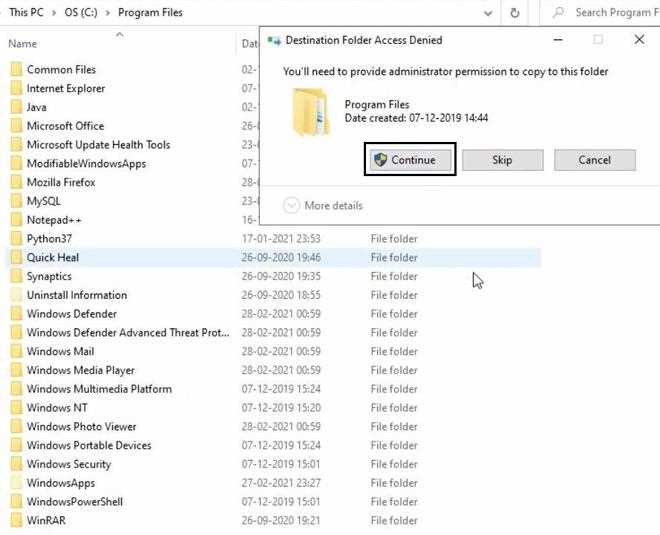
Не размещайте SQL Developer в системных папках с ограниченными правами доступа, таких как C:\Program Files, чтобы избежать проблем с сохранением настроек и подключениями к базам данных. Оптимально использовать диск с достаточным свободным пространством (не менее 500 МБ) и правами администратора для пользователя.
После распаковки убедитесь, что путь к папке не содержит пробелов или нестандартных символов. Это минимизирует ошибки при работе с расширениями и подключениями к базам данных, особенно при использовании скриптов и внешних библиотек.
Запуск SQL Developer первый раз и указание пути к JDK
После установки SQL Developer на Windows 10 откройте папку с программой и запустите файл sqldeveloper.exe. Если JDK не найден автоматически, появится окно с запросом пути к Java.
Укажите точный путь к установленной версии JDK 11 или выше. Обычно путь имеет вид: C:\Program Files\Java\jdk-11.0.x. Убедитесь, что выбирается папка верхнего уровня JDK, а не JRE внутри.
После ввода пути нажмите OK. SQL Developer проверит доступность JDK и загрузится. Если появится ошибка “Invalid Java Home”, проверьте, что версия JDK поддерживается, и что путь указан корректно, без пробелов в конце.
При успешном запуске автоматически создается конфигурационный файл product.conf с сохранением пути к JDK. В дальнейшем SQL Developer будет использовать этот путь без повторного запроса.
Если требуется изменить JDK после первого запуска, откройте файл product.conf, расположенный в папке %APPDATA%\SQL Developer\system<версия>\, и исправьте строку SetJavaHome на новый путь.
Создание первого подключения к базе данных Oracle

Откройте SQL Developer и перейдите в меню Файл → Новое подключение. В окне создания подключения заполните поля следующим образом:
Имя подключения: задайте понятное имя, например HR_Local.
Имя пользователя: используйте учетную запись базы данных, например HR.
Пароль: введите пароль пользователя и при необходимости отметьте опцию Сохранить пароль.
Тип подключения: выберите Basic.
Хост: укажите адрес сервера базы данных, например localhost для локальной установки.
Порт: стандартный порт Oracle – 1521.
Сервисное имя: введите имя службы базы данных, например XE для Oracle XE.
Нажмите кнопку Тест для проверки соединения. В случае успешного подключения появится сообщение Success. Если соединение не устанавливается, проверьте правильность имени пользователя, пароля, хоста и порта, а также доступность службы Oracle.
После успешного теста нажмите Сохранить и Подключиться. Подключение отобразится в панели Connections, готовое для выполнения SQL-запросов и управления объектами базы данных.
Настройка интерфейса и предпочтений SQL Developer под Windows 10
Откройте меню Tools → Preferences для доступа ко всем настройкам SQL Developer. Здесь выполняется оптимизация интерфейса и конфигурация рабочих параметров.
В разделе Code Editor → Fonts установите шрифт с фиксированной шириной: Consolas или Courier New, размер 12–14 pt. В Code Editor → PL/SQL Syntax Colors задайте контрастные цвета для ключевых слов, комментариев и строк, чтобы ускорить анализ кода.
Для подключения к базам данных в Database → Advanced → Connection задайте таймаут 30–60 секунд, активируйте Use Oracle Client, если используется локальный Oracle Instant Client. Это повышает стабильность соединения и сокращает время ожидания при ошибках сети.
В Window → Preferences → Windowing включите Document Tabs → Show Close Button и установите Tab Placement → Top. Это ускоряет переключение между скриптами и таблицами.
В Database → Worksheet настройте SQL History Limit на 500–1000 команд и включите Auto Commit только для тестовых запросов, чтобы избежать случайного изменения данных.
| Раздел | Параметры | Назначение |
|---|---|---|
| Code Editor → Fonts | Consolas, 12–14 pt | Чтение и редактирование кода |
| Code Editor → Syntax Colors | Контрастные цвета для ключевых слов, комментариев, строк | Быстрое различие элементов SQL и PL/SQL |
| Database → Advanced → Connection | Timeout 30–60 с, Use Oracle Client включен | Стабильное соединение с базой данных |
| Window → Preferences → Windowing | Document Tabs с кнопкой закрытия, вкладки сверху | Удобное переключение между скриптами и таблицами |
| Database → Worksheet | SQL History 500–1000, Auto Commit только для тестов | Сохранение истории запросов, защита данных |
Включите Tools → Preferences → Debugger → Show Debug Windows Automatically для автоматического открытия отладчика при запуске PL/SQL-процедур. Это ускоряет поиск ошибок и повышает эффективность разработки.
Устранение распространенных ошибок при запуске SQL Developer
Ошибка «Could not find Java SE Development Kit»: SQL Developer требует JDK 8 или выше. Проверьте переменную окружения JAVA_HOME, она должна указывать на корень установленного JDK, например C:\Program Files\Java\jdk1.8.0_361. В файле sqldeveloper.conf укажите точный путь к java.exe через параметр SetJavaHome.
Ошибка «Unable to establish a database connection»: Проверьте, что служба базы данных запущена и порт слушает соединения (обычно 1521 для Oracle). Убедитесь, что используете корректные учетные данные и SID или сервисное имя. При использовании Windows Firewall откройте порт для SQL Developer.
Ошибка «SQL Developer does not open or зависает при старте»: Удалите папку настроек пользователя C:\Users\<имя_пользователя>\AppData\Roaming\SQL Developer, чтобы сбросить поврежденные конфигурации. Проверьте, что используемая версия SQL Developer совместима с версией JDK. Запуск от имени администратора помогает устранить проблемы с правами доступа к системным файлам.
Ошибка «Invalid heap size or OutOfMemoryError»: Отредактируйте файл sqldeveloper.conf, изменив параметры SetJavaFlags. Например, для 64-битной системы оптимальные значения: -Xms256m -Xmx1024m. Следите, чтобы суммарный размер памяти не превышал доступную оперативную память.
Проблемы с кодировкой и отображением символов: В файле product.conf добавьте строку AddVMOption -Dfile.encoding=UTF-8. Это предотвращает искажение русских символов при работе с базой данных и экспорте SQL-скриптов.
Ошибка «Network Adapter could not establish the connection»: Проверьте, что в tnsnames.ora указан правильный хост и порт. Для локального подключения используйте localhost или 127.0.0.1. Перезапуск службы Oracle Listener часто устраняет данную проблему.
Вопрос-ответ:
Какие системные требования необходимы для установки SQL Developer на Windows 10?
Для корректной работы SQL Developer на Windows 10 потребуется версия Windows 10 с обновлениями, установленная Java Development Kit (JDK) версии 8 или выше, минимум 2 ГБ свободной оперативной памяти и 500 МБ свободного места на жестком диске. Также рекомендуется иметь стабильное интернет-соединение для скачивания установочного файла и обновлений.
Как правильно скачать SQL Developer для Windows 10?
Скачивание SQL Developer происходит с официального сайта Oracle. На странице загрузки необходимо выбрать версию для Windows. Если на компьютере не установлен JDK, рекомендуется выбрать пакет, который уже включает JDK. После загрузки файл будет представлен в формате ZIP, его нужно распаковать в удобное место на диске, например, в папку «Program Files».
Что делать, если SQL Developer не запускается после установки?
Если SQL Developer не запускается, первым делом нужно проверить, установлена ли на компьютере подходящая версия JDK. В случае отсутствия JDK или несовместимости версий необходимо скачать и установить подходящую версию. Также стоит проверить, правильно ли указаны пути к JDK в конфигурационном файле SQL Developer, и убедиться, что нет проблем с правами доступа к папке с программой.
Нужно ли настраивать соединение с базой данных после установки SQL Developer?
Да, после установки необходимо настроить соединение с базой данных. Для этого в SQL Developer открывают окно «Connections», создают новое соединение, указывают имя подключения, адрес сервера, порт, имя пользователя и пароль. После успешной проверки соединение можно сохранить и использовать для работы с базой данных. Это позволяет выполнять запросы, просматривать таблицы и управлять данными.
Можно ли установить SQL Developer на Windows 10 без прав администратора?
Да, SQL Developer можно установить без прав администратора, так как программа распространяется в виде ZIP-архива и не требует инсталлятора. Достаточно распаковать файлы в любую папку, доступную пользователю, и запустить исполняемый файл. Однако при работе с базами данных, находящимися на защищенных серверах, может потребоваться ввод учетных данных с повышенными правами.

 Загрузка...