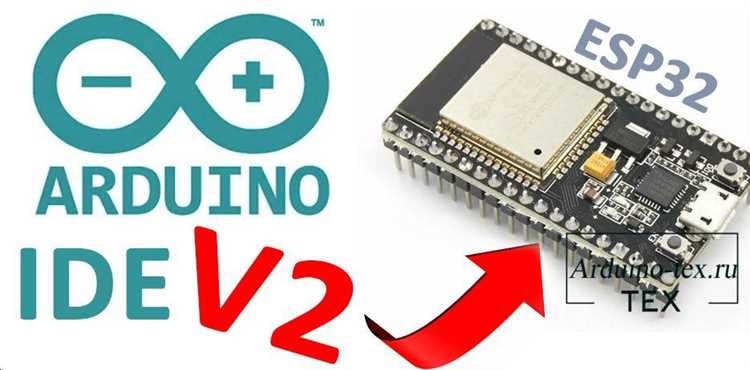
Для работы с ESP32 в Arduino IDE необходимо сначала установить соответствующий пакет плат. Минимальная версия Arduino IDE, поддерживающая ESP32 – 1.8.13. Для установки откройте меню Файл → Настройки и в поле Дополнительные ссылки для менеджера плат добавьте URL: https://raw.githubusercontent.com/espressif/arduino-esp32/gh-pages/package_esp32_index.json.
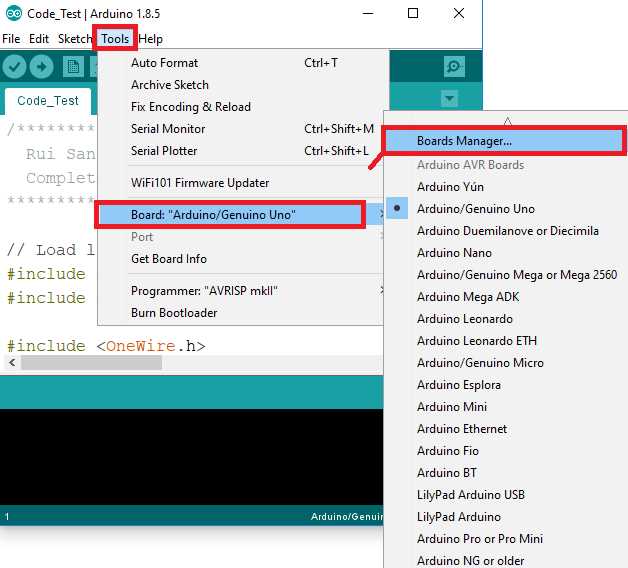
После этого перейдите в Инструменты → Плата → Менеджер плат, введите «ESP32» в поиске и установите пакет от Espressif Systems. Установка занимает несколько минут и добавляет поддержку всех популярных модулей, включая ESP32 DevKitC, WROOM-32 и WROVER.
Для корректного подключения платы к компьютеру убедитесь, что установлен драйвер CP210x или CH340, в зависимости от используемого модуля. После установки драйвера перезагрузите IDE, выберите необходимую плату в Инструменты → Плата и назначьте порт COM, соответствующий подключенному устройству.
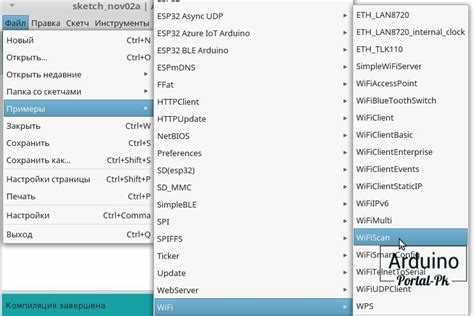
После выполнения этих шагов Arduino IDE готова к компиляции и загрузке программ на ESP32. Рекомендуется проверить работоспособность платы через стандартный пример WiFiScan, чтобы убедиться, что соединение и драйвер функционируют корректно.
Как добавить ESP32 в Arduino IDE для разработки проектов
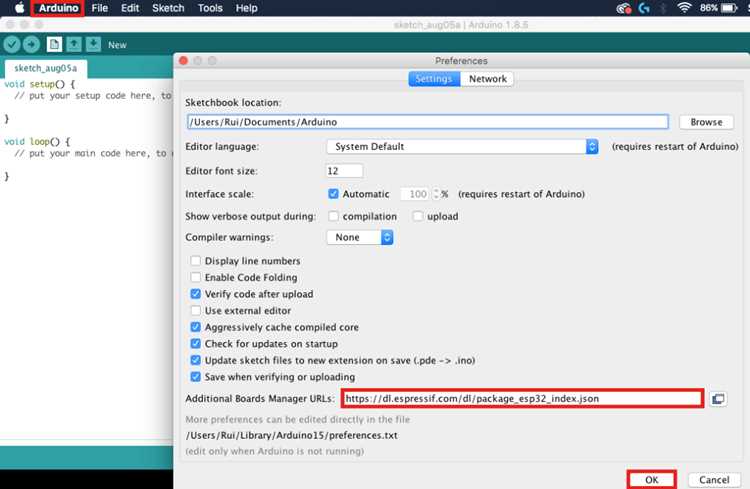
Для работы с платами ESP32 в Arduino IDE необходимо подключить соответствующий менеджер плат. Сначала откройте Arduino IDE, затем перейдите в Файл → Настройки и в поле Дополнительные ссылки для менеджера плат добавьте URL:
https://raw.githubusercontent.com/espressif/arduino-esp32/gh-pages/package_esp32_index.json
После добавления URL закройте окно настроек и откройте Инструменты → Плата → Менеджер плат. В строке поиска введите ESP32, выберите пакет esp32 by Espressif Systems и нажмите Установить. Процесс может занять несколько минут в зависимости от скорости интернета.
После установки в меню Инструменты → Плата появится список плат ESP32, включая популярные модели: ESP32 Dev Module, ESP32 WROVER, ESP32 WROOM. Выберите модель, соответствующую вашей плате.
Для успешной загрузки скетча на ESP32 требуется правильный выбор порта и настроек скорости:
| Параметр | Рекомендуемое значение |
|---|---|
| Скорость порта (Upload Speed) | 115200 |
| Флеш размер (Flash Size) | 4MB (32Mb) |
| Порт (Port) | COMx (или /dev/ttyUSBx для Linux/macOS, определяемый системой) |
| Флеш режим (Flash Mode) | DIO |
| Флеш частота (Flash Frequency) | 40MHz |
| CPU Frequency | 240MHz |
После выбора платы и настроек можно компилировать и загружать скетчи на ESP32. Для первых проектов рекомендуется использовать пример Blink из Файл → Примеры → 01.Basics → Blink для проверки корректного подключения и работы платы.
Скачивание и установка последней версии Arduino IDE
Последняя стабильная версия Arduino IDE доступна на официальном сайте: https://www.arduino.cc/en/software. Для Windows, macOS и Linux предоставляются отдельные установочные файлы и архивы.
Рекомендуется использовать версию Arduino IDE 2.x, так как она поддерживает работу с ESP32 через менеджер плат и обеспечивает ускоренную компиляцию и расширенные инструменты отладки.
- Перейдите на страницу загрузки и выберите версию, соответствующую вашей операционной системе.
- Для Windows доступны два варианта: установщик (.exe) и портативная версия (.zip). Установщик автоматически создаёт все необходимые ярлыки и настройки.
- Для macOS скачайте .dmg файл, откройте его и перенесите Arduino IDE в папку Applications.
- Для Linux выберите .tar.xz архив, распакуйте его и запустите скрипт
arduinoв каталоге. - После первого запуска Arduino IDE проверьте, что приложение имеет доступ к правам записи в папку с библиотеками и настройками пользователя.
Для стабильной работы с ESP32 желательно обновить встроенные библиотеки и ядро IDE:
- Откройте Arduino IDE и перейдите в меню Файл → Настройки.
- В поле Дополнительные ссылки для менеджера плат добавьте URL для ESP32:
https://raw.githubusercontent.com/espressif/arduino-esp32/gh-pages/package_esp32_index.json. - Перейдите в Инструменты → Плата → Менеджер плат, найдите ESP32 и установите последнюю версию пакета.
После установки проверьте подключение платы: в Инструменты → Плата → ESP32 Dev Module выберите соответствующую модель, а в Инструменты → Порт – COM-порт, к которому подключена плата. Компиляция тестового скетча гарантирует корректную настройку IDE.
Настройка менеджера плат для поддержки ESP32
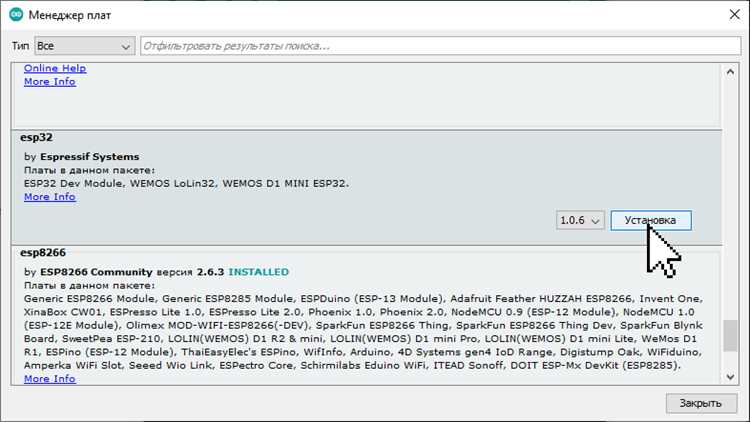
Для работы с ESP32 в Arduino IDE требуется добавить соответствующую ссылку на дополнительные платы и установить пакет поддержки. Следуйте точной последовательности действий:
- Откройте Arduino IDE и перейдите в Файл → Настройки.
- В поле Дополнительные ссылки для менеджера плат вставьте URL:
https://raw.githubusercontent.com/espressif/arduino-esp32/gh-pages/package_esp32_index.json
Если уже есть ссылки, разделяйте их запятыми.
- Закройте окно настроек и откройте Инструменты → Плата → Менеджер плат.
- В поле поиска введите ESP32. Появится пакет esp32 by Espressif Systems. Нажмите Установить.
- Дождитесь завершения установки, которая включает ядро, библиотеки и инструменты для прошивки.
- После установки в меню Инструменты → Плата появятся модели ESP32:
- ESP32 Dev Module
- ESP32 Wrover Module
- ESP32 Pico
- ESP32-S2 и ESP32-S3 варианты
Выберите модель, соответствующую вашей плате.
Для проверки работы подключите ESP32 к USB и выберите правильный Порт в Инструменты → Порт. Можно загрузить стандартный пример Blink для подтверждения корректной настройки.
При необходимости обновления пакета вернитесь в Менеджер плат и нажмите Обновить рядом с установленным пакетом ESP32.
Дополнительно рекомендуется установить пакет USB драйверов CP210x или CH340, если плата не определяется в системе.
Добавление URL для ESP32 в настройки Arduino IDE
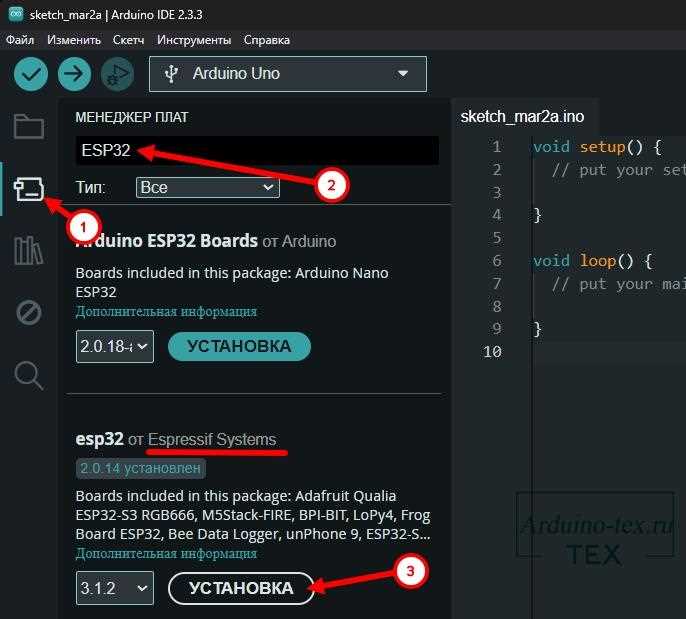
Для интеграции платы ESP32 в Arduino IDE необходимо указать правильный URL менеджера плат. Этот шаг обеспечивает доступ к последним версиям пакетов и библиотек для ESP32.
- Откройте Arduino IDE и перейдите в Файл → Настройки.
- В разделе Дополнительные ссылки для менеджера плат вставьте следующий URL:
https://raw.githubusercontent.com/espressif/arduino-esp32/gh-pages/package_esp32_index.json
- Если уже есть другие ссылки, разделите их запятой без пробелов.
- Нажмите ОК для сохранения изменений.
- Перейдите в Инструменты → Плата → Менеджер плат, введите ESP32 в поиске и установите пакет.
После установки пакета в списке плат появятся все модели ESP32. Рекомендуется проверять URL на актуальность на официальной странице Espressif GitHub, чтобы использовать последнюю стабильную версию.
Для обновления пакетов ESP32 используйте Инструменты → Плата → Менеджер плат → Обновить. Это гарантирует совместимость с последними библиотеками и исправлениями ошибок.
Установка пакета плат ESP32 через менеджер плат
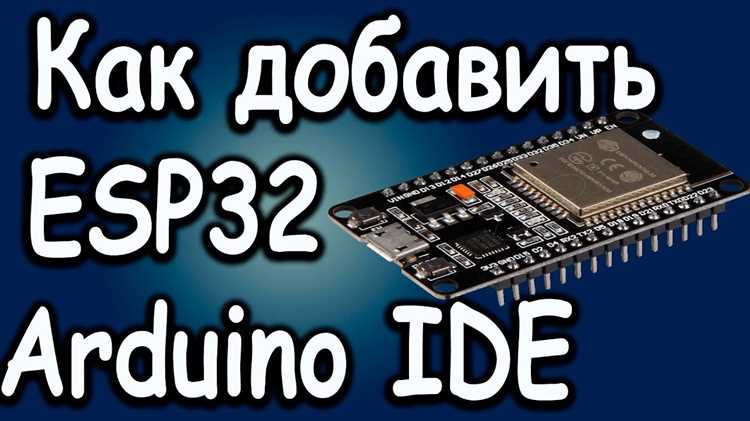
Откройте Arduino IDE и перейдите в меню Файл → Настройки. В поле Дополнительные ссылки для менеджера плат добавьте URL: https://raw.githubusercontent.com/espressif/arduino-esp32/gh-pages/package_esp32_index.json. Если уже есть ссылки, разделите их запятой.
После добавления URL закройте окно настроек и откройте Инструменты → Плата → Менеджер плат. В поисковой строке введите ESP32. В результатах появится пакет esp32 by Espressif Systems. Нажмите Установить, дождитесь завершения загрузки и установки.
После установки закройте менеджер плат. В меню Инструменты → Плата теперь появятся модели ESP32, включая популярные: ESP32 Dev Module, ESP32 Wrover Module, ESP32 Pico Kit. Выберите нужную модель перед загрузкой скетча.
Для корректного распознавания платы подключите ESP32 через USB. При необходимости установите драйвер CP210x или CH340, в зависимости от используемого модуля. После этого IDE будет готова к компиляции и загрузке кода на ESP32.
Выбор правильной модели ESP32 для проекта
Выбор модели ESP32 зависит от требований к периферии, энергопотреблению и размеру платы. Основные серии: ESP32, ESP32-S2, ESP32-S3, ESP32-C3 и ESP32-C6. Каждая оптимизирована под конкретные задачи.
ESP32 стандартной серии подходит для проектов с Wi-Fi и Bluetooth, требует высокую производительность, поддерживает двухъядерный процессор до 240 МГц и до 520 КБ SRAM.
ESP32-S2 ориентирован на энергоэффективность, поддерживает только Wi-Fi, имеет однопроцессорный ядро и улучшенные возможности для USB-периферии. Полезен для устройств с питанием от батареи.
ESP32-S3 сочетает энергоэффективность с поддержкой AI-вычислений, имеет SIMD-инструкции для обработки изображений и сенсорных данных, подходит для проектов с компьютерным зрением.
ESP32-C3 и ESP32-C6 построены на RISC-V, обеспечивают низкое энергопотребление, подходят для IoT-устройств с ограниченными ресурсами, поддерживают Wi-Fi и Bluetooth LE. ESP32-C6 дополнительно поддерживает Wi-Fi 6.
Для быстрого сравнения возможностей рекомендуется использовать следующую таблицу:
| Модель | Процессор | Wi-Fi | Bluetooth | SRAM | Особенности |
|---|---|---|---|---|---|
| ESP32 | Двухъядерный, до 240 МГц | Да, 802.11 b/g/n | Да, Classic и BLE | 520 КБ | Высокая производительность |
| ESP32-S2 | Одноядерный, до 240 МГц | Да, 802.11 b/g/n | Нет | 320 КБ | Энергоэффективность, USB |
| ESP32-S3 | Двухъядерный, до 240 МГц | Да, 802.11 b/g/n | Да, BLE | 512 КБ | AI-инструкции, сенсорные интерфейсы |
| ESP32-C3 | Одноядерный RISC-V, до 160 МГц | Да, 802.11 b/g/n | Да, BLE | 400 КБ | Низкое энергопотребление, IoT |
| ESP32-C6 | Одноядерный RISC-V, до 160 МГц | Да, Wi-Fi 6 | Да, BLE | 400 КБ | Wi-Fi 6, IoT-ориентированная плата |
При выборе учитывайте требования к интерфейсам, объему памяти, скорости обработки данных и типу сети. Для проектов с Bluetooth LE лучше ESP32-C3 или ESP32-S3, для AI-задач – ESP32-S3, для энергоэффективных IoT-устройств – ESP32-S2 или ESP32-C6.
Подключение ESP32 к компьютеру и проверка порта
Для подключения ESP32 используйте USB-кабель, поддерживающий передачу данных, а не только зарядку. Разъем на плате обычно micro-USB или USB-C, в зависимости от модели.
После подключения Windows автоматически определяет устройство как «USB Serial». Если драйверы не установлены, загрузите CP210x или CH340 с официального сайта производителя микросхемы.
Откройте Arduino IDE и перейдите в меню «Инструменты» → «Порт». На Windows это будет COM-порт, на macOS – /dev/cu.SLAB_USBtoUART или /dev/cu.wchusbserial. Номер порта должен появиться сразу после подключения.
Для проверки работы порта загрузите пример Blink: «Файл» → «Примеры» → «01.Basics» → «Blink». В «Инструменты» → «Плата» выберите конкретную модель ESP32. Нажмите «Загрузить» и следите за консолью на предмет ошибок передачи.
Если плата не определяется, проверьте кабель, USB-порт и драйвер. На некоторых ноутбуках рекомендуется использовать порты на задней панели или через активный USB-хаб для стабильной передачи данных.
Для окончательной проверки работы порта можно открыть «Серийный монитор» в Arduino IDE. Скорость должна соответствовать выбранной в примере, чаще 115200 бод. Появление сообщений подтверждает корректное соединение.
Загрузка первого скетча на ESP32
Подключите ESP32 к компьютеру через USB-кабель. Убедитесь, что установлены драйверы CP210x или CH340 в зависимости от вашей платы. Откройте Arduino IDE и в меню Инструменты → Плата выберите модель вашей ESP32. Укажите порт, к которому подключено устройство, через Инструменты → Порт.
Откройте пример скетча Blink через Файл → Примеры → 01.Basics → Blink. В строке const int led = 13; замените номер пина на 2, если используется стандартная встроенная светодиодная подсветка ESP32. Проверьте скорость порта в Инструменты → Скорость загрузки, обычно 115200.
Нажмите кнопку Загрузить. IDE компилирует скетч и начнет процесс передачи на плату. Если плата не входит в режим загрузки автоматически, удерживайте кнопку BOOT при начале загрузки до появления сообщения Connecting…. После успешной загрузки светодиод на пине 2 будет мигать с интервалом в 1 секунду.
Если возникают ошибки типа espcomm_open failed, проверьте кабель и порт. Некоторые USB-порты не поддерживают передачу данных, используйте другой порт или кабель с поддержкой передачи данных. Для повторной загрузки сброс платы не требуется, достаточно нажать Загрузить снова.
После успешной проверки работы Blink можно переходить к подключению датчиков и более сложным скетчам, используя аналогичный алгоритм загрузки.
Решение распространённых ошибок при установке и загрузке
Ошибка «esp32 not found» при компиляции: чаще всего связана с отсутствием или некорректной установкой драйвера CP210x или CH340. Убедитесь, что используете актуальную версию драйвера для вашей ОС. На Windows проверяйте устройство в «Диспетчере устройств», на Linux – наличие порта в /dev/ttyUSB* с правами доступа.
Не удаётся выбрать плату ESP32: проверьте, что в Arduino IDE добавлен правильный URL менеджера плат: https://raw.githubusercontent.com/espressif/arduino-esp32/gh-pages/package_esp32_index.json. После добавления нужно перезапустить IDE и убедиться, что в меню «Инструменты → Плата» появилась серия ESP32.
Ошибка загрузки скетча «A fatal error occurred: Failed to connect to ESP32»: обычно возникает из-за неправильного режима загрузки. Удерживайте кнопку BOOT при начале загрузки или проверьте подключение пинов EN и GPIO0. На некоторых платах автоматическая загрузка требует USB-порта с полноценным питанием, а не через хаб.
Конфликт COM-порта: если IDE не видит ESP32, отключите другие устройства на COM-портах или используйте команду Tools → Port, чтобы выбрать актуальный порт. На Linux часто помогает команда sudo usermod -a -G dialout $USER для предоставления прав на порт.
Слишком медленная или нестабильная загрузка: уменьшите скорость порта в настройках загрузки до 115200 бод. Проверяйте качество кабеля – дешёвые USB-кабели без передачи данных часто вызывают ошибки передачи.
Ошибка «Flash too small»: появляется при попытке загрузить скетч, превышающий размер флеш-памяти платы. В меню «Инструменты → Размер флеш» выберите подходящий вариант, обычно «4MB (32Mb)».
Вопрос-ответ:
Какие шаги нужны для того, чтобы Arduino IDE распознала плату ESP32?
Сначала необходимо открыть Arduino IDE и перейти в «Файл» → «Настройки». Там в поле «Дополнительные ссылки для менеджера плат» нужно вставить ссылку на репозиторий ESP32: https://raw.githubusercontent.com/espressif/arduino-esp32/gh-pages/package_esp32_index.json. После этого через «Инструменты» → «Плата» → «Менеджер плат» следует установить пакет для ESP32. После установки Arduino IDE сможет распознавать все модели плат ESP32, и их можно будет выбирать в меню «Плата».
Нужны ли дополнительные драйверы для подключения ESP32 к компьютеру?
Да, для некоторых моделей плат может потребоваться установка драйверов USB-to-Serial. Например, для плат с чипами CP2102 или CH340 нужно скачать драйверы с официальных сайтов производителей. После установки драйверов плата корректно определяется компьютером, и Arduino IDE сможет загружать на неё скетчи без ошибок.
Как проверить, что установка ESP32 в Arduino IDE прошла успешно?
После установки пакета для ESP32 в меню «Инструменты» → «Плата» должны появиться различные модели ESP32. Выберите одну из них, подключите плату к компьютеру и откройте пример Blink. Если скетч компилируется и загружается на плату, а светодиод начинает мигать, значит установка прошла правильно.
Можно ли использовать Arduino IDE для отладки проектов на ESP32?
Да, Arduino IDE позволяет не только загружать программы, но и наблюдать за работой платы через последовательный монитор. Для этого нужно открыть «Инструменты» → «Последовательный монитор», выбрать соответствующую скорость передачи данных (обычно 115200 бод) и наблюдать вывод отладки. Это удобно для проверки работы датчиков, подключения к Wi-Fi и других функций.
Почему Arduino IDE не видит ESP32 после установки пакета?
Чаще всего проблема связана с драйверами USB или неправильным выбором порта в меню «Инструменты» → «Порт». Нужно убедиться, что драйвер установлен, плата подключена напрямую к компьютеру без хабов и выбран правильный COM-порт. Также иногда помогает перезапуск Arduino IDE после установки пакета.
Как добавить поддержку ESP32 в Arduino IDE?
Чтобы добавить ESP32 в Arduino IDE, нужно открыть настройки среды через «Файл → Настройки» и в поле «Дополнительные ссылки для менеджера плат» вставить ссылку на репозиторий: https://raw.githubusercontent.com/espressif/arduino-esp32/gh-pages/package_esp32_index.json. После этого в «Инструменты → Плата → Менеджер плат» найдите ESP32, установите её и перезапустите Arduino IDE. После установки в списке плат появятся все модели ESP32, доступные для загрузки скетчей.

 Загрузка...