

Закрепление элементов у правого края страницы или контейнера часто требуется для меню, виджетов или кнопок действия. CSS предоставляет несколько способов решения этой задачи, включая position: fixed, absolute, а также возможности flexbox и grid.
При использовании position: fixed блок остается видимым при прокрутке страницы. Для точного позиционирования достаточно задать right: 0 и при необходимости верхнее смещение с помощью top. Важно учитывать высоту блока и отступы, чтобы он не перекрывал контент.
Position: absolute применяют внутри родительского элемента с position: relative. Такой подход позволяет закрепить блок относительно контейнера, а не всей страницы. Это полезно для карточек, всплывающих подсказок и боковых панелей.
Flexbox и grid позволяют закреплять блоки без явного указания координат. В flex-контейнере достаточно добавить justify-content: flex-end, а в grid – указать колонку, занимаемую блоком. Такой метод упрощает адаптивное позиционирование на разных устройствах.
Важно заранее планировать размеры и отступы блока, учитывать переполнение родителя и проверять совместимость с мобильными экранами. Правильное закрепление правого края повышает читаемость интерфейса и предотвращает случайное перекрытие контента.
Фиксация блока с помощью position: fixed
Свойство position: fixed позволяет закрепить элемент относительно окна браузера, независимо от прокрутки страницы. Для закрепления блока у правого края достаточно задать right: 0, а при необходимости скорректировать вертикальное положение с помощью top или bottom.
Важно учитывать ширину блока и возможные отступы, чтобы он не выходил за пределы окна. Если блок содержит текст или интерактивные элементы, рекомендуют устанавливать фиксированную ширину или использовать max-width, чтобы предотвратить перенос строк и сдвиги.
Для корректного отображения поверх других элементов используют z-index. Значение должно быть выше, чем у соседних слоев, чтобы блок не скрывался за контентом. Для плавного появления или скрытия при прокрутке применяют transition по свойству right или opacity.
При закреплении блока у правого края стоит учитывать мобильные экраны. Рекомендуется задавать медиа-запросы с уменьшением ширины блока или смещением от края, чтобы элемент не перекрывал основной контент и оставался доступным для взаимодействия.
Использование position: absolute для правого края
Свойство position: absolute закрепляет блок относительно ближайшего родителя с position: relative. Для правого края задают right: 0, что позволяет элементу оставаться внутри контейнера, не завися от прокрутки страницы.
Для точного управления отступами и размерами блока удобно использовать таблицу параметров:
| Свойство | Рекомендация |
|---|---|
| right | 0–10px для плотного прижатия к краю |
| top / bottom | Устанавливать в зависимости от вертикального положения блока |
| width | Фиксированная или максимальная ширина для сохранения структуры |
| z-index | Выше, чем у соседних элементов, чтобы блок не скрывался |
Использование position: absolute удобно для всплывающих подсказок, боковых панелей и карточек внутри контента. Блок останется привязанным к контейнеру, а не к окну, что предотвращает перекрытие других элементов при прокрутке.
Применение flexbox для выравнивания по правому краю
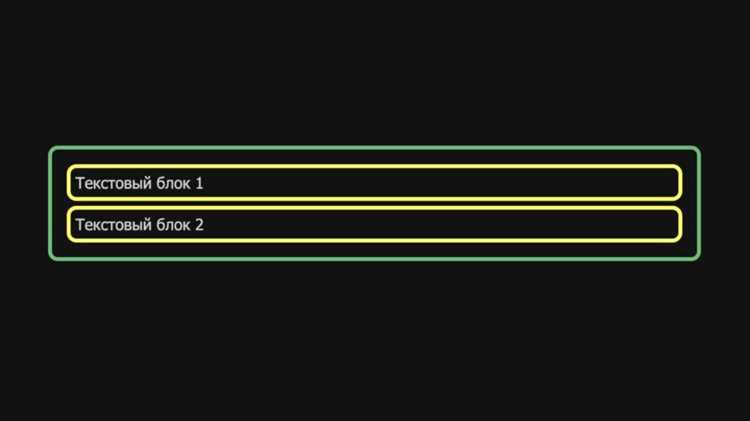
Flexbox позволяет выравнивать блоки внутри контейнера без указания абсолютных координат. Для закрепления элемента у правого края контейнера задают display: flex и justify-content: flex-end на родительском элементе.
Для правильного позиционирования важно учитывать направление оси. По умолчанию flex-direction: row выстраивает элементы горизонтально. Если блоки вертикальные, используют flex-direction: column с align-items: flex-end для выравнивания по правому краю.
Flexbox автоматически адаптирует размеры элементов при изменении ширины контейнера. Рекомендуется использовать flex-shrink и flex-grow, чтобы блоки не сжимались слишком сильно и сохраняли читаемость контента.
Для сложных макетов с несколькими блоками можно комбинировать margin-left: auto на нужном элементе вместо изменения justify-content. Этот способ позволяет закрепить конкретный блок у правого края без влияния на другие элементы внутри контейнера.
Использование grid для закрепления блока справа
CSS Grid позволяет размещать элементы в сетке с точным управлением колонками и строками. Чтобы закрепить блок у правого края, родительскому контейнеру задают display: grid и определяют структуру колонок с помощью grid-template-columns, оставляя последнюю колонку для блока.
Для закрепления элемента в крайней правой колонке используют justify-self: end или помещают блок в последнюю колонку с grid-column: N / N, где N – номер правой колонки.
Grid автоматически учитывает размеры соседних блоков. Рекомендуется задавать фиксированную или минимальную ширину правой колонки через minmax(), чтобы блок не сжимался и оставался читаемым при изменении ширины окна.
При адаптивной верстке удобно использовать grid-template-areas, чтобы блок оставался справа даже при перестройке сетки на мобильных экранах. Такой подход упрощает управление позиционированием без изменения абсолютных координат.
Ограничение блока внутри родителя с overflow

Для закрепления блока у правого края внутри контейнера важно контролировать переполнение контента. Свойство overflow позволяет предотвратить выход элемента за границы родителя.
Рекомендации по использованию:
- overflow: hidden; – скрывает часть блока, выходящую за пределы родителя.
- overflow: auto; – добавляет прокрутку, если содержимое превышает размеры контейнера.
- overflow-x: hidden / overflow-y: auto; – управляет переполнением по отдельным осям для точного позиционирования блока.
При закреплении у правого края важно учитывать:
- Ширину блока и контейнера, чтобы избежать горизонтальной прокрутки.
- Паддинги и margin родителя, которые могут смещать закрепленный элемент.
- Совместимость с позиционированием absolute и fixed, так как переполнение влияет на видимость и расположение.
Использование overflow вместе с фиксированными размерами родителя обеспечивает, что блок останется видимым и не перекроет основной контент.
Адаптация закрепленного блока под разные экраны

Закрепленные блоки у правого края требуют корректировки размеров и отступов для различных устройств. Использование медиа-запросов позволяет изменять свойства width, right и вертикальные отступы в зависимости от ширины экрана.
Рекомендации по адаптации:
- Уменьшение ширины блока на мобильных устройствах для сохранения видимости контента.
- Изменение отступа от правого края через right, чтобы блок не перекрывал важные элементы интерфейса.
- Регулировка вертикального положения с помощью top или bottom для оптимального восприятия на небольших экранах.
- Применение flexbox или grid внутри медиа-запросов для перестройки макета и сохранения закрепления блока справа.
Проверка закрепленного блока на разных разрешениях предотвращает наложение на основной контент и обеспечивает удобное взаимодействие с элементами интерфейса.
Сочетание right с margin и padding для точного позиционирования
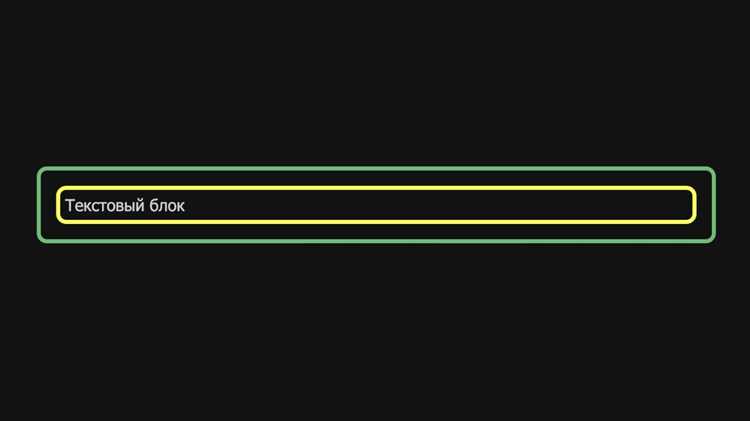
Для закрепления блока у правого края right определяет базовую позицию, но точное расположение часто требует настройки margin и padding. Это позволяет учесть внутренние отступы блока и внешние отступы контейнера.
Рекомендации по использованию:
- right + margin-right: смещает блок от края окна или родителя без изменения ширины элемента.
- padding внутри блока: обеспечивает расстояние между содержимым и границами блока, предотвращая наложение текста на край.
- margin-left для соседних элементов: предотвращает перекрытие закрепленного блока другими элементами в контейнере.
Пошаговое применение:
- Задайте position: absolute или fixed и right для базового закрепления.
- Добавьте margin-right для корректировки отступа от края.
- Настройте padding внутри блока для сохранения читаемости контента.
- При необходимости скорректируйте соседние элементы через margin-left или flex/grid, чтобы избежать перекрытий.
Такое сочетание обеспечивает точное и контролируемое позиционирование блока у правого края на любых экранах и в разных макетах.
Вопрос-ответ:
Чем отличается закрепление блока с position: fixed от position: absolute для правого края?
Свойство position: fixed закрепляет элемент относительно окна браузера, поэтому блок остается на месте при прокрутке страницы. Position: absolute привязывает блок к ближайшему родителю с position: relative, и элемент перемещается вместе с содержимым страницы. Для интерфейсов, где блок должен всегда быть видимым, используют fixed, а для элементов внутри контейнера — absolute.
Как правильно сочетать right с margin и padding для точного позиционирования?
Значение right задает базовое расстояние блока от правого края окна или контейнера. Margin-right позволяет сместить блок дальше от края без изменения ширины. Padding внутри блока создает пространство между содержимым и границами элемента, предотвращая наложение текста или кнопок на край. Для комплексного макета также проверяют соседние элементы и при необходимости используют margin-left, чтобы избежать перекрытий.
Как закрепленный у правого края блок адаптировать под мобильные экраны?
Для мобильных устройств используют медиа-запросы, изменяя ширину блока, отступы и вертикальное положение. Часто уменьшают width и увеличивают right для свободного пространства рядом с блоком. Если блок содержит интерактивные элементы, важно сохранить достаточную область для нажатий пальцем, а при необходимости применять flex или grid внутри медиа-запросов для перестройки макета без изменения закрепления.
Можно ли закрепить блок у правого края с помощью flexbox и как это сделать?
Да, flexbox позволяет выровнять блок по правому краю без указания абсолютных координат. Для родительского контейнера задают display: flex и justify-content: flex-end. Если элементы выстроены вертикально, используют flex-direction: column и align-items: flex-end. Для точной настройки отдельного блока можно использовать margin-left: auto, что смещает конкретный элемент к правому краю, не влияя на остальные.
Как ограничить закрепленный блок внутри контейнера с overflow?
Если блок закреплен у правого края внутри родителя, свойства overflow помогают контролировать видимость. Overflow: hidden скрывает выходящие части, overflow: auto добавляет прокрутку, а overflow-x и overflow-y управляют переполнением по отдельным осям. Это предотвращает перекрытие основного контента и сохраняет читаемость при использовании position: absolute или fixed внутри контейнера.

 Загрузка...


