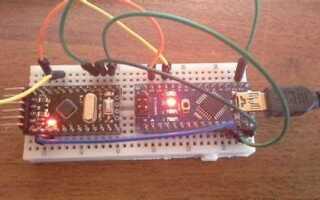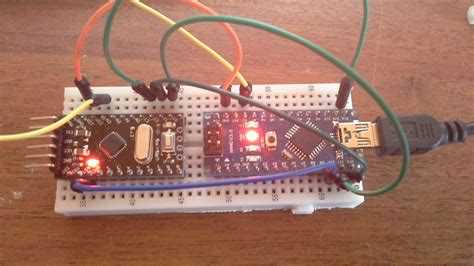
Прошивка Arduino Pro Mini с помощью Arduino Uno – это эффективный способ обновить микроконтроллер, если у вас нет программатора. Этот метод позволяет использовать Arduino Uno как USB-to-Serial адаптер для загрузки кода на Pro Mini, что особенно полезно в случае, когда стандартный способ прошивки с помощью USB интерфейса не доступен. Для успешного выполнения этой процедуры важно правильно подключить устройства и настроить среду разработки.
Первым шагом будет подготовка обеих плат к работе. Arduino Uno должен быть настроен в качестве «прошивщика», а Pro Mini – как целевой контроллер. Подключение между ними будет происходить через несколько пинов, таких как TX, RX и GND, а также с использованием пина RESET для корректной работы загрузчика на Pro Mini.
При прошивке необходимо учитывать, что Arduino Pro Mini не имеет встроенного USB интерфейса, поэтому использование Arduino Uno в качестве программатора помогает решить эту проблему. Настройка программы и правильный выбор порта в среде Arduino IDE также играют важную роль для успешного завершения операции.
Процесс прошивки требует внимательности, так как неправильное подключение или неверный выбор настроек может привести к сбоям. Важно следовать схеме подключения, а также использовать правильный загрузчик для каждой версии Pro Mini, чтобы избежать проблем в процессе загрузки кода.
Подготовка Arduino Uno к прошивке Arduino Pro Mini
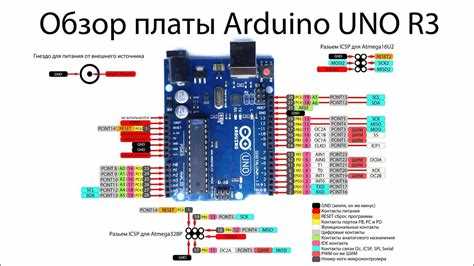
Перед началом прошивки Arduino Pro Mini через Arduino Uno необходимо выполнить несколько шагов для подготовки обеих плат. Важно, чтобы Arduino Uno функционировала как USB-to-Serial адаптер для передачи данных на Pro Mini. Для этого потребуется выполнить несколько действий с самой платой Uno и настроить Arduino IDE.
Для начала загрузите в Arduino Uno специальный скетч – «Arduino as ISP». Этот скетч превращает вашу плату в программатор для прошивки другой платы, в нашем случае Arduino Pro Mini. Откройте Arduino IDE, выберите «Программатор» -> «Arduino as ISP» в меню «Инструменты», затем загрузите скетч в вашу Arduino Uno. После этого Uno будет готова к использованию в качестве прошивщика.
Также необходимо отключить автоматический запуск серийного порта на Arduino Uno. Для этого в процессе загрузки кода на Uno держите кнопку RESET на плате Uno нажатой до момента, когда загрузка начнется. Это позволяет избежать случайных конфликтов при соединении с Pro Mini.
После загрузки скетча «Arduino as ISP» на Uno подключите его к компьютеру через USB и убедитесь, что Arduino IDE распознает его как USB-устройство. Далее в настройках IDE выберите правильный COM-порт для подключения Uno, а также тип платы – Arduino Uno.
Важно, чтобы при прошивке Arduino Pro Mini через Arduino Uno вы использовали соответствующий драйвер. Обычно они автоматически устанавливаются при подключении Uno, но при необходимости их можно скачать с официального сайта Arduino.
Выбор правильного типа соединений между платами
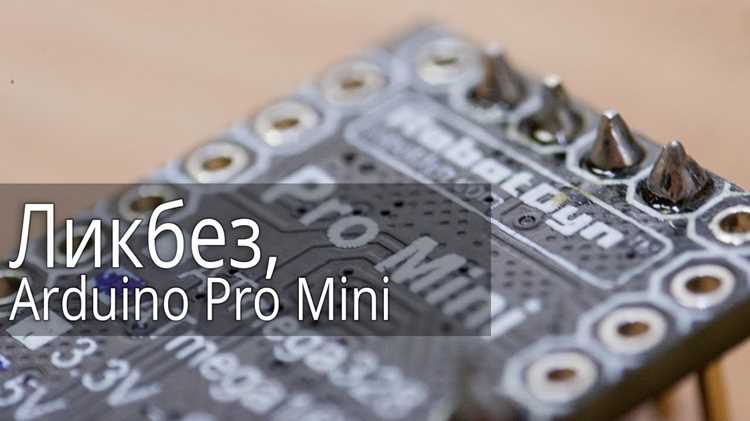
Arduino Uno будет выполнять роль программатора и будет подключаться к Arduino Pro Mini через несколько пинов. На Uno используются пины TX, RX, RESET, GND, VCC и 5V, которые должны быть правильно подключены к соответствующим пинам на Pro Mini. Важно учитывать, что Pro Mini работает с 5V или 3.3V в зависимости от версии, поэтому правильно подключите питание.
| Пин Arduino Uno | Пин Arduino Pro Mini | Назначение |
|---|---|---|
| GND | GND | Заземление |
| 5V | VCC | Питание (5V для версии 5V Pro Mini) |
| TX | RX | Передача данных |
| RX | TX | Прием данных |
| RESET | RESET | Сброс для активации загрузчика |
После того как вы подключите все пины, важно также правильно выбрать напряжение для питания Pro Mini. Если используете модель на 3.3V, убедитесь, что на Uno подается соответствующее напряжение. В противном случае, для версии 5V, можно использовать питание от 5V на Uno. Также обратите внимание, что подключение пинов RESET нужно выполнять только в случае, если планируется сбросить Pro Mini для активации загрузчика.
Настройка среды Arduino IDE для работы с двумя платами
Первым делом, откройте Arduino IDE и убедитесь, что у вас установлены все последние версии драйверов и библиотеки. Для этого перейдите в меню «Инструменты» -> «Плата» и выберите Arduino Uno в качестве активной платы. Это необходимо, чтобы IDE корректно взаимодействовала с Uno как с программатором.
Далее необходимо настроить программатор. Перейдите в «Инструменты» -> «Программатор» и выберите «Arduino as ISP». Это настройка, которая позволяет Uno выполнять роль программатора для прошивки Pro Mini.
Теперь нужно выбрать правильный порт для соединения. Перейдите в «Инструменты» -> «Порт» и выберите COM-порт, к которому подключена ваша Arduino Uno. Если Uno подключена через USB, этот порт будет отображаться в списке доступных.
После того как вы настроили Arduino Uno, переключитесь на настройки для Arduino Pro Mini. В меню «Инструменты» -> «Плата» выберите «Arduino Pro or Pro Mini». Далее выберите версию вашего Pro Mini (5V или 3.3V) и соответствующую частоту работы (обычно 16 MHz для 5V версии).
Теперь вам нужно указать правильный тип загрузчика для Pro Mini. Для этого в меню «Инструменты» -> «Загрузчик» выберите «ATmega328P (external 16 MHz)». Это позволит IDE понять, какой загрузчик использовать при прошивке.
Все настройки выполнены, и теперь можно переходить к выбору скетча для загрузки на Pro Mini, а также выполнить сам процесс прошивки через Uno. Важно помнить, что при прошивке через ISP следует использовать опцию «Загрузить с использованием программатора» (кнопка «Загрузить с программатором» в IDE), чтобы данные не передавались через стандартный последовательный порт.
Схема подключения проводов между Arduino Uno и Pro Mini
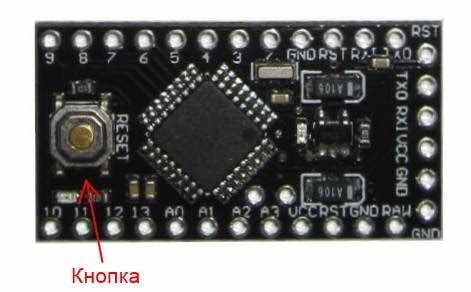
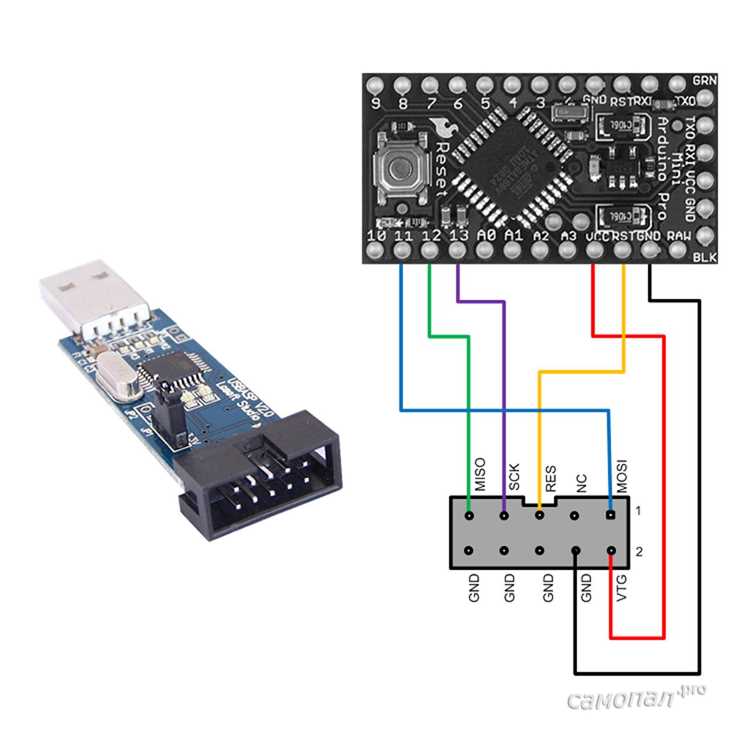
Для прошивки Arduino Pro Mini через Arduino Uno нужно правильно подключить соответствующие пины между платами. Схема подключения следующая:
| Пин на Arduino Uno | Пин на Arduino Pro Mini | Описание |
|---|---|---|
| GND | GND | Заземление, общая земля для обеих плат |
| 5V | VCC | Питание Pro Mini (5V версия), не подключать к 3.3V версии |
| TX | RX | Передача данных с Uno на Pro Mini |
| RX | TX | Прием данных от Pro Mini на Uno |
| RESET | RESET | Сигнал для активации загрузчика на Pro Mini |
Используйте стандартные проводки для подключения пинов: провод от GND на Uno к GND на Pro Mini, от 5V на Uno к VCC на Pro Mini, от TX на Uno к RX на Pro Mini и наоборот – от RX на Uno к TX на Pro Mini. Пин RESET на Uno подключается к RESET на Pro Mini для правильного сброса платы перед прошивкой.
Также проверьте, что ваше подключение соответствует версии Pro Mini (5V или 3.3V). Если ваша Pro Mini работает на 3.3V, не подключайте 5V от Uno, иначе может произойти повреждение платы.
Как выбрать нужный загрузчик для прошивки Arduino Pro Mini
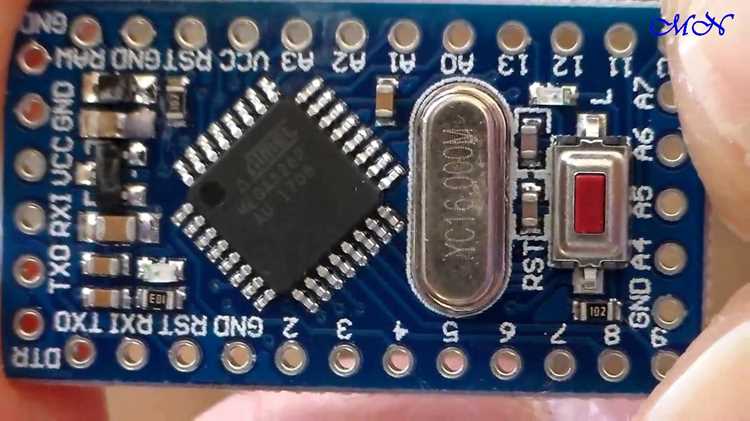
Для Pro Mini на 5V с тактовой частотой 16 MHz необходимо выбрать загрузчик «ATmega328P (external 16 MHz)». Если у вас версия Pro Mini на 3.3V с частотой 8 MHz, то нужно выбрать «ATmega328P (external 8 MHz)». Эти настройки обеспечат корректную работу загрузчика, в противном случае возможны ошибки при прошивке.
Чтобы задать загрузчик в Arduino IDE, откройте меню «Инструменты» -> «Загрузчик» и выберите соответствующий вариант. Важно помнить, что загрузчик должен совпадать с характеристиками вашей платы, иначе процесс прошивки может завершиться неудачей.
Если после выбора загрузчика прошивка не проходит, проверьте, правильно ли указана частота работы платы. Также убедитесь, что плата Pro Mini подключена в правильной ориентации и питание на неё подается через пины VCC и GND от Arduino Uno.
Проверка правильности выбранного загрузчика является важным шагом, так как это влияет на стабильность работы платы после прошивки. При сомнениях всегда можно найти модель загрузчика в документации или на официальном сайте Arduino.
Проверка успешности прошивки: что делать в случае ошибок
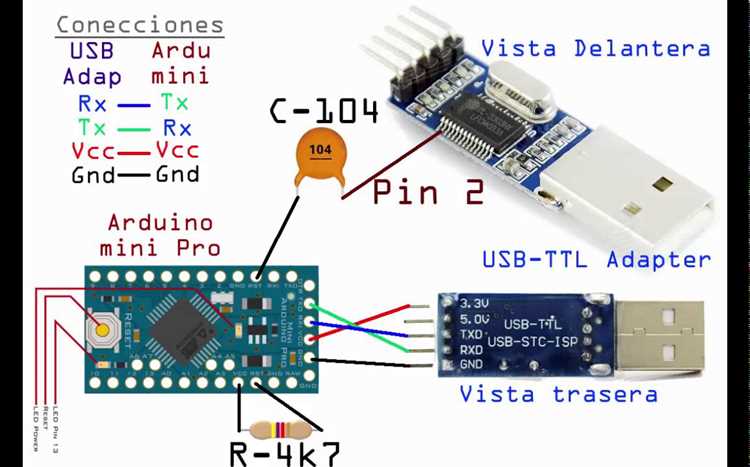
Если при загрузке появились ошибки, первым делом проверьте подключение проводов. Убедитесь, что пины GND, VCC, TX, RX и RESET правильно соединены между Arduino Uno и Pro Mini. Неверное подключение пинов часто является причиной неудачной прошивки.
Если подключение верное, но ошибки продолжаются, обратите внимание на тип и частоту загрузчика в настройках IDE. Проверьте, соответствует ли выбранный загрузчик модели вашей платы (5V или 3.3V) и её тактовой частоте. Неправильный выбор загрузчика может привести к ошибкам при загрузке.
Еще одной возможной причиной ошибок является неправильный выбор COM-порта. Убедитесь, что в меню «Инструменты» -> «Порт» выбран правильный порт для Arduino Uno. Если порт не отображается, попробуйте перезагрузить компьютер или переподключить плату Uno.
Если после всех проверок проблема сохраняется, попробуйте перезапустить Arduino IDE или использовать другой USB-кабель для подключения Uno к компьютеру. Также может помочь перезагрузка самой платы Uno или сброс настроек IDE.
Если ошибка касается именно загрузчика (например, «avrdude: stk500_getsync() not in sync: resp=0x00»), это может означать сбой в работе программатора. Проверьте настройки программатора в IDE и убедитесь, что выбран «Arduino as ISP».
Если все попытки не увенчались успехом, проверьте документацию для вашей версии Pro Mini или попробуйте использовать другой компьютер для прошивки.
Полезные советы по отладке и настройке после прошивки
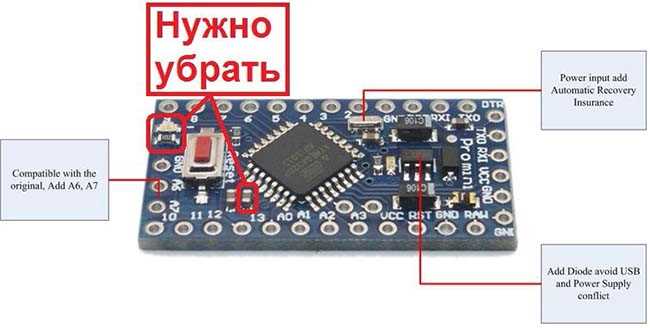
После успешной прошивки Arduino Pro Mini через Arduino Uno важно провести настройку и отладку системы, чтобы убедиться в её правильной работе. Вот несколько полезных советов:
- Проверка работы скетча: После прошивки загрузите простой скетч, например, «Blink», чтобы убедиться, что Pro Mini запускается и выполняет основные функции. Если светодиод на плате не мигает, проверьте правильность подключений.
- Настройка порта: Важно, чтобы Arduino IDE использовала правильный COM-порт для работы с Pro Mini. Убедитесь, что в меню «Инструменты» -> «Порт» выбран правильный порт, который соответствует подключению платы к ПК.
- Использование внешнего питания: Если Pro Mini не работает от USB-порта через Arduino Uno, попробуйте подать питание непосредственно на пины VCC и GND с внешнего источника. Убедитесь, что напряжение соответствует спецификации платы (5V или 3.3V).
- Проверка контактов на RESET: Если Pro Mini не загружается или не выполняет скетч, попробуйте вручную скидывать RESET при запуске. Это может помочь активировать загрузчик в случае сбоев при автоматическом сбросе через Arduino Uno.
- Использование программатора: Если после прошивки возникают проблемы с загрузкой кода, попробуйте использовать программатор (например, USBasp) для повторной прошивки или восстановления загрузчика на Pro Mini.
Если всё настроено правильно, и прошивка работает, вы можете перейти к более сложным проектам с Arduino Pro Mini. Эти советы помогут избежать распространённых проблем и ускорят процесс настройки после прошивки.
Вопрос-ответ:
Как подключить Arduino Uno к Arduino Pro Mini для прошивки?
Для подключения Arduino Uno к Pro Mini, вам нужно соединить несколько пинов. Подключите пин GND Uno к GND Pro Mini, пин 5V Uno к VCC Pro Mini (если у вас модель 5V). Подключите TX Uno к RX Pro Mini, и RX Uno к TX Pro Mini. Не забудьте подключить пин RESET Uno к RESET Pro Mini для корректной работы загрузчика.
Что делать, если прошивка не удается, и появляется ошибка «avrdude: stk500_getsync() not in sync: resp=0x00»?
Ошибка «stk500_getsync» часто возникает из-за неправильного подключения проводов или выбора загрузчика. Убедитесь, что пины TX и RX соединены правильно (обратите внимание на их местоположение на обеих платах). Также проверьте, что в настройках Arduino IDE выбран правильный порт и программатор («Arduino as ISP»). Возможно, потребуется переподключить плату или попробовать другой USB-кабель.
Как выбрать правильный загрузчик для прошивки Arduino Pro Mini через Arduino Uno?
Для Pro Mini 5V с тактовой частотой 16 MHz выберите загрузчик «ATmega328P (external 16 MHz)». Для Pro Mini 3.3V с частотой 8 MHz выберите «ATmega328P (external 8 MHz)». Это важно, чтобы загрузчик соответствовал характеристикам вашей платы, иначе прошивка не будет успешной.
Какие пины на Arduino Uno использовать для прошивки Pro Mini через ISP?
Для прошивки Pro Mini через Arduino Uno с использованием ISP нужно подключить пины следующим образом: GND на Uno к GND на Pro Mini, 5V на Uno к VCC на Pro Mini (для 5V версии), TX на Uno к RX на Pro Mini и RX на Uno к TX на Pro Mini. Также соедините RESET на Uno с RESET на Pro Mini для работы загрузчика.
Почему Arduino Pro Mini не запускает скетч после прошивки через Arduino Uno?
Если Pro Mini не запускает скетч, проверьте несколько вещей. Во-первых, убедитесь, что питание подается корректно (5V или 3.3V в зависимости от модели). Во-вторых, проверьте правильность подключений, особенно пинов TX и RX. Возможно, придется вручную сбросить Pro Mini через пин RESET при запуске прошивки. Также проверьте, правильно ли выбран загрузчик в настройках IDE.

 Загрузка...