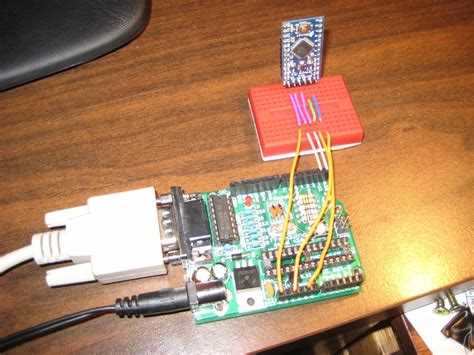
Процесс прошивки платы Arduino R3 Uno – это основа для работы с этой популярной платформой. Он позволяет загрузить на микроконтроллер программы (скетчи), которые будут управлять подключёнными устройствами. Для успешной прошивки важно точно следовать инструкциям, учитывая особенности настройки программного обеспечения и аппаратной части.
Первая задача, с которой сталкиваются новички – это правильный выбор версии Arduino IDE и настройка соответствующих параметров для работы с Arduino Uno. Убедитесь, что у вас установлена актуальная версия IDE, так как старые версии могут не поддерживать некоторые функции или не корректно работать с последними моделями платы. После установки необходима настройка порта и платы в IDE, чтобы программа могла корректно взаимодействовать с вашим устройством.
Важный момент – это установка драйверов для работы с USB-устройствами. На операционных системах Windows и macOS драйвера устанавливаются автоматически при подключении устройства, но иногда требуется вручную указать путь к нужным драйверам. В противном случае, попытка загрузки программы завершится ошибкой подключения.
Если вы только начинаете работать с Arduino, рекомендую сначала загрузить пример программы «Blink». Это базовый скетч, который позволяет проверить работоспособность устройства и убедиться, что процесс прошивки прошёл успешно. По мере освоения, вы сможете создавать более сложные проекты и программы для управления сенсорами, двигателями и другими компонентами.
Выбор подходящей версии Arduino IDE для R3 Uno
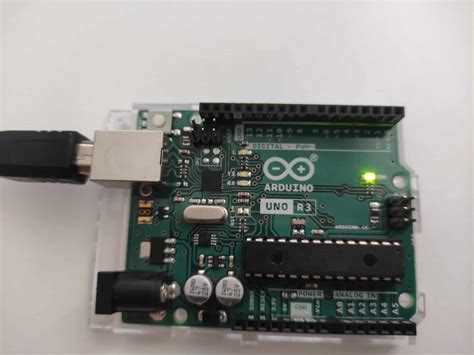
Для работы с платой Arduino Uno R3 важно использовать актуальную версию Arduino IDE, так как каждое обновление программы приносит улучшения в стабильности, совместимости и функционале. Для Arduino Uno R3 рекомендуется использовать версию IDE не ниже 1.8.19, так как именно с этой версии начинаются оптимизации под новые чипы и улучшенная поддержка устройств.
При скачивании IDE с официального сайта Arduino, вам предложат версию, подходящую для вашей операционной системы. Для Windows и macOS уже предусмотрены инсталляторы с поддержкой драйверов, что значительно упрощает процесс установки. Важно обратить внимание на наличие 64-битной или 32-битной версии IDE, в зависимости от характеристик вашего компьютера. Для Linux потребуется выбрать соответствующий пакет, так как установка через репозитории может не всегда обновлять программу до последней версии.
Кроме того, если планируете использовать сторонние библиотеки или нестандартные платы, можно установить Arduino IDE Beta или версию Arduino Pro IDE. Эти версии предлагают дополнительные возможности, такие как улучшенный редактор кода, расширенная отладка и возможность работы с большими проектами. Однако они могут быть менее стабильны, поэтому для начинающих лучше начинать с официальной стабильной версии.
Перед загрузкой нового скетча всегда проверяйте, что ваша версия IDE совместима с текущим стеком библиотек, используемых в проекте. В некоторых случаях, например, при использовании нестандартных библиотек, может потребоваться обновить или установить определённые пакеты через встроенный менеджер библиотек в IDE.
Подключение Arduino Uno к компьютеру через USB
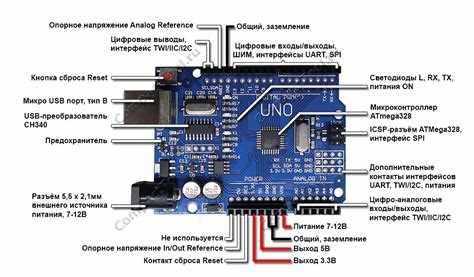
- Возьмите стандартный USB-кабель Type A to B, который идет в комплекте с платой Arduino Uno.
- Подключите один конец кабеля к порту USB Type B на плате Arduino Uno.
- Другой конец кабеля вставьте в свободный USB-порт компьютера.
После подключения плата автоматически получает питание от USB и должна быть распознана операционной системой. Важно учесть следующие моменты:
- Windows: Если драйверы не установлены автоматически, система предложит установить их. В таком случае нужно следовать инструкциям и указать путь к драйверам, если они не были установлены ранее.
- macOS: Драйвера для Arduino обычно устанавливаются автоматически при подключении устройства. В редких случаях может потребоваться обновить macOS или драйверы вручную.
- Linux: Для большинства дистрибутивов драйверы для Arduino уже встроены. Если устройство не распознано, убедитесь, что ваш пользователь имеет права на доступ к устройствам USB.
После подключения в Arduino IDE на компьютере появится новое устройство, которое можно будет выбрать в меню «Инструменты» > «Плата» и «Порт». Это необходимо для корректной работы с вашим проектом.
Если после подключения плата не определяется, попробуйте выполнить следующие действия:
- Перезагрузите IDE.
- Подключите Arduino к другому USB-порту.
- Проверьте кабель на наличие повреждений и, при необходимости, используйте другой.
Настройка платы и порта в Arduino IDE
Перед тем как приступить к загрузке программ на Arduino Uno, необходимо правильно настроить параметры платы и порта в Arduino IDE. Это обеспечит корректную связь между вашей платой и программой для дальнейшей прошивки.
1. Выбор платы Arduino Uno:
В меню «Инструменты» > «Плата» выберите «Arduino Uno» из списка поддерживаемых плат. Это гарантирует, что IDE будет правильно компилировать и загружать программы, соответствующие архитектуре микроконтроллера ATmega328P, установленному на плате.
2. Настройка порта:
После подключения платы к компьютеру через USB, IDE должна автоматически распознать порт, на котором подключена Arduino. Для этого откройте меню «Инструменты» > «Порт». Если несколько портов отображаются, выберите тот, который связан с вашим устройством (обычно это будет COM-порт, например, COM3 на Windows или /dev/tty.usbmodem на macOS).
Если порт не отображается, проверьте подключение платы и убедитесь, что драйверы установлены корректно. Для Windows это может потребовать установки дополнительных драйверов, которые можно найти на официальном сайте Arduino.
3. Проверка соединения:
Для уверенности в правильности настроек загрузите пример «Blink» из меню «Файл» > «Примеры» > «Basics» > «Blink». Это простой скетч, который включает и выключает встроенный светодиод на плате. Если скетч успешно загружается, значит настройки платы и порта выполнены правильно.
После выполнения этих шагов ваша Arduino Uno будет готова к программированию, и можно переходить к более сложным проектам.
Проверка базовой работы Arduino с примером Blink
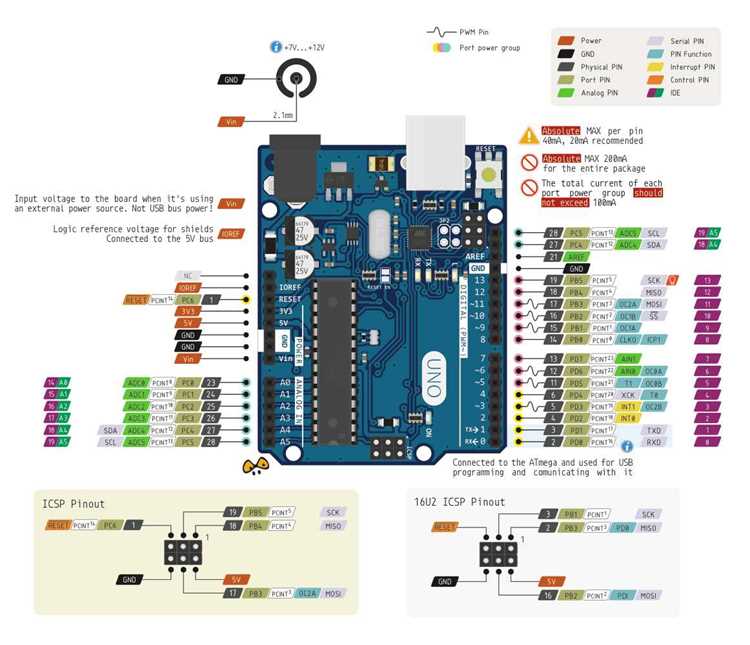
Для проверки корректности работы вашей платы Arduino Uno после настройки порта и выбора платы, используйте пример программы «Blink». Этот скетч позволяет проверить, работает ли встроенный светодиод на плате и правильно ли происходит передача данных между IDE и платой.
Шаги для загрузки и проверки:
- Откройте Arduino IDE и перейдите в меню Файл > Примеры > Basics > Blink.
- В открывшемся окне скетча выберите правильную плату и порт в меню «Инструменты». Убедитесь, что выбраны «Arduino Uno» и соответствующий COM-порт.
- Нажмите кнопку Загрузить (или используйте сочетание клавиш Ctrl+U). Идея загрузит программу на плату.
После завершения загрузки программа начнёт выполнять код. Встроенный светодиод на плате Arduino Uno должен начать мигать с интервалом в 1 секунду (включение на 1 секунду, выключение на 1 секунду).
Если светодиод не мигает, выполните следующие действия:
- Проверьте подключение USB-кабеля и убедитесь, что он работает.
- Проверьте настройки порта в IDE и убедитесь, что выбран правильный COM-порт.
- Если используете Windows, убедитесь, что драйверы для платы Arduino установлены корректно.
Таблица для быстрого ориентирования по параметрам скетча:
| Параметр | Значение |
|---|---|
| Плата | Arduino Uno |
| Порт | COM-порт (например, COM3 или /dev/ttyUSB0) |
| Задержка включения светодиода | 1000 миллисекунд (1 секунда) |
| Задержка выключения светодиода | 1000 миллисекунд (1 секунда) |
Если программа прошла успешно, вы можете быть уверены, что ваша плата Arduino работает корректно, и можно переходить к разработке более сложных проектов.
Загрузка новой прошивки через загрузчик bootloader
Загрузчик bootloader на плате Arduino Uno позволяет загружать новые программы без использования внешнего программатора. Он автоматически загружается в память микроконтроллера при включении питания, и благодаря этому вы можете прошивать плату непосредственно через USB.
Для загрузки прошивки выполните следующие шаги:
- Подключите плату Arduino Uno к компьютеру через USB-кабель.
- Откройте Arduino IDE и выберите соответствующую плату и порт в меню «Инструменты» > «Плата» и «Порт».
- Загрузите или напишите скетч, который хотите прошить на плату. Например, можно использовать базовый пример «Blink» или разработать свой собственный код.
- Нажмите кнопку Загрузить в верхней панели Arduino IDE или используйте сочетание клавиш Ctrl+U.
Во время загрузки скетча на плату через загрузчик bootloader, плата автоматически начнёт выполнять программу после успешной прошивки. Загрузчик управляет процессом загрузки, и вам не нужно вручную активировать режим загрузки или использовать дополнительные устройства.
Если загрузка прошивки не удаётся, выполните следующие действия:
- Проверьте правильность подключения USB-кабеля и наличие питания на плате.
- Убедитесь, что выбрана правильная плата в меню «Инструменты» > «Плата» и правильный COM-порт в меню «Инструменты» > «Порт».
- Если использование загрузчика всё равно не удаёт загрузить прошивку, возможно, загрузчик на плате повреждён. В таком случае потребуется восстановить загрузчик с помощью внешнего программатора.
Загрузчик bootloader упрощает процесс прошивки, но для работы он должен быть правильно установлен и не повреждён. Это гарантирует, что все операции загрузки прошивок будут происходить без сбоев.
Исправление ошибок компиляции и загрузки
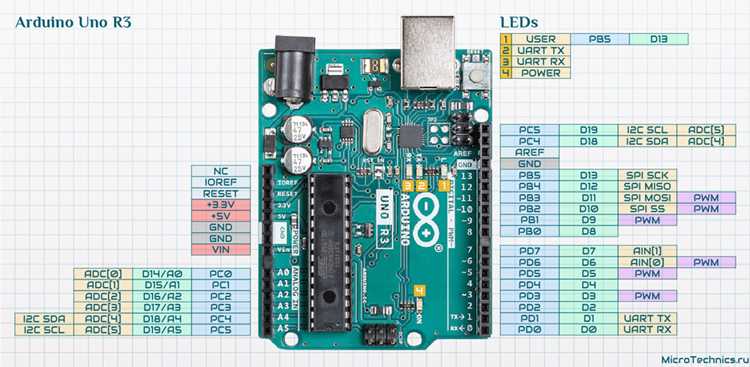
Ошибки компиляции и загрузки – обычное явление при работе с Arduino, но их можно быстро исправить, если точно следовать рекомендациям. Ниже рассмотрены наиболее частые ошибки и способы их устранения.
Ошибки компиляции
- Ошибка «Не найден файл библиотеки» (неправильно подключены библиотеки):
Убедитесь, что все используемые библиотеки подключены в меню «Инструменты» > «Управление библиотеками». Если библиотека не установлена, найдите её в поиске и нажмите «Установить». - Ошибка синтаксиса (неправильные символы, пропущенные точки с запятой):
Внимательно проверьте строки кода, особенно в местах, где компилятор указывает на ошибку. Ошибки синтаксиса обычно связаны с неправильными или отсутствующими знаками препинания. - Ошибка «Неизвестный идентификатор» или «Переменная не определена»:
Убедитесь, что все переменные и функции правильно объявлены до их использования. Если ошибка возникает при использовании сторонних библиотек, убедитесь, что они правильно подключены и совместимы с используемой версией IDE.
Ошибки загрузки
- Ошибка «Ошибка при открытии порта» или «Не удалось открыть COM порт»:
Проверьте, что выбрали правильный порт в меню «Инструменты» > «Порт». Если это не помогло, попробуйте перезагрузить Arduino IDE или сменить USB-порт на компьютере. - Ошибка «Не удается загрузить прошивку» или «Не удается установить соединение с загрузчиком»:
Проверьте подключение USB-кабеля и убедитесь, что ваша плата Arduino включена. Также возможно, что загрузчик на плате повреждён. В этом случае потребуется восстановление загрузчика с помощью программатора. - Ошибка «Долгий отклик» или «Отсутствие связи с платой»:
Возможно, проблема в драйверах. Для Windows скачайте драйверы с официального сайта Arduino, для Linux проверьте, что ваш пользователь имеет доступ к устройствам USB. В macOS драйверы обычно устанавливаются автоматически.
Дополнительные советы
- Перезагрузите компьютер и Arduino IDE для устранения временных сбоев.
- Проверьте наличие обновлений для Arduino IDE в меню «Справка» > «Проверить обновления». Обновления могут исправить известные баги и ошибки.
- При ошибках компиляции или загрузки внимательно читайте сообщения об ошибке, так как они часто содержат точные указания на проблемные места в коде или настройках.
Следуя этим рекомендациям, можно оперативно устранять большинство ошибок компиляции и загрузки, что поможет ускорить процесс разработки и прошивки на Arduino.
Проверка успешной прошивки и тестирование скетчей
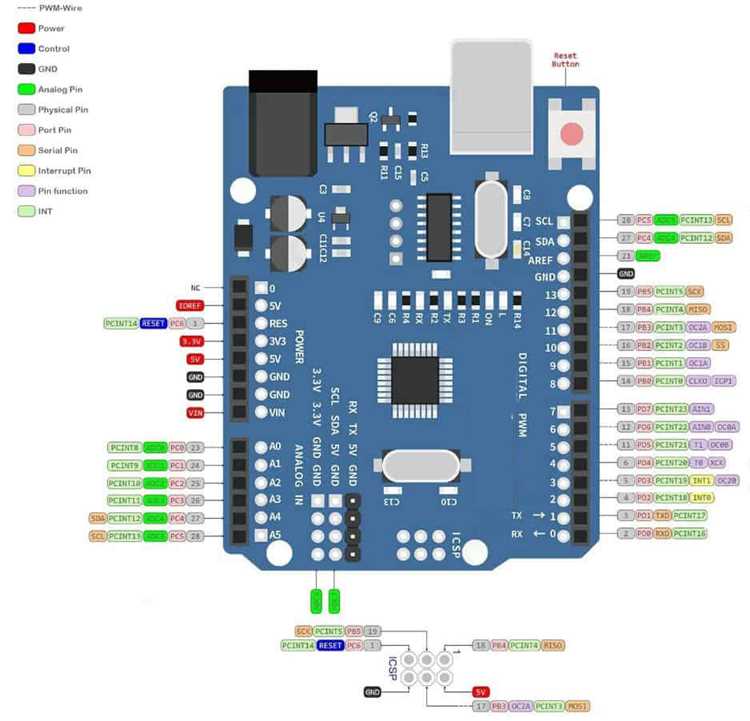
После загрузки прошивки на плату Arduino Uno необходимо проверить, что процесс прошивки прошел успешно, а скетч работает корректно. Для этого выполните несколько простых шагов:
Проверка успешной прошивки:
- После загрузки скетча в Arduino IDE на экране будет показано сообщение о завершении загрузки. Если загрузка прошла без ошибок, это подтверждает успешную прошивку.
- Если прошивка не удалась, IDE выведет сообщение об ошибке с указанием на проблему, например, «Ошибка загрузки на плату» или «Проблема с портом». В таких случаях проверьте соединение с платой и настройки порта.
- Для более точной диагностики используйте вкладку Инструменты > Монитор порта в Arduino IDE. Это откроет окно, где можно отслеживать сообщения от платы и убедиться, что она принимает команды.
Тестирование работы скетча:
- Если вы загрузили примерный скетч, например, «Blink», убедитесь, что встроенный светодиод на плате начинает мигать. Это стандартный тест для проверки, что прошивка была успешной.
- Для более сложных проектов используйте Монитор порта, чтобы вывести значения, которые ваша плата передает в реальном времени (например, данные с датчиков или состояния переменных).
- Если скетч включает работу с внешними компонентами (например, датчиками, сервоприводами или дисплеями), убедитесь, что все подключенные устройства работают корректно. Проверьте, что пины на плате Arduino соответствуют тем, которые указаны в скетче.
Отладка при проблемах:
- Если скетч не работает, сначала проверьте правильность подключения всех компонентов и убедитесь, что они подключены к правильным пинам.
- Если плата не реагирует, попробуйте перезагрузить её или снова загрузить скетч, проверяя правильность подключения и настройку порта.
Тестирование и отладка – важные этапы в процессе разработки с использованием Arduino. Эти шаги помогут вам убедиться в правильности работы вашей прошивки и быстро выявить возможные ошибки.
Вопрос-ответ:
Как подключить Arduino Uno к компьютеру через USB?
Чтобы подключить Arduino Uno к компьютеру через USB, используйте стандартный USB-кабель, который идёт в комплекте с платой. Один конец кабеля подключите к плате Arduino, а другой — к свободному USB-порту на вашем компьютере. После этого откройте Arduino IDE, выберите соответствующий COM-порт в меню «Инструменты» > «Порт» и настройте плату через «Инструменты» > «Плата». Плата будет готова к прошивке, как только соединение будет установлено.
Что делать, если при загрузке скетча на Arduino IDE возникает ошибка «Ошибка при загрузке на плату»?
Ошибка «Ошибка при загрузке на плату» может возникать по нескольким причинам. Прежде всего, убедитесь, что правильно выбрали COM-порт в меню «Инструменты» > «Порт» и что плата Arduino подключена к компьютеру. Если проблема сохраняется, проверьте, что плата Arduino выбрана корректно в меню «Инструменты» > «Плата». Также перезагрузите IDE и попробуйте использовать другой USB-порт. Если ошибка не исчезает, возможно, повреждён загрузчик, и потребуется восстановление с помощью программатора.
Как проверить, успешно ли прошита плата Arduino после загрузки скетча?
Для проверки успешной прошивки загрузите пример скетча «Blink» в Arduino IDE. Этот скетч заставит встроенный светодиод на плате Arduino мигать через равные промежутки времени (например, 1 секунда включён, 1 секунда выключён). Если светодиод мигает, значит, прошивка была успешной. Если нет, проверьте настройки порта и корректность подключения.
Какие ошибки могут возникать при компиляции скетча, и как их исправить?
Ошибки компиляции обычно связаны с неправильным кодом или отсутствующими библиотеками. Если компилятор сообщает, что не может найти нужную библиотеку, зайдите в меню «Инструменты» > «Управление библиотеками» и установите нужную библиотеку. Если ошибка в синтаксисе, проверьте правильность написания кода — часто причиной является отсутствие точки с запятой или неправильно закрытые скобки. Также убедитесь, что используемые функции правильно определены в коде.
Как исправить ошибку «Не удаётся открыть COM порт» в Arduino IDE?
Ошибка «Не удаётся открыть COM порт» может возникать по нескольким причинам. Во-первых, убедитесь, что плата Arduino подключена к USB-порту и включена. Во-вторых, проверьте, что в «Инструменты» > «Порт» выбран правильный COM-порт. Иногда, если порт не отображается, поможет перезагрузка Arduino IDE или отключение и повторное подключение платы. В случае работы на Windows попробуйте переустановить драйвера для Arduino, скачав их с официального сайта. Также убедитесь, что другие программы не используют тот же COM-порт.
Почему Arduino IDE не распознаёт мою плату после подключения через USB?
Если Arduino IDE не распознаёт подключенную плату, сначала убедитесь, что кабель USB исправен и правильно подключён. Попробуйте использовать другой порт на компьютере или заменить USB-кабель. Также проверьте, что в меню «Инструменты» > «Порт» выбран правильный COM-порт. Иногда IDE не может обнаружить плату, если на компьютере отсутствуют драйвера, особенно в Windows. В таком случае скачайте и установите драйвера для вашей платы с официального сайта Arduino. Если проблема остаётся, перезагрузите компьютер и попробуйте снова подключить плату. Если всё ещё не помогает, проверьте, не занял ли выбранный порт другое приложение или устройство.

 Загрузка...