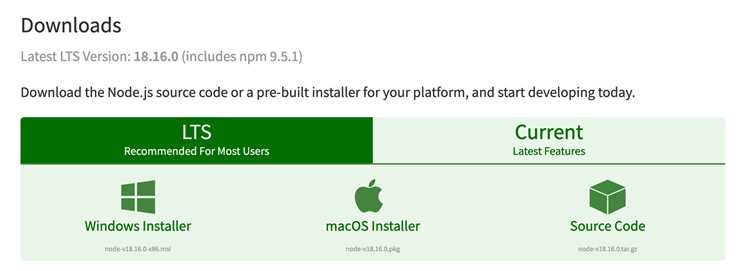
Node JS версии 20 и выше поддерживает ES модули без дополнительных настроек и включает встроенный менеджер пакетов npm версии 9+. После установки необходимо убедиться, что обе компоненты корректно работают. Для этого достаточно выполнить команду node -v для проверки версии Node и npm -v для проверки npm.
Создание минимального тестового файла позволяет проверить способность Node запускать скрипты. Например, файл test.js с кодом console.log(«Node работает»); при запуске через node test.js должен вывести сообщение в консоль без ошибок. Это подтверждает корректную настройку среды и отсутствие проблем с путями.
Дополнительно стоит проверить установку глобальных модулей. Команда npm list -g —depth=0 показывает список всех установленных пакетов и их версии. Любые ошибки при установке укажут на проблемы с правами доступа или настройкой переменных окружения.
Проверка версии Node JS в командной строке
Для проверки установленной версии Node JS откройте терминал или командную строку и выполните команду node -v. Она возвращает точный номер версии, например v20.3.1. Эта информация важна для совместимости с современными пакетами npm и синтаксисом ES модулей.
Если команда возвращает ошибку «node не найден», необходимо проверить, добавлен ли путь к Node в переменную окружения PATH. В Windows это делается через «Свойства системы → Переменные среды», в Linux и macOS – через ~/.bashrc или ~/.zshrc.
Для контроля совместимости с npm рекомендуется выполнить npm -v. Современные версии Node автоматически устанавливают npm 9+, что позволяет использовать последние пакеты без дополнительных обновлений.
Тестирование работы npm и установки пакетов
После установки Node JS необходимо убедиться, что npm корректно управляет пакетами. Для этого выполняются несколько шагов:
- Проверка версии npm через команду npm -v. Для Node 20+ должна отображаться версия 9.x или выше.
- Создание тестового проекта. В пустой папке выполните npm init -y, чтобы создать package.json с базовыми настройками.
- Установка локального пакета, например npm install lodash. После установки в папке node_modules появится пакет, а package.json обновится.
- Проверка корректной работы установленного пакета: создайте файл test.js с кодом const _ = require(‘lodash’); console.log(_.isEmpty({})); и выполните node test.js. Должно вывести true.
- Очистка кеша npm при возможных ошибках: npm cache verify или npm cache clean —force.
Для глобальных пакетов используйте npm install -g <название_пакета> и проверяйте доступность через команду установленного пакета, например eslint -v.
Создание и запуск простого JavaScript файла через Node
Для проверки работы Node создайте файл с расширением .js, например app.js, в любой рабочей папке. Добавьте следующий код:
console.log(«Node JS работает корректно»);
Запуск осуществляется через командную строку командой node app.js. Если Node установлен правильно, в терминале отобразится сообщение Node JS работает корректно.
Для проверки поддержки современных возможностей JavaScript можно использовать синтаксис ES модулей. Создайте файл module_test.mjs с кодом:
export const sum = (a, b) => a + b;
console.log(sum(5, 7));
Запуск node module_test.mjs должен вывести 12. Это подтверждает поддержку import/export без дополнительных настроек.
При возникновении ошибок проверьте версию Node (node -v) и корректность расширения файла (.js или .mjs для модулей).
Проверка корректной работы глобальных модулей
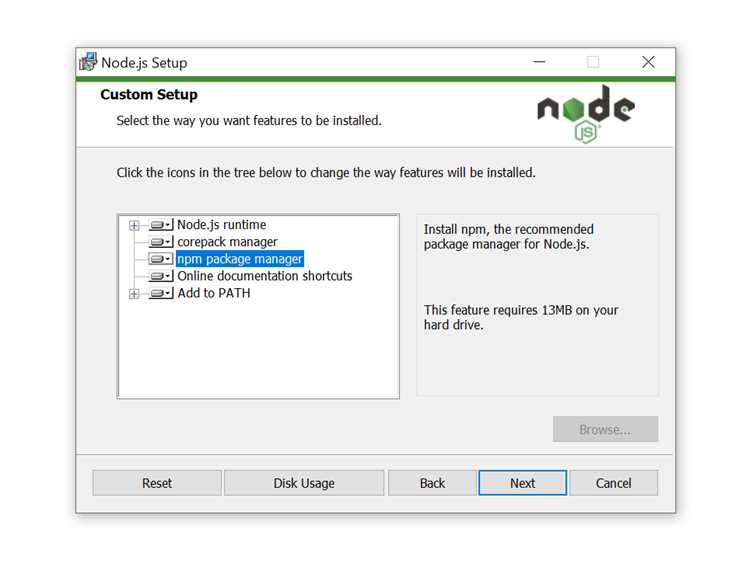
Глобальные модули устанавливаются с флагом -g, например: npm install -g nodemon. После установки необходимо проверить их доступность из любой папки.
Для проверки выполните команду модуля, например nodemon -v. Если версия отображается корректно, модуль доступен глобально и PATH настроен правильно.
Если глобальный модуль не запускается, проверьте права доступа к папке npm или выполните установку с sudo на Linux/macOS. В Windows убедитесь, что терминал запущен от имени администратора.
Диагностика ошибок при запуске Node приложений

Если появляется MODULE_NOT_FOUND, проверьте наличие необходимых пакетов в node_modules и правильность пути к импортируемым файлам. При использовании ES модулей убедитесь, что файлы имеют расширение .mjs или в package.json указан «type»: «module».
Для ошибок уровня npm, например npm ERR!, выполните npm install повторно или очистите кеш командой npm cache verify. В случае прав доступа используйте sudo на Linux/macOS или запустите терминал от администратора в Windows.
Для сложных ошибок стоит включить отладку через переменную окружения: NODE_DEBUG=module node <имя_файла>.js, что позволяет получить подробный лог загрузки модулей и выявить конфликты или неправильные версии.
Использование встроенных инструментов для отладки Node
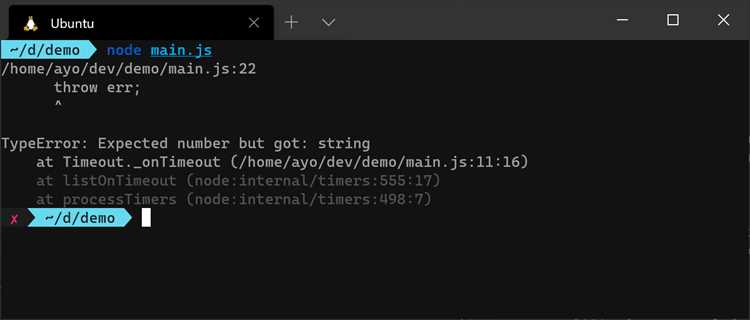
Node JS включает встроенный отладчик, доступный через команду node inspect <имя_файла>.js. После запуска терминал показывает интерфейс для пошагового выполнения, установки точек останова и просмотра значений переменных.
Запуск с флагом —inspect позволяет подключаться к Chrome DevTools: node —inspect <имя_файла>.js. В браузере откройте chrome://inspect и выберите процесс Node для пошаговой отладки с точками останова, профилированием памяти и анализа стека вызовов.
Для анализа асинхронного кода используйте async_hooks. Модуль async_hooks позволяет отслеживать жизненный цикл промисов и колбеков, что помогает выявлять проблемы с последовательностью выполнения и утечки памяти.
Вопрос-ответ:
Как проверить, какая версия Node JS установлена на компьютере?
Откройте командную строку или терминал и выполните команду node -v. Она покажет точный номер версии Node, например v20.3.1. Если команда не срабатывает, необходимо проверить, добавлен ли путь к Node в переменную окружения PATH.
Что делать, если npm не устанавливает пакеты или выдает ошибки?
Сначала проверьте версию npm через npm -v. Для Node 20+ должна отображаться версия 9 или выше. Если возникают ошибки, очистите кеш командой npm cache verify или npm cache clean —force. На Linux и macOS может потребоваться запуск команды с sudo. В Windows откройте терминал от имени администратора.
Как проверить работу глобально установленных модулей Node?
После установки глобального пакета с флагом -g выполните команду, связанную с этим пакетом, например nodemon -v. Если версия отображается, модуль доступен глобально. Дополнительно список всех глобальных пакетов можно увидеть через npm list -g —depth=0.
Почему мой JavaScript-файл не запускается через Node?
Основные причины: синтаксические ошибки, неправильное расширение файла или отсутствующие модули. Для ES модулей файл должен иметь расширение .mjs или в package.json должно быть «type»: «module». Ошибки MODULE_NOT_FOUND указывают на то, что Node не может найти требуемый пакет или файл. Проверьте путь и наличие всех зависимостей в node_modules.
Какие встроенные инструменты Node можно использовать для отладки кода?
Node включает встроенный отладчик, который запускается командой node inspect <имя_файла>.js. Можно ставить точки останова, просматривать значения переменных и пошагово выполнять код. Для более сложного анализа подключается DevTools через node —inspect <имя_файла>.js и открытие chrome://inspect в браузере. Для отслеживания асинхронного кода применяется модуль async_hooks.
Как убедиться, что Node JS установлен и корректно работает на моем компьютере?
После установки Node откройте терминал и выполните команду node -v. Она покажет установленную версию, например v20.3.1. Затем создайте простой файл test.js с кодом console.log(«Node работает»); и запустите его командой node test.js. Если в консоли появится сообщение без ошибок, установка выполнена корректно. Дополнительно можно проверить npm командой npm -v и установить любой пакет, чтобы убедиться в его работоспособности.
Что делать, если при запуске Node приложения появляются ошибки о недостающих модулях?
Ошибка MODULE_NOT_FOUND означает, что Node не может найти требуемый пакет или файл. Проверьте, что все зависимости установлены командой npm install. Для ES модулей убедитесь, что файлы имеют расширение .mjs или в package.json указано «type»: «module». Также стоит проверить правильность пути к импортируемым файлам. При необходимости очистите кеш npm командой npm cache verify или npm cache clean —force.

 Загрузка...