Node JS постоянно обновляется, и разные версии могут иметь несовместимости с используемыми пакетами. Перед установкой новых библиотек или запуском проекта важно точно знать установленную версию. Например, Node JS 18 поддерживает современные функции ES2022, а версии до 16 могут их не распознавать.
Проверка версии позволяет быстро определить, нужно ли обновлять Node JS или корректировать проект под текущую среду. На большинстве операционных систем достаточно одной команды node -v или node —version, чтобы получить номер установленной версии, но в зависимости от среды выполнения могут быть свои особенности.
Кроме системной установки, версия Node JS может управляться через Node Version Manager (nvm). Это удобно для работы с проектами, требующими разных версий Node JS, так как nvm позволяет переключаться между ними без удаления существующих установок.
Проверка версии npm, установленной вместе с Node JS, также важна, так как многие пакеты требуют конкретной версии npm для корректной установки и сборки. Команда npm -v показывает текущую версию менеджера пакетов и помогает избежать ошибок при управлении зависимостями.
Проверка установленной версии Node JS через командную строку
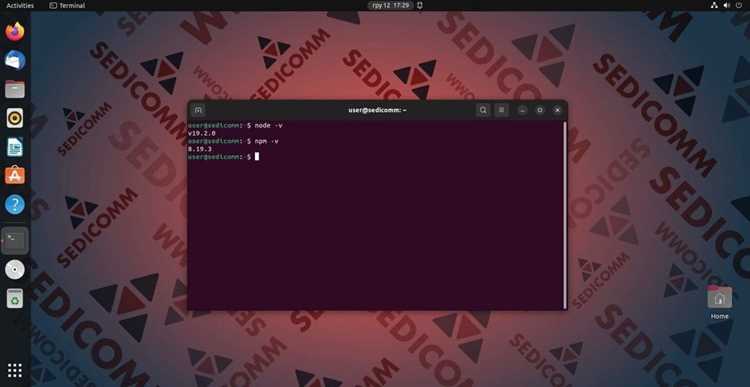
Для проверки установленной версии Node JS достаточно открыть командную строку (или терминал) и ввести команду node -v. В ответ вы получите строку с номером версии, например: v16.14.0. Эта команда работает на всех популярных операционных системах: Windows, macOS и Linux.
Важно: если команда не работает или возвращает ошибку, это может означать, что Node JS не установлен или не добавлен в системный PATH. В таком случае следует установить Node JS заново с официального сайта или использовать менеджер версий, такой как nvm, для удобной установки и управления версиями.
Также можно использовать команду node —version, результат будет идентичным. Обе команды проверяют установленную версию интерпретатора Node JS, а не других компонентов, таких как npm.
Если команда не выдает результата или Node JS установлен в нестандартном месте, проверьте переменные окружения. На Windows это можно сделать через «Системные свойства», а на macOS и Linux – с помощью команды echo $PATH.
Узнаем версию Node JS на Windows с помощью PowerShell
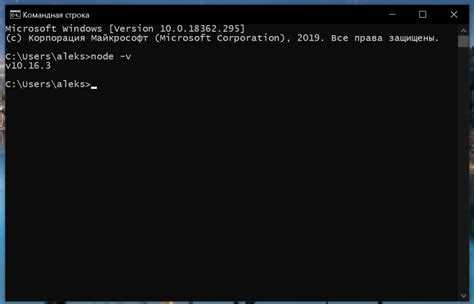
На Windows для проверки версии Node JS через PowerShell откройте консоль PowerShell, набрав в поиске «PowerShell» в меню «Пуск». Затем введите команду node -v или node —version и нажмите Enter. В ответ будет выведен номер установленной версии, например: v16.14.0.
Если команда не дает результата, возможно, Node JS не установлен или его путь не добавлен в системные переменные. В таком случае проверьте, правильно ли настроен PATH, или переустановите Node JS.
Если PowerShell возвращает ошибку или не может найти команду, попробуйте использовать командную строку (cmd), чтобы исключить проблемы с PowerShell. В случае отсутствия Node JS в системе, перейдите на официальную страницу Node JS для скачивания последней стабильной версии.
Проверка версии Node JS на macOS через Terminal
На macOS для проверки версии Node JS откройте Terminal (нажмите Command + Space, затем введите «Terminal» и нажмите Enter). Введите команду node -v или node —version и нажмите Enter. Вы получите номер установленной версии, например: v16.14.0.
Если Terminal не распознает команду, это может означать, что Node JS не установлен или его путь не добавлен в переменные окружения. В этом случае стоит проверить установку через brew или установить Node JS вручную с официального сайта.
Если Node JS установлен через Homebrew, используйте команду brew info node, чтобы получить дополнительные сведения о версии и пути установки.
Проверка версии Node JS на Linux с помощью терминала
Для проверки версии Node JS на Linux откройте терминал и введите команду node -v или node —version. После нажатия Enter вы получите строку с номером версии, например: v16.14.0.
Если терминал возвращает ошибку «command not found», это значит, что Node JS не установлен или не добавлен в системный путь. В таком случае необходимо установить Node JS с помощью пакетного менеджера, например, apt (для Debian/Ubuntu) или dnf (для Fedora).
Для установки Node JS на Ubuntu используйте команду sudo apt install nodejs, а для Fedora – sudo dnf install nodejs. Если хотите установить конкретную версию Node JS, рассмотрите использование nvm (Node Version Manager).
Определение версии Node JS в проектах через package.json
В проекте на Node JS версию интерпретатора можно определить через файл package.json, который хранит настройки и зависимости проекта. Версия Node JS может быть указана в поле engines. Это особенно полезно для соблюдения совместимости между проектами.
Чтобы проверить, какая версия Node JS используется в проекте, откройте package.json и найдите раздел engines. Пример записи:
"engines": {
"node": ">=14.0.0"
}
В данном примере проект требует Node JS версии 14 и выше. Если версии в этом разделе нет, значит, проект не имеет конкретных требований к версии Node JS. Однако наличие этого поля помогает избежать проблем с несовместимостью версий при установке зависимостей.
Также, чтобы узнать текущую установленную версию Node JS, можно использовать команду npm version, которая выведет информацию о версии Node JS, npm и других важных зависимостях.
Использование nvm для просмотра доступных версий Node JS

Для управления версиями Node JS удобно использовать инструмент nvm (Node Version Manager). Он позволяет не только устанавливать и переключаться между версиями Node JS, но и просматривать доступные для установки версии.
Чтобы увидеть список всех доступных версий Node JS с помощью nvm, используйте команду:
nvm ls-remote
Эта команда выведет список всех версий Node JS, доступных для установки. Например:
v14.17.0
v14.18.0
v16.4.0
v16.5.0
v17.0.0
Если вам нужно установить определённую версию, просто выполните команду:
nvm install
Например, для установки версии 14.17.0:
nvm install 14.17.0
Вы также можете использовать команду nvm ls для отображения всех установленных версий Node JS в вашей системе и текущей активной версии.
| Команда | Описание |
|---|---|
| nvm ls-remote | |
| nvm install |
Устанавливает указанную версию Node JS. |
| nvm ls | Показывает установленные версии Node JS в системе. |
Как проверить версию npm, связанной с Node JS
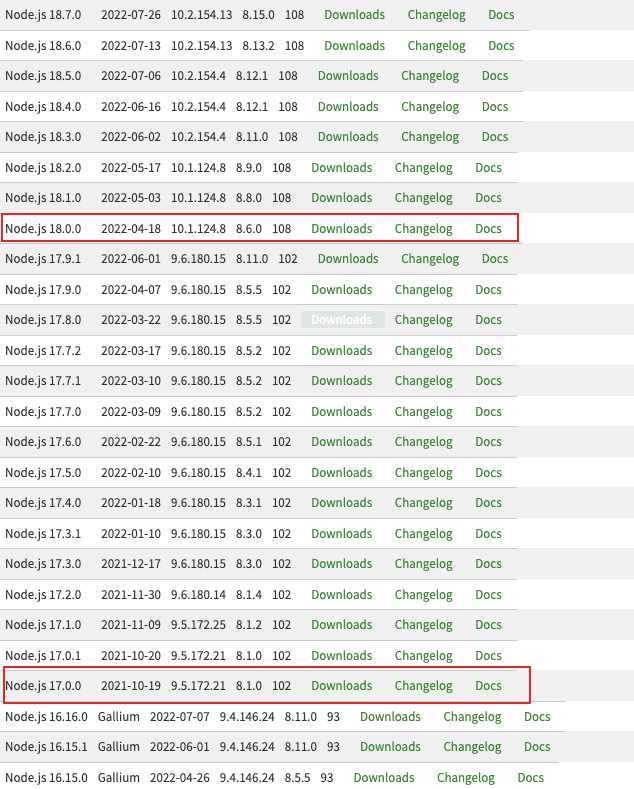
Для работы с пакетами и зависимостями в Node JS используется менеджер пакетов npm. Для проверки версии npm, установленной вместе с Node JS, достаточно выполнить одну команду в терминале.
- Откройте терминал (или командную строку на Windows).
- Введите команду npm -v или npm —version.
- Нажмите Enter.
После выполнения команды вы увидите номер версии npm, например: 7.19.1. Это версия npm, которая была установлена вместе с Node JS. Она может отличаться в зависимости от версии Node JS, которую вы используете.
Если npm не установлен или команда не распознается, скорее всего, Node JS был установлен некорректно. В этом случае рекомендуется переустановить Node JS, чтобы npm также был правильно установлен.
npm version
Это полезно, если необходимо быстро проверить версии всех компонентов в проекте.
Вопрос-ответ:
Как узнать, какая версия Node JS установлена на моем компьютере?
Для этого откройте командную строку или терминал и введите команду node -v. Эта команда выведет номер текущей установленной версии Node JS, например: v16.14.0. Если команда не работает, возможно, Node JS не установлен на вашем компьютере или не добавлен в переменные окружения.
Почему я получаю ошибку «command not found» при проверке версии Node JS?
Ошибка «command not found» может возникнуть, если Node JS не установлен или его путь не добавлен в системные переменные. В таком случае, вам нужно установить Node JS заново. Если Node JS уже установлен, убедитесь, что путь к его исполняемому файлу указан в переменной окружения PATH. Для переустановки можно воспользоваться официальным установщиком или использовать менеджер версий nvm.
Что делать, если версия Node JS в проекте не совпадает с версией, установленной на компьютере?
Если версия Node JS в проекте указана в файле package.json через поле engines, и она не совпадает с установленной версией, вы можете использовать nvm (Node Version Manager) для установки нужной версии. Например, командой nvm install
Как проверить версию npm, которая установлена с Node JS?
Чтобы узнать версию npm, выполните команду npm -v в терминале или командной строке. Это выведет номер версии npm, установленной вместе с Node JS. Если npm не работает или вы получаете ошибку, проверьте, правильно ли установлен Node JS и включен ли npm в установку.
Какая команда нужна, чтобы увидеть все доступные версии Node JS для установки через nvm?
Для просмотра всех доступных версий Node JS используйте команду nvm ls-remote. Она покажет вам список всех версий Node JS, которые можно установить через nvm. Например, вывод может включать версии, такие как v14.17.0, v16.5.0 и другие. Вы можете выбрать нужную версию и установить её с помощью команды nvm install
Как проверить версию Node JS, если я использую nvm для управления версиями?
Если вы используете nvm для управления версиями Node JS, то для проверки установленной версии достаточно выполнить команду nvm current. Эта команда покажет текущую активную версию Node JS, которую вы используете в данный момент. Также, с помощью команды nvm ls можно увидеть все установленные версии на вашем компьютере и переключаться между ними при необходимости.
Почему при проверке версии Node JS выводится ошибка «node не найден»?
Если при попытке проверить версию Node JS появляется ошибка «node не найден», это означает, что Node JS не установлен или его путь не добавлен в системную переменную PATH. Проверьте, установлен ли Node JS, введя команду node -v в командной строке. Если ошибка сохраняется, вам нужно установить Node JS заново с официального сайта или использовать менеджер версий nvm для установки и управления версиями. Если Node JS установлен, убедитесь, что путь к его исполняемому файлу правильно добавлен в PATH.

 Загрузка...