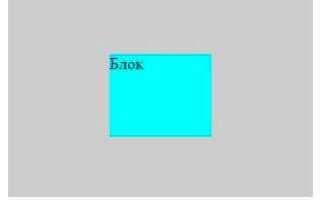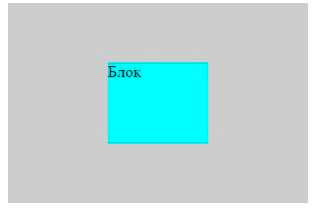
Центрирование элементов в CSS – это одна из часто возникающих задач при верстке сайтов. Несмотря на кажущуюся простоту, методики центрирования могут варьироваться в зависимости от контекста: горизонтальное, вертикальное или комбинированное центрирование. Важно понимать, какие методы доступны и как их применить с учетом особенностей макета.
Для простого горизонтального центрирования достаточно использовать свойство margin с автоматическими значениями. Однако, когда речь идет о более сложных макетах, нужно учитывать современные подходы, такие как flexbox и grid, которые предлагают гибкость и позволяют легко центрировать элементы как по вертикали, так и по горизонтали.
Для вертикального центрирования ситуации сложнее. Часто используется absolute позиционирование с поправкой на родительский элемент или flexbox, который в последних версиях CSS значительно упростил эту задачу. Важно понимать, что разные способы подходят для разных случаев и всегда стоит выбирать наиболее подходящий в зависимости от требуемого результата и контекста.
Также существует несколько нюансов при работе с адаптивностью и кроссбраузерностью. Для некоторых старых браузеров необходимо применять дополнительные методы, такие как table-cell или использовать фоллбеки, чтобы гарантировать корректное отображение на всех устройствах.
Центрирование блока по горизонтали с использованием margin

Для центрирования блока по горизонтали можно использовать свойство margin с автоматическими значениями. Это один из самых простых и универсальных методов, который работает в большинстве случаев. Чтобы применить его, необходимо установить margin-left и margin-right в значение auto.
Пример CSS для центрирования блока:
div {
width: 50%;
margin-left: auto;
margin-right: auto;
}
В данном примере блок будет занимать 50% ширины родительского элемента и располагаться по центру. Это возможно благодаря тому, что браузер автоматически распределяет оставшееся пространство между левым и правым маргинами, тем самым центрируя элемент.
Важно, чтобы элемент имел фиксированную ширину, иначе метод не сработает. Если ширина блока не задана, маргины не будут распределяться корректно, и блок останется на своем исходном месте.
Также стоит учитывать, что данный способ работает только для блочных элементов (например, div). Для элементов с display: inline или inline-block данный метод не подходит. В таких случаях лучше использовать другие подходы, например, flexbox или grid.
Центрирование блока по вертикали с помощью flexbox
Для вертикального центрирования элемента с помощью flexbox необходимо установить родительскому элементу свойство display: flex и использовать align-items: center. Это автоматически выровняет все дочерние элементы по центру по вертикали.
Пример CSS для центрирования блока по вертикали:
.parent {
display: flex;
align-items: center;
height: 100vh; /* Высота родительского элемента */
}
.child {
width: 50%;
}
В этом примере родительский элемент имеет высоту 100% от высоты экрана, а дочерний элемент будет размещен по центру по вертикали благодаря свойству align-items: center.
Если нужно также центрировать элемент по горизонтали, можно добавить свойство justify-content: center в родительский элемент:
.parent {
display: flex;
justify-content: center;
align-items: center;
height: 100vh;
}
Этот метод работает независимо от высоты элемента, поскольку flexbox автоматически распределяет свободное пространство. Такой подход очень удобен для адаптивных и гибких макетов, так как позволяет элементам изменять расположение в зависимости от размеров экрана.
Для более сложных ситуаций, например, при наличии нескольких элементов в родительском контейнере, можно использовать flex-direction для управления направлением флекс-контейнера и дополнительно настраивать выравнивание с помощью других свойств flexbox.
Использование grid для центрирования элемента
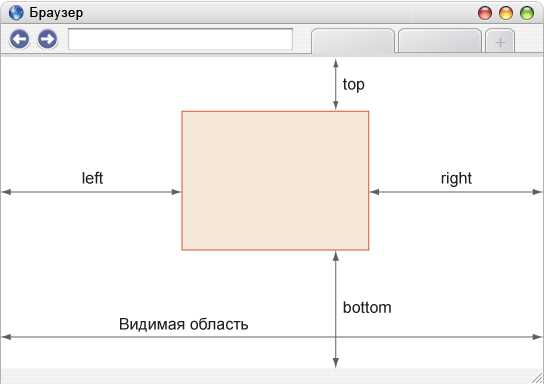
Метод grid предоставляет мощные возможности для центрирования элементов как по горизонтали, так и по вертикали. Для этого достаточно задать родительскому элементу свойства display: grid и использовать place-items: center, чтобы центрировать содержимое в обеих направлениях одновременно.
Пример CSS для центрирования блока с использованием grid:
.container {
display: grid;
place-items: center;
height: 100vh; /* Высота контейнера */
}
.item {
width: 50%;
}
В данном примере родительский элемент с классом .container будет иметь высоту 100% от высоты экрана, а дочерний элемент с классом .item будет центрироваться как по горизонтали, так и по вертикали. Свойство place-items – это сокращение для align-items и justify-items, которые отвечают за выравнивание содержимого по вертикали и горизонтали соответственно.
Можно также централизовать элемент только в одном направлении, изменив соответствующие свойства:
| Свойство | Результат |
|---|---|
| align-items: center; | Центрирует элемент по вертикали |
| justify-items: center; | Центрирует элемент по горизонтали |
Для сложных макетов можно использовать grid-template-columns и grid-template-rows для точного управления размером и расположением сетки. Это позволяет более детально настроить центрирование элементов внутри разных ячеек сетки.
Grid – это гибкий инструмент, который также позволяет создавать адаптивные макеты с автоматическим перераспределением пространства между элементами, что делает его удобным выбором для центрирования в сложных случаях.
Центрирование блока с абсолютным позиционированием
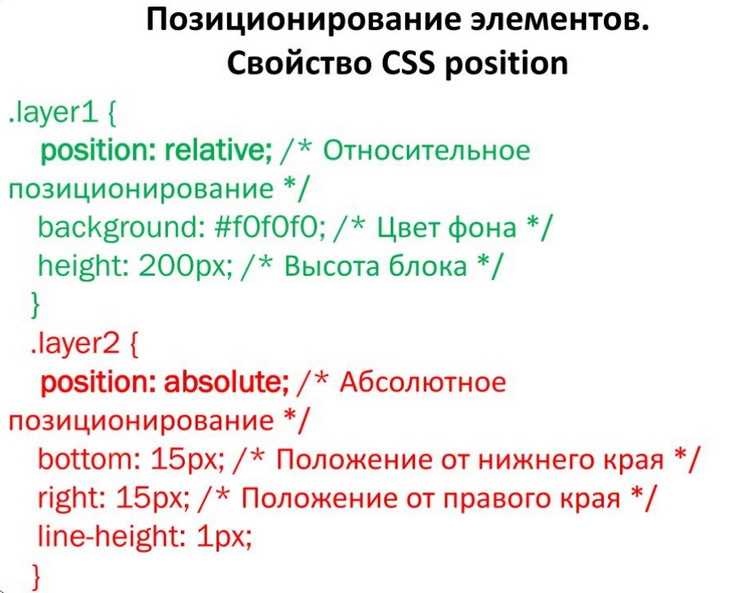
Центрирование элемента с помощью абсолютного позиционирования требует использования свойств position: absolute и правильной настройки координат. Этот метод подходит для фиксированных элементов, которые нужно расположить в центре родительского блока.
Чтобы центрировать элемент как по горизонтали, так и по вертикали, необходимо выполнить следующие шаги:
- Установить родительскому элементу свойство position: relative, чтобы задать контекст для абсолютного позиционирования.
- Для самого элемента задать position: absolute, чтобы его позиционирование зависело от родительского контейнера.
- Использовать свойства top, left, transform для точного выравнивания элемента по центру.
Пример CSS для центрирования блока с абсолютным позиционированием:
.parent {
position: relative;
height: 100vh; /* Высота родительского элемента */
}
.child {
position: absolute;
top: 50%;
left: 50%;
transform: translate(-50%, -50%);
width: 50%;
}
В данном примере:
- position: relative на родительском элементе задает контекст для абсолютного позиционирования дочернего элемента.
- top: 50% и left: 50% устанавливают координаты относительно родительского контейнера, перемещая элемент на 50% от его высоты и ширины.
- transform: translate(-50%, -50%) компенсирует сдвиг, который происходит из-за того, что элемент начинает позиционироваться с его левого верхнего угла. С помощью translate блок сдвигается на половину своей ширины и высоты, что и позволяет точно центрировать его.
Этот способ работает даже при изменении размеров окна, что делает его удобным для адаптивных макетов. Однако стоит помнить, что для работы с абсолютным позиционированием важно учитывать контекст родительского элемента, так как его размер и позиция влияют на положение дочернего блока.
Методы центрирования для адаптивных макетов
Для адаптивных макетов центрирование элементов должно работать на различных устройствах и экранах. В таких случаях важно использовать гибкие методы, которые подстраиваются под изменения ширины и высоты окна. Рассмотрим несколько методов, которые обеспечивают корректное центрирование в адаптивных макетах.
- Flexbox: Этот метод легко поддается адаптации и идеально подходит для центрирования как по вертикали, так и по горизонтали. С помощью display: flex, justify-content: center и align-items: center можно обеспечить центрирование на всех устройствах.
- Grid: С использованием display: grid можно гибко управлять расположением элементов. Свойство place-items: center позволяет центрировать элементы как по вертикали, так и по горизонтали, а также идеально подходит для сложных сеток.
- Минимальные и максимальные размеры: Использование свойств max-width, max-height, min-width и min-height в сочетании с центрированием позволяет обеспечить хорошую адаптивность. Например, установка max-width: 100% на блоке обеспечит его корректное отображение на разных экранах.
- Медиа-запросы: В некоторых случаях можно использовать медиа-запросы для динамической корректировки центрирования в зависимости от ширины экрана. Например, можно изменять размеры и отступы элементов в зависимости от ширины экрана, чтобы они правильно располагались на мобильных и десктопных устройствах.
Пример использования flexbox для адаптивного центрирования:
.container {
display: flex;
justify-content: center;
align-items: center;
height: 100vh;
}
.item {
width: 80%;
max-width: 600px;
}
В этом примере элемент будет центрироваться по вертикали и горизонтали, а его максимальная ширина будет ограничена 600 пикселями. При изменении размера окна элемент будет адаптироваться под экран, обеспечивая корректное отображение.
Использование этих методов позволяет создать гибкие и адаптивные макеты, которые корректно отображаются на всех устройствах, независимо от их размера.
Советы по центрированию контента внутри блока
- Использование flexbox: Для выравнивания элементов внутри блока используйте display: flex, justify-content и align-items. Это позволяет легко центрировать элементы по горизонтали и вертикали, а также гибко управлять их расположением при изменении размеров экрана.
- Для текста: Чтобы центрировать текст внутри блока, используйте text-align: center для горизонтального выравнивания. Для вертикального центрирования текст можно обернуть в блок с display: flex и установить align-items: center.
- Использование grid: Для более сложных макетов можно применять display: grid и свойство place-items: center, чтобы центрировать все элементы внутри контейнера. Это решение подходит для многоколоночных и многострочных макетов.
- Работа с изображениями: Чтобы изображение не выходило за пределы контейнера и оставалось по центру, можно использовать max-width: 100% и height: auto. Также подойдет display: block и margin: 0 auto для изображения внутри блока с фиксированной шириной.
- Медиа-запросы: Для обеспечения корректного центрирования контента на мобильных устройствах используйте медиа-запросы. Это позволяет динамически изменять свойства центрирования, адаптируя макет под различные экраны.
Пример использования flexbox для центрирования текста:
.container {
display: flex;
justify-content: center;
align-items: center;
height: 100vh;
}
.text {
font-size: 2rem;
}
В этом примере текст внутри блока будет выровнен по центру как по вертикали, так и по горизонтали, благодаря использованию flexbox. Такой подход обеспечит гибкость и удобство в адаптации к различным размерам экранов.
С помощью этих методов можно легко добиться правильного центрирования контента внутри блока, независимо от его типа или размера.

 Загрузка...