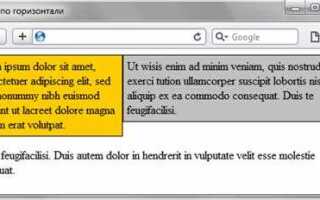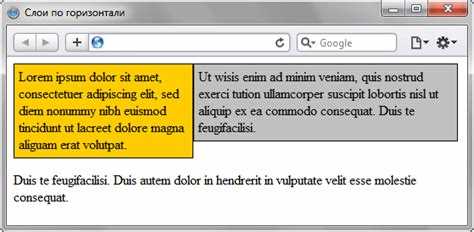
Расположение элементов рядом друг с другом – одна из основных задач в веб-дизайне. Часто требуется разместить два блока на одной строке, будь то изображения, текстовые блоки или формы. Для этого CSS предоставляет несколько методов, каждый из которых имеет свои особенности и применения. Важно понимать, какой подход лучше всего подходит для конкретной задачи, чтобы обеспечить гибкость и удобство работы с версткой.
Самый популярный способ размещения блоков рядом – использование flexbox. Этот метод позволяет выравнивать элементы по горизонтали или вертикали с минимальными усилиями. Flexbox работает на принципе контейнера и его элементов, упрощая задачу при сложных макетах. Однако, несмотря на свою гибкость, этот подход не всегда идеален для всех типов контента.
Другим подходом является grid, который лучше всего подходит для более сложных макетов, где требуется точная настройка расположения элементов на сетке. Grid дает полную свободу в распределении пространства, что делает его мощным инструментом для дизайнеров, работающих с сеточными системами.
Существуют и более старые методы, такие как использование float и inline-block, которые остаются актуальными для специфичных случаев. Важно учитывать, что каждый из этих методов может иметь свои недостатки, например, проблемы с переполнением или с выравниванием элементов в строке.
В этой статье мы рассмотрим различные способы расположения двух блоков рядом, с примерами кода и рекомендациями по выбору подходящего метода для ваших проектов.
Использование свойства float для расположения блоков
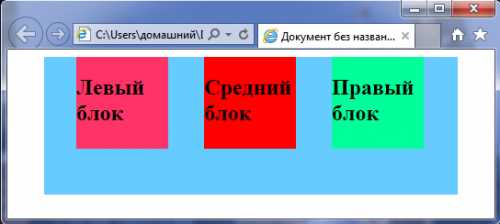
Для того чтобы два блока располагались рядом, нужно задать каждому из них свойство float со значением left или right. Например, если требуется выровнять два блока по горизонтали с левого края, достаточно применить float: left; к каждому из блоков.
Пример:
Блок 1Блок 2
Этот код выведет два блока, расположенных рядом, каждый из которых будет занимать 50% ширины контейнера. Но важно помнить, что использование float может вызывать проблемы с родительскими контейнерами, так как блоки, выведенные с использованием этого свойства, «выходят» за пределы нормального потока документа.
Для решения проблемы с родительским контейнером после применения float, можно использовать метод clearfix, который восстанавливает нормальный поток. Это можно сделать, добавив псевдокласс ::after к родительскому элементу:
.container::after {
content: "";
display: table;
clear: both;
}
Этот подход поможет избежать пустых пространств и других ошибок, связанных с расположением элементов. Тем не менее, использование float в современных проектах часто заменяют более гибкими методами, такими как flexbox или grid, которые предлагают больше контроля и удобства при работе с макетами.
Применение flexbox для выравнивания блоков по горизонтали
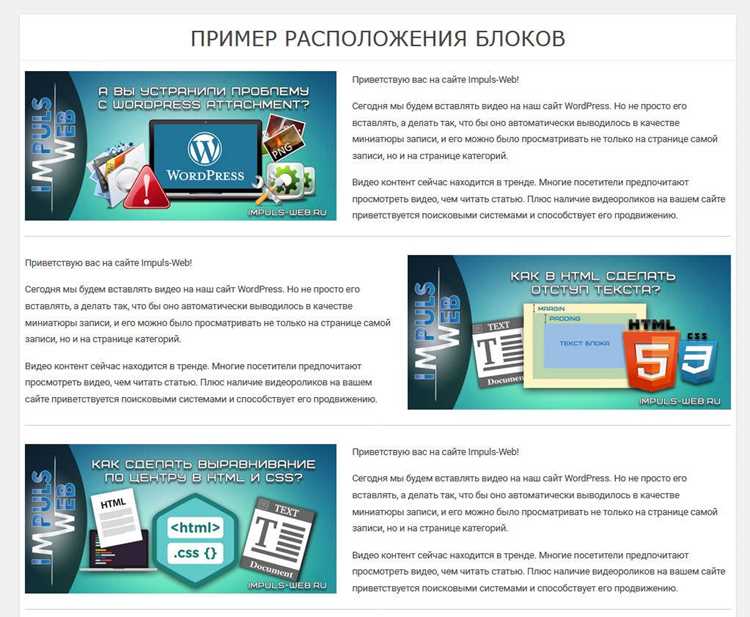
Чтобы выровнять два блока по горизонтали, достаточно задать для их родительского элемента свойство display: flex;. Блоки внутри контейнера будут автоматически расположены в одну строку.
Пример:
Блок 1Блок 2
В этом примере оба блока будут занимать по 50% ширины контейнера и располагаться рядом друг с другом.
Для дополнительного контроля можно использовать свойство justify-content, которое управляет выравниванием элементов вдоль основной оси (по горизонтали). Возможные значения:
- flex-start: элементы выравниваются по левому краю контейнера (по умолчанию);
- center: элементы выравниваются по центру контейнера;
- flex-end: элементы выравниваются по правому краю;
- space-between: элементы распределяются по контейнеру с равным пространством между ними;
- space-around: элементы получают одинаковые отступы со всех сторон.
Пример использования justify-content:
Блок 1Блок 2
Таким образом, flexbox предоставляет гибкие средства для выравнивания блоков и удобное управление их расположением. Этот метод становится предпочтительным выбором, особенно при работе с адаптивными макетами, так как позволяет избежать многих ограничений старых подходов.
Метод с использованием grid для создания рядом расположенных блоков
CSS Grid Layout предоставляет мощный способ для организации макетов, включая размещение блоков рядом. С помощью grid можно точно определить количество колонок и строк, что особенно полезно при работе с более сложными макетами, где необходимо управлять расположением элементов с высокой точностью.
Чтобы расположить два блока рядом, нужно создать контейнер с display: grid; и задать два столбца. После этого можно контролировать размер блоков и их выравнивание по строкам и колонкам.
Пример создания двух блоков, расположенных рядом с помощью grid:
Блок 1Блок 2
В этом примере grid-template-columns: 1fr 1fr; задает два столбца одинаковой ширины, каждый из которых будет занимать 50% ширины контейнера.
Дополнительные возможности grid включают:
- grid-gap: позволяет задать отступы между колонками и строками;
- justify-items: управляет выравниванием содержимого внутри ячеек по горизонтали;
- align-items: управляет выравниванием содержимого по вертикали;
- grid-template-columns и grid-template-rows: задают размер колонок и строк для более сложных макетов.
Пример с отступами и выравниванием содержимого:
Блок 1Блок 2
Grid идеально подходит для создания макетов с несколькими колонками и строками, однако для простого выравнивания двух блоков по горизонтали этот метод может показаться избыточным. Тем не менее, grid дает большую гибкость и масштабируемость, особенно когда нужно настроить элементы более точно.
Выравнивание блоков с помощью свойства inline-block
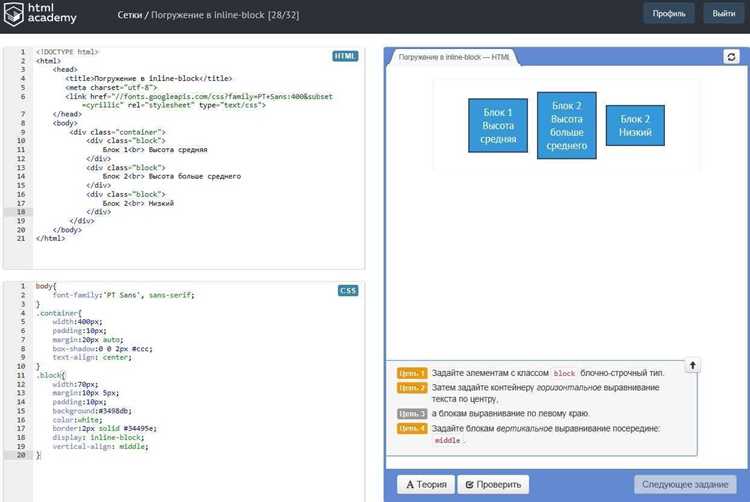
Свойство inline-block позволяет элементам вести себя как блочные элементы, но при этом они выстраиваются в строку, как инлайновые элементы. Этот метод подходит для выравнивания блоков рядом, когда нужно сохранить их блочную природу, но разместить их горизонтально. В отличие от float, элементы с inline-block сохраняют свой нормальный поток в документах, что упрощает работу с версткой.
Для того чтобы два блока располагались рядом, нужно задать каждому из них свойство display: inline-block;. Блоки будут выстроены в строку, при этом сохраняя возможность задать им ширину, высоту и отступы.
Пример:
Блок 1Блок 2
Блок 1Блок 2
Кроме того, можно использовать свойство font-size: 0; на родительском элементе, чтобы удалить пробелы между дочерними блоками:
Блок 1Блок 2
Хотя inline-block является простым и удобным методом для выравнивания блоков рядом, он может быть не таким гибким, как flexbox или grid, особенно при создании более сложных макетов. Тем не менее, для небольших проектов и случаев, когда нужно разместить элементы рядом, этот метод остается актуальным и простым в использовании.
Настройка отступов между блоками при использовании CSS
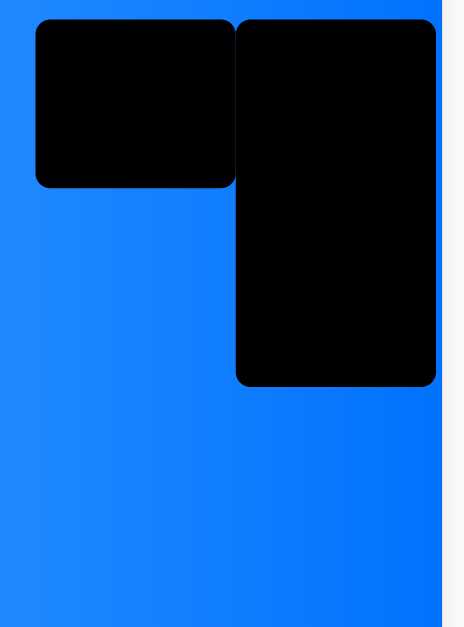
Для точной настройки отступов между блоками в CSS существуют несколько методов. Все они зависят от того, как вы располагаете элементы на странице (с помощью float, flexbox, grid или inline-block). Рассмотрим несколько подходов, которые позволяют эффективно управлять отступами между элементами.
1. Использование margin: это самый универсальный способ настройки отступов между блоками. Для создания пространства между двумя соседними блоками можно задать внешние отступы с помощью свойства margin.
Пример:
Блок 1Блок 2
В этом примере правый отступ для первого блока составляет 10px, что создает пространство между блоками. Если нужно добавить отступы с обеих сторон, используйте margin-left и margin-right.
2. Использование gap (только для flexbox и grid): свойство gap применяется для управления промежутками между элементами в контейнерах с display: flex; или display: grid;. Это свойство позволяет удобно настроить одинаковые отступы между всеми блоками в контейнере.
Пример для flexbox:
Блок 1Блок 2
Используя gap, мы устанавливаем одинаковые отступы между всеми элементами внутри контейнера, что делает верстку более чистой и удобной для редактирования.
3. Использование padding: хотя padding в первую очередь влияет на внутренние отступы внутри блока, его можно использовать в сочетании с внешними отступами для управления промежутками. Однако важно помнить, что padding увеличивает размер самого блока, а не только расстояние между элементами.
Пример:
Блок 1Блок 2
4. Удаление промежутков с помощью негативных отступов: в некоторых случаях, например, при использовании inline-block, между элементами могут появляться ненужные пробелы. Чтобы устранить их, можно использовать негативные значения для margin.
Пример:
Блок 1Блок 2
Этот метод позволяет уменьшить или полностью устранить нежелательные промежутки, возникающие между элементами.
Выбор метода зависит от используемого способа расположения блоков, а также от требований к дизайну и адаптивности страницы. gap и margin – самые универсальные и часто применяемые способы, а использование padding или негативных отступов применимо для более специфичных случаев.
Решение проблем с переполнением при расположении блоков рядом
При расположении блоков рядом с помощью CSS часто возникают проблемы с переполнением. Это может происходить, когда сумма ширины блоков, включая отступы, превышает ширину родительского контейнера. Рассмотрим несколько методов, которые помогут избежать переполнения и гарантировать правильное расположение элементов.
1. Использование свойства box-sizing: по умолчанию свойства width, height блоков включают только саму ширину и высоту элементов, не учитывая отступы и рамки. Чтобы исправить это и гарантировать, что отступы и границы не влияют на общую ширину, используйте box-sizing: border-box;.
Пример:
div {
width: 50%;
box-sizing: border-box;
}
С этим свойством ширина элемента будет включать как его отступы, так и рамки, что предотвращает переполнение контейнера, даже если добавлены дополнительные элементы.
2. Использование flexbox: при использовании flexbox можно легко контролировать поведение элементов при переполнении. Если два блока имеют ширину 50%, но на экране не хватает места, блоки могут автоматически переходить на новую строку, если указать свойство flex-wrap: wrap на родительском контейнере.
Пример:
Блок 1Блок 2
Этот подход гарантирует, что элементы будут адаптироваться под доступное пространство и не выходить за пределы контейнера.
3. Использование overflow: если переполнение элементов невозможно предотвратить, можно использовать свойство overflow, чтобы управлять поведением содержимого за пределами контейнера. Это свойство позволяет скрыть или добавить прокрутку для избыточного контента.
Пример:
div {
width: 50%;
overflow: hidden;
}
Это свойство скрывает все элементы, выходящие за пределы блока. Если требуется прокрутка, можно использовать overflow: auto; или overflow-x: scroll;, чтобы добавить горизонтальную прокрутку.
4. Гибкость размеров с использованием процентов: использование фиксированных значений ширины для блоков может привести к переполнению. Вместо этого рекомендуется использовать проценты для гибкости, позволяя блокам адаптироваться под размер экрана или контейнера.
Пример:
div {
width: 48%;
}
Задание ширины блоков в процентах позволяет им корректно располагаться рядом, даже если размер контейнера изменяется. Это особенно полезно для адаптивных макетов.
5. Использование media queries: для предотвращения переполнения на разных устройствах можно использовать media queries, чтобы изменить поведение блоков в зависимости от ширины экрана. Например, на маленьких экранах можно уменьшить ширину блоков или выстроить их в одну колонку.
Пример:
@media (max-width: 600px) {
div {
width: 100%;
}
}
Этот метод позволяет гарантировать, что макет будет адаптироваться под различные устройства, избегая переполнения.
Правильное использование этих техник поможет избежать переполнения при расположении блоков рядом и обеспечит корректное отображение страницы на различных устройствах и экранах.
Адаптивное расположение блоков рядом для мобильных устройств
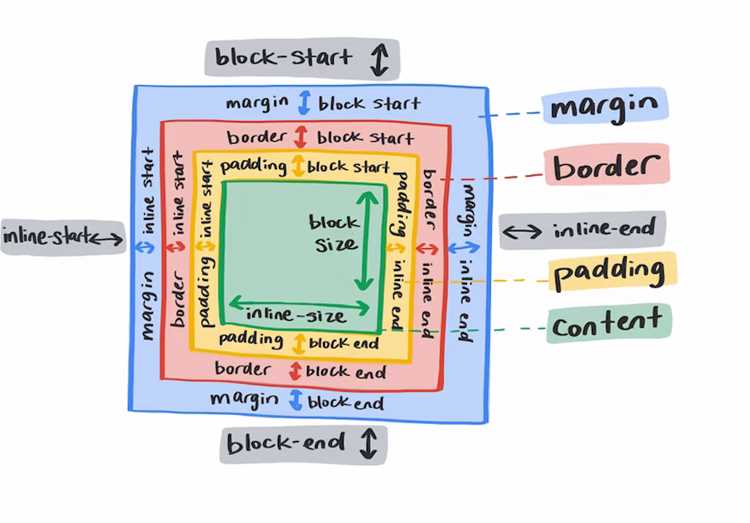
Для создания адаптивного расположения блоков рядом на мобильных устройствах необходимо учесть особенности экранов с ограниченным пространством. Чтобы блоки корректно располагались и не вызывали переполнения, важно использовать гибкие методы верстки, такие как flexbox или grid, а также медиа-запросы для корректной адаптации на разных устройствах.
1. Использование flexbox для мобильных устройств: это один из самых удобных методов для создания адаптивных макетов. С помощью flexbox можно разместить блоки рядом, а затем при изменении размера экрана изменить их расположение, например, сделать блоки вертикальными на маленьких экранах.
Пример для flexbox:
Блок 1Блок 2
Этот код автоматически выстраивает блоки рядом, а при уменьшении ширины экрана, они переходят в новую строку, благодаря свойству flex-wrap: wrap;.
2. Использование медиа-запросов: медиа-запросы позволяют изменять стиль блоков в зависимости от ширины экрана. Для мобильных устройств чаще всего необходимо изменить ширину блоков и расположить их в одну колонку, чтобы улучшить восприятие контента.
Пример с медиа-запросом:
@media (max-width: 768px) {
div {
width: 100%;
}
}
Этот код заставит блоки занимать 100% ширины контейнера при ширине экрана менее 768px, что позволяет адаптировать расположение блоков под мобильные устройства.
3. Использование grid для мобильных устройств: если нужно больше контроля над расположением блоков на экранах разных размеров, стоит использовать grid. Это свойство позволяет настроить как горизонтальное, так и вертикальное расположение элементов, а также управлять их размером и отступами.
Пример использования grid:
Блок 1Блок 2
Для мобильных устройств можно настроить количество колонок, изменяя свойства с помощью медиа-запросов:
@media (max-width: 768px) {
div {
grid-template-columns: 1fr;
}
}
Этот подход позволяет блокам автоматически располагаться в одну колонку на мобильных устройствах, улучшая читаемость и доступность контента.
4. Контроль отступов для мобильных устройств: на мобильных экранах важно избегать слишком больших отступов, чтобы эффективно использовать пространство. Можно уменьшить отступы с помощью медиа-запросов, особенно для блоков, расположенных рядом.
Пример изменения отступов на мобильных устройствах:
@media (max-width: 768px) {
div {
padding: 5px;
}
}
Эти стили помогут уменьшить отступы между блоками и сделать интерфейс более компактным для мобильных устройств.
5. Таблицы для адаптивных блоков: таблицы также могут быть полезны для структурирования данных на мобильных устройствах. Если нужно выровнять блоки в виде таблицы, можно использовать display: table и медиа-запросы для корректного отображения на разных экранах.
Пример таблицы для адаптивного расположения:
| Блок 1 | Блок 2 |
С помощью таких методов можно эффективно настроить расположение блоков рядом для мобильных устройств, обеспечивая удобство просмотра и взаимодействия с контентом на различных экранах.
Вопрос-ответ:
Как расположить два блока рядом при помощи CSS?
Для того чтобы расположить два блока рядом, можно использовать несколько методов. Один из самых популярных – это использование flexbox. С помощью свойства display: flex; родительскому контейнеру можно задать стиль, который выстроит дочерние элементы (блоки) в одну строку. Например, для этого нужно установить родительскому контейнеру свойство flex-direction: row;, что по умолчанию размещает элементы в горизонтальной ориентации. Важно, чтобы блоки имели заданную ширину или использовали гибкие размеры.
Как избежать переполнения контейнера при расположении блоков рядом?
Переполнение может возникать, если сумма ширин блоков превышает ширину контейнера. Чтобы избежать этого, можно использовать свойство box-sizing: border-box;. Оно учитывает отступы и границы в общей ширине блока. Также стоит применять медиа-запросы, чтобы адаптировать ширину блоков под различные размеры экранов. Например, на маленьких экранах можно уменьшить ширину блоков, чтобы они корректно располагались рядом, не вызывая переполнения.
Можно ли расположить два блока рядом с помощью свойства float?
Да, можно. Свойство float позволяет блокам «всплывать» влево или вправо, и таким образом они могут располагаться рядом. Однако, этот метод может быть неудобным, так как для предотвращения сдвига других элементов, после использования float необходимо применять очищение потока с помощью свойства clear. Поэтому, хотя float работает, в современных верстках чаще используют flexbox или grid, так как они предлагают больше гибкости и простоты управления макетом.
Что делать, если блоки не помещаются рядом на маленьких экранах?
Чтобы блоки корректно располагались на мобильных устройствах, стоит использовать медиа-запросы для изменения их ширины в зависимости от ширины экрана. Например, для экранов с шириной менее 768px можно установить ширину блоков в 100% с помощью width: 100%;. Это гарантирует, что блоки будут располагаться в одну колонку на мобильных устройствах, улучшая восприятие контента. Также можно настроить отступы и паддинги с помощью медиа-запросов для более компактного расположения.
Как контролировать отступы между двумя блоками, расположенными рядом?
Для контроля отступов между блоками можно использовать свойства margin и gap. Например, для flex-контейнера можно задать gap, что обеспечит равномерные отступы между блоками. Если вы работаете с обычными блоками, то можно использовать margin-right или margin-left, чтобы задать нужный интервал между элементами. Важно учитывать, что при использовании margin между элементами с разными размерами могут возникать визуальные перекрытия, поэтому для равномерных отступов лучше использовать gap в flexbox.
Как расположить два блока рядом друг с другом, используя CSS?
Для того чтобы расположить два блока рядом друг с другом, можно использовать несколько методов. Один из самых популярных — это использование flexbox. Для этого нужно установить свойство display: flex; для родительского контейнера. Это позволит дочерним элементам выстроиться в одну строку. Можно также регулировать их размеры с помощью свойств flex-grow, flex-shrink и flex-basis, чтобы обеспечить гибкость блоков. Другим методом является использование свойства float, но оно требует дополнительных настроек для предотвращения перекрытий элементов.
Как избежать проблем с переполнением контейнера при расположении блоков рядом?
Чтобы избежать переполнения контейнера при расположении блоков рядом, важно правильно настроить их размеры. Для этого можно использовать свойство box-sizing: border-box;, чтобы учитывать padding и border внутри общей ширины и высоты элемента. Если блоки имеют фиксированные размеры, нужно убедиться, что их суммарная ширина не превышает ширину контейнера. Также можно использовать медиа-запросы, чтобы адаптировать размеры блоков под различные устройства, например, уменьшать их ширину на мобильных экранах. Для более гибкой настройки можно применять flexbox или grid, которые автоматически адаптируют расположение элементов в зависимости от доступного пространства.

 Загрузка...