Центрирование элементов меню на веб-странице – это важная задача для веб-разработчиков. Использование правильных методов CSS для центровки ul меню помогает не только улучшить внешний вид страницы, но и облегчить работу с адаптивным дизайном. В этой статье мы рассмотрим несколько способов, которые позволят вам с легкостью позиционировать меню в центре экрана или родительского контейнера, в зависимости от ситуации.
Один из самых популярных методов – это использование flexbox. Этот инструмент предоставляет гибкость и мощные возможности для выравнивания элементов как по горизонтали, так и по вертикали. В отличие от старых методов, flexbox значительно упрощает процесс выравнивания, что делает его идеальным решением для современных проектов.
Другим распространённым подходом является использование grid. Хотя этот метод требует немного больше знаний, он даёт более точный контроль над расположением элементов на странице. Особенно полезен grid, когда меню имеет сложную структуру, и вам нужно легко управлять позиционированием и размерами элементов.
В следующих разделах мы подробно разберем, как каждый из этих методов может быть применен для центрирования ul меню с учетом различных требований к дизайну. Примеры кода помогут вам разобраться, какой метод наиболее подходит для вашего конкретного случая.
Выравнивание меню с помощью flexbox

Чтобы выровнять ul меню с помощью flexbox, достаточно задать контейнеру стиль display: flex. Это превращает его в flex-контейнер, внутри которого все элементы становятся флекс-элементами. Вы можете управлять их выравниванием с помощью свойств justify-content и align-items.
Пример кода для выравнивания горизонтально:
ul {
display: flex;
justify-content: center; /* Центрирует элементы по горизонтали */
}
В данном примере все пункты меню будут выровнены по центру контейнера. Если вы хотите выровнять меню по левому или правому краю, замените значение на flex-start или flex-end соответственно.
Для вертикального выравнивания, если у вас есть вертикальное меню или вы хотите дополнительно выровнять элементы по вертикали, используйте свойство align-items:
ul {
display: flex;
justify-content: center;
align-items: center; /* Центрирует элементы по вертикали */
}
Если ваше меню должно быть выровнено в верхней или нижней части контейнера, используйте flex-start или flex-end для align-items.
Основные значения для justify-content и align-items:
| Свойство | Значение | Описание |
|---|---|---|
| justify-content | center | Центрирует элементы по горизонтали |
| justify-content | flex-start | Выравнивает элементы по левому краю (для горизонтального меню) |
| justify-content | flex-end | Выравнивает элементы по правому краю (для горизонтального меню) |
| align-items | center | Центрирует элементы по вертикали |
| align-items | flex-start | Выравнивает элементы по верхнему краю (для вертикального меню) |
| align-items | flex-end | Выравнивает элементы по нижнему краю (для вертикального меню) |
Flexbox также позволяет легко управлять расположением элементов при изменении размеров экрана, что делает его идеальным инструментом для создания адаптивных меню. Вы можете комбинировать различные значения для justify-content и align-items, чтобы добиться необходимого результата в разных ситуациях.
Использование margin для центрирования меню

Для центрирования меню с помощью margin достаточно установить для контейнера следующее правило:
ul {
width: 300px; /* Задаем фиксированную ширину меню */
margin: 0 auto; /* Отступы слева и справа устанавливаются автоматически */
}
Здесь margin: 0 auto означает, что верхний и нижний отступы равны 0, а левый и правый отступы автоматически подстраиваются, чтобы меню оказалось по центру родительского элемента. Это самый быстрый способ выравнивания меню по горизонтали.
Для успешного применения этого метода важно, чтобы у контейнера ul была задана фиксированная ширина. Без неё margin: 0 auto не сработает, так как браузер не сможет вычислить, как распределить отступы. Если ширина меню зависит от содержимого, рекомендуется использовать другие методы, такие как flexbox или grid.
Если меню адаптивное и его ширина изменяется в зависимости от размера экрана, вы можете использовать проценты для задания ширины:
ul {
width: 80%; /* Меню будет занимать 80% от ширины родительского контейнера */
margin: 0 auto;
}
Таким образом, margin является удобным инструментом для выравнивания меню, но этот метод работает исключительно для фиксированных или процентных ширин. Для более сложных случаев, например, при необходимости центрирования элементов внутри динамически изменяющегося меню, стоит рассмотреть использование других свойств CSS, таких как flexbox или grid.
Как центрировать список с помощью text-align
Для центрирования списка с помощью свойства text-align необходимо применить его к родительскому элементу, содержащему ul или ol. Это свойство выравнивает содержимое внутри блока, в том числе текст и элементы списка, относительно его ширины.
Чтобы добиться центрирования элементов списка, выполните следующие шаги:
- Определите родительский элемент для списка, например,
div, и примените к немуtext-align: center;. - Необходимо убедиться, что сам список (
ul) имеет блоковый контекст. Для этого можно использовать свойствоdisplay: block;, которое применяется по умолчанию. - Элементы списка будут выровнены относительно родительского контейнера.
Пример использования:
- Пункт 1
- Пункт 2
- Пункт 3
В этом примере text-align: center; применяется к контейнеру div, который центрирует весь список. Если список не имеет фиксированной ширины, его элементы будут выровнены по центру в пределах контейнера.
Важно помнить, что данный метод не всегда подходит для всех случаев, особенно если требуется точное позиционирование элементов списка. Для более сложных макетов лучше использовать другие способы центрирования, такие как флексбокс или гриды.
Преимущества использования grid для позиционирования меню
Использование CSS Grid для позиционирования меню даёт множество преимуществ, особенно при создании адаптивных и сложных макетов. Это позволяет легко управлять как расположением элементов, так и их размером.
1. Гибкость в распределении пространства. CSS Grid позволяет точно настроить расположение элементов меню на сетке, разделяя контейнер на строки и столбцы. Можно задать, как и в каких частях сетки будут размещаться пункты меню, что упрощает работу с различными макетами.
2. Простота адаптации под разные устройства. С помощью grid легко настроить адаптивность. Для этого можно использовать медиа-запросы и задавать разные макеты меню в зависимости от размера экрана. Это позволяет избежать избыточных изменений в коде и достигнуть нужного результата с минимальными усилиями.
3. Позиционирование без использования абсолютных значений. В отличие от других методов, таких как position: absolute, grid не требует использования фиксированных координат для размещения элементов. Это упрощает управление меню и уменьшает вероятность ошибок при изменении размера контейнера или экрана.
4. Меньше кода. Используя grid, можно упростить структуру HTML и CSS. Нет необходимости в создании дополнительных контейнеров или элементов для выравнивания, как в случае с флексбоксом или другими методами.
5. Управление промежутками. Grid позволяет легко контролировать промежутки между пунктами меню, используя свойства grid-gap или gap, которые применяются как к строкам, так и к столбцам. Это даёт больше возможностей для тонкой настройки внешнего вида.
Пример использования grid для меню:
- Пункт 1
- Пункт 2
- Пункт 3
В этом примере меню автоматически делится на 3 равные колонки, что делает его адаптивным и гибким при изменении размера экрана.
6. Легкость в создании сложных макетов. Grid отлично подходит для организации меню с несколькими уровнями или нестандартной структурой, например, с вложенными списками. Это даёт больше свободы в проектировании без сложных манипуляций с CSS.
Как решить проблему с элементами, выходящими за пределы контейнера
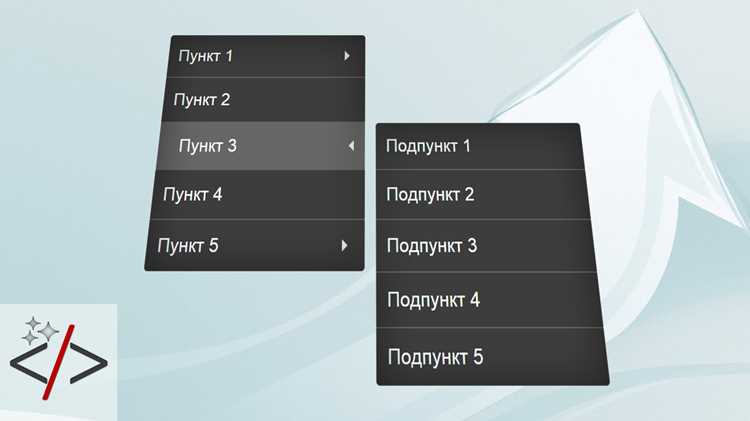
Проблема с элементами, выходящими за пределы контейнера, часто возникает при использовании меню в ul. Чтобы избежать этой ситуации, нужно учесть несколько важных аспектов при верстке.
1. Использование свойства overflow. Когда элементы списка выходят за пределы контейнера, можно использовать свойство overflow с значением hidden или auto. Это ограничит видимость содержимого, которое не помещается в контейнер, либо добавит полосы прокрутки, если это необходимо.
ul {
overflow: hidden;
}
2. Установка максимальной ширины контейнера. Если проблема возникает из-за того, что контейнер имеет слишком большую ширину, можно задать максимальную ширину с помощью свойства max-width. Это ограничит размер контейнера и предотвратит выход элементов за его пределы.
.container {
max-width: 100%;
}
3. Использование флексбокса или грида. При помощи display: flex или display: grid можно добиться равномерного распределения элементов внутри контейнера, что исключит их выход за пределы. Для флексбокса важно задать свойство flex-wrap: wrap;, чтобы элементы автоматически переносились на новую строку, если они не помещаются в одну.
ul {
display: flex;
flex-wrap: wrap;
}
4. Учет отступов. Если у списка есть большие внутренние отступы (padding) или внешние (margin), это может привести к выходу элементов за границы контейнера. Регулировка этих значений поможет держать меню в пределах контейнера.
ul {
padding: 0;
margin: 0;
}
5. Проверка размеров шрифта. Иногда проблема возникает из-за слишком большого размера шрифта. Если текст внутри элементов списка выходит за пределы, можно уменьшить размер шрифта или использовать свойство word-wrap: break-word для автоматического переноса длинных слов.
li {
word-wrap: break-word;
}
Эти методы помогут контролировать размер и позиционирование элементов, предотвращая их выход за пределы контейнера. Важно учитывать особенности макета и контента при выборе подходящего решения.
Настройка выравнивания с учетом размера экрана
При создании адаптивного меню важно учитывать, как его элементы ведут себя на разных устройствах. Чтобы гарантировать правильное выравнивание на всех экранах, можно использовать различные подходы, основанные на медиа-запросах и гибких моделях выравнивания.
1. Использование медиа-запросов. Медиа-запросы позволяют изменять стили в зависимости от ширины экрана. Например, можно настроить выравнивание меню по центру на больших экранах и изменить его на мобильных устройствах для более компактного отображения.
@media (max-width: 768px) {
ul {
text-align: left;
}
}
В этом примере, когда ширина экрана меньше 768px, выравнивание списка изменится на левое.
2. Flexbox для выравнивания. Flexbox является отличным решением для центрирования элементов в меню. Используя свойство justify-content: center; можно легко выровнять список по горизонтали, а align-items: center; – по вертикали. Это особенно полезно при изменении размеров экрана, так как flex-контейнер автоматически подстраивает свои элементы.
ul {
display: flex;
justify-content: center;
align-items: center;
}
3. Grid для более сложных макетов. Если меню требует более сложного выравнивания, например, с несколькими уровнями или большим количеством элементов, можно использовать CSS Grid. Это позволяет точно настраивать расположение элементов на разных экранах, изменяя структуру контейнера в зависимости от ширины экрана.
@media (min-width: 768px) {
ul {
display: grid;
grid-template-columns: repeat(3, 1fr);
}
}
В этом примере меню будет разделено на 3 колонки, если ширина экрана больше 768px.
4. Использование процентов и vw для гибкости. Чтобы элементы меню адаптировались к изменению ширины экрана, можно использовать единицы измерения % и vw. Это позволяет задавать размеры и отступы, которые изменяются в зависимости от ширины экрана, сохраняя выравнивание элементов относительно друг друга.
ul {
width: 80%;
margin: 0 auto;
}
5. Мобильная оптимизация. На устройствах с маленькими экранами часто имеет смысл изменять выравнивание и расположение элементов меню. С помощью медиа-запросов можно скрыть часть элементов или изменить их порядок, чтобы меню не выходило за пределы экрана.
@media (max-width: 480px) {
ul {
display: block;
}
li {
text-align: center;
}
}
Этот код изменяет меню на вертикальное расположение с центровкой элементов на мобильных устройствах.
Таким образом, настройка выравнивания с учетом размера экрана позволяет сделать меню удобным и функциональным на разных устройствах, улучшая пользовательский опыт.
Управление поведением элементов при изменении размера окна

При изменении размера окна важно обеспечить корректное отображение элементов меню. Это достигается с помощью медиа-запросов, flexbox и grid, которые позволяют динамически изменять поведение элементов в зависимости от ширины экрана.
1. Медиа-запросы для адаптивности. Медиа-запросы – это основной инструмент для управления поведением элементов при изменении размера окна. Они позволяют применять разные стили в зависимости от ширины окна. Например, можно изменять количество колонок в меню или выравнивание элементов при уменьшении размера экрана.
@media (max-width: 768px) {
ul {
display: block;
}
li {
text-align: center;
}
}
Этот код превращает горизонтальное меню в вертикальное и выравнивает элементы по центру на экранах шириной меньше 768px.
2. Flexbox для гибкости. Использование flexbox позволяет управлять расположением элементов в меню, чтобы они корректно реагировали на изменение размеров окна. Важно использовать flex-wrap, чтобы элементы переносились на следующую строку, если они не помещаются в одну.
ul {
display: flex;
justify-content: space-around;
flex-wrap: wrap;
}
Свойство flex-wrap: wrap позволяет элементам автоматически переноситься на новую строку при уменьшении ширины экрана.
3. Grid для точного контроля. Для более сложных макетов можно использовать CSS Grid. Он предоставляет точный контроль над расположением элементов, позволяя изменять их количество и размер в зависимости от ширины экрана.
@media (min-width: 768px) {
ul {
display: grid;
grid-template-columns: repeat(3, 1fr);
}
}
В этом примере меню будет разбиваться на три колонки при ширине экрана больше 768px.
4. Использование процента и относительных единиц. Для обеспечения гибкости элементов меню при изменении размера окна полезно использовать проценты и относительные единицы измерения, такие как em и rem. Это позволяет элементам адаптироваться к изменению размеров контейнера.
ul {
width: 90%;
margin: 0 auto;
}
5. Изменение отображения элементов. При изменении размера окна можно скрывать или показывать элементы меню, например, скрыть незначительные пункты меню на мобильных устройствах. Для этого используется свойство display в медиа-запросах.
@media (max-width: 480px) {
li:nth-child(4) {
display: none;
}
}
Этот код скрывает четвёртый элемент меню на экранах с шириной меньше 480px.
Эти подходы помогут эффективно управлять поведением меню при изменении размеров окна, обеспечивая его корректное отображение на разных устройствах и экранах.
Вопрос-ответ:
Как можно центрировать меню с помощью text-align?
Для того чтобы центрировать меню с помощью text-align, нужно применить это свойство к родительскому элементу списка. Например, если у вас есть контейнер с элементом ul, вы можете задать для контейнера text-align: center;. Это выровняет все элементы списка по центру контейнера.
Почему элементы списка не центрируются, даже если я применяю text-align: center?
Если элементы списка не центрируются при использовании text-align: center, возможно, проблема в том, что меню не является блочным элементом. Убедитесь, что у контейнера ul задан стиль display: block или он уже по умолчанию является блочным. Также убедитесь, что родительский элемент имеет достаточно ширины, чтобы выравнивание было заметным.
Как добиться центрирования списка с помощью flexbox?
Для центрирования меню с использованием flexbox, нужно установить для родительского элемента списка стиль display: flex, затем применить justify-content: center для горизонтального выравнивания и align-items: center для вертикального выравнивания. Это обеспечит центрирование всех элементов списка как по вертикали, так и по горизонтали.
Могу ли я использовать grid для центрирования меню и как это сделать?
Да, для центрирования меню с помощью grid нужно задать для родительского элемента display: grid и использовать свойство justify-items: center для горизонтального выравнивания, а align-items: center для вертикального. Это создаст сетку, в которой элементы будут выровнены по центру.
Как можно центрировать меню на мобильных устройствах?
Для центрирования меню на мобильных устройствах используйте медиа-запросы. Вы можете настроить стили, чтобы при изменении ширины экрана элементы меню центрировались по горизонтали. Например, с помощью text-align: center или display: flex с justify-content: center. Также можно скрыть или изменить порядок элементов с помощью свойств display или flex-direction при уменьшении размера экрана.
Как сделать так, чтобы ul меню было центрировано по горизонтали на странице?
Для центрирования ul меню по горизонтали можно использовать несколько подходов. Один из самых простых — это применить свойство text-align: center; к родительскому элементу списка. Это выровняет все дочерние элементы (li) по центру. Если вы хотите использовать flexbox, то можно установить для родительского контейнера display: flex; и добавить justify-content: center;, что также обеспечит центрирование элементов по горизонтали. Оба подхода работают хорошо и зависят от структуры вашего макета.

 Загрузка...