Для создания двух колонок в одном блоке с помощью CSS существует несколько простых и практичных методов. Самыми популярными являются использование flexbox и CSS Grid. Каждый из этих подходов позволяет гибко управлять расположением элементов на странице, обеспечивая комфортное восприятие контента.
Flexbox идеально подходит для динамичных и адаптивных макетов. Этот метод позволяет распределять пространство между колонками и выравнивать их по оси. Важно помнить, что flexbox легко работает с контентом разной высоты в колонках. Для создания двух колонок достаточно задать родительскому элементу свойство display: flex;, а затем использовать flex-direction: row; для горизонтального расположения дочерних блоков.
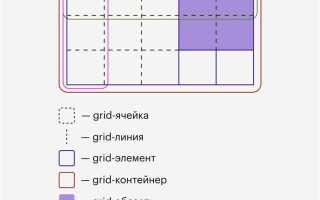
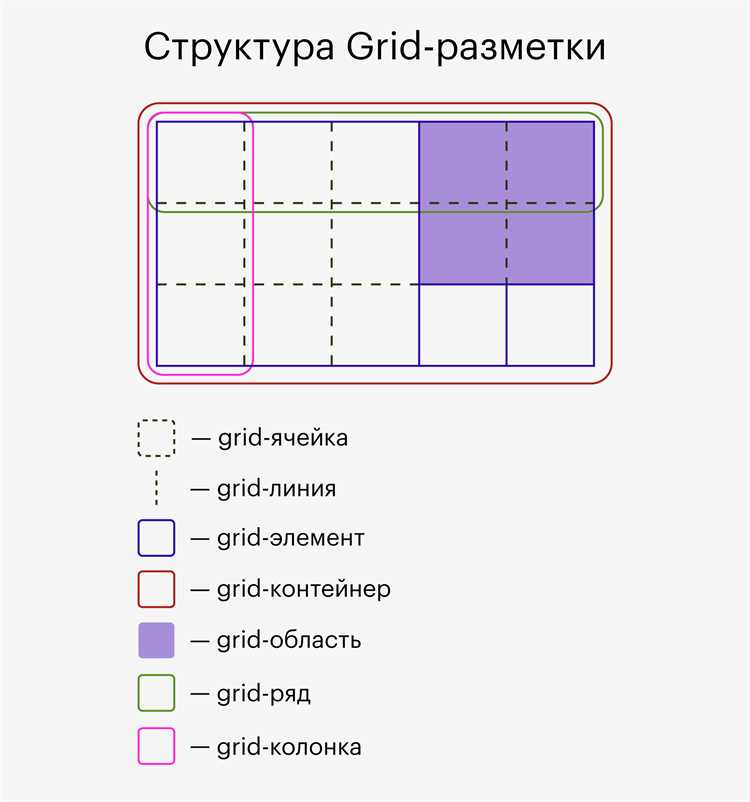
Метод CSS Grid предоставляет еще более широкие возможности для деления блока на несколько частей. С его помощью можно точно контролировать размеры колонок, их отступы и поведение при изменении размеров окна. В отличие от flexbox, grid подходит для более сложных макетов с несколькими строками и колонками, где требуется точная настройка размещения элементов по обоим осям.
Создание двух колонок с помощью flexbox
Для создания двух колонок с помощью flexbox достаточно задать родительскому элементу свойство display: flex;. Это позволит выстроить дочерние блоки в строку, а сами колонки будут автоматически распределены по горизонтали. Важно отметить, что для удобства можно контролировать их размер, отступы и поведение при изменении ширины экрана.
Пример базовой структуры с flexbox выглядит следующим образом:
.container {
display: flex;
}
.column {
flex: 1; /* Каждая колонка будет занимать равную ширину */
margin: 10px; /* Отступы между колонками */
}
В данном примере каждый дочерний элемент (.column) будет занимать одинаковую ширину, а между ними будет оставаться отступ в 10px. Если нужно изменить пропорции колонок, можно использовать свойство flex с конкретными значениями, например, flex: 2; для одной колонки и flex: 1; для другой, чтобы одна колонка была в два раза шире.
Если контент в колонках должен быть выровнен по определенному правилу, можно использовать свойства justify-content и align-items. Например, justify-content: space-between; распределит колонки по ширине контейнера с равными промежутками между ними, а align-items: center; выровняет их по вертикали.
Кроме того, flexbox автоматически адаптируется под мобильные устройства. Чтобы колонки располагались одна под другой на узких экранах, достаточно добавить медиа-запросы. Например:
@media (max-width: 768px) {
.container {
flex-direction: column; /* Колонки станут вертикальными */
}
}
Этот подход позволяет создать гибкие и адаптивные макеты, которые легко подстраиваются под разные разрешения экранов, обеспечивая комфортное отображение контента на любых устройствах.
Использование CSS Grid для деления на две колонки

Для создания двух колонок с помощью CSS Grid необходимо задать контейнеру свойство display: grid;. Этот метод позволяет более гибко контролировать расположение элементов как по вертикали, так и по горизонтали. В отличие от flexbox, grid дает больше возможностей для точной настройки размеров и отступов.
Простейший пример для двух колонок:
.container {
display: grid;
grid-template-columns: 1fr 1fr; /* Два столбца одинаковой ширины */
gap: 10px; /* Отступы между колонками */
}
В данном примере используется свойство grid-template-columns, которое определяет количество и ширину колонок. Значение 1fr означает, что каждая колонка займет одну фракцию доступного пространства. Если нужно, чтобы одна колонка была шире, можно указать конкретные значения, например, grid-template-columns: 2fr 1fr;, где первая колонка будет в два раза шире второй.
Для более точной настройки можно использовать свойство gap, которое отвечает за расстояние между колонками и строками. Это свойство заменяет старый метод с использованием margin для отступов между элементами.
Пример с фиксированной шириной колонок:
.container {
display: grid;
grid-template-columns: 300px 1fr; /* Первая колонка фиксированной ширины, вторая занимает оставшееся пространство */
gap: 15px;
}
Этот подход удобен, если одна колонка должна занимать определенное место, а другая – оставшееся пространство. Такая схема часто используется, например, для сайдбаров и основного контента.
Для адаптивности макета можно применить медиа-запросы. Например, на экранах меньшего размера можно изменить количество колонок на одну, чтобы улучшить восприятие контента:
@media (max-width: 768px) {
.container {
grid-template-columns: 1fr; /* Одна колонка на маленьких экранах */
}
}
Использование CSS Grid позволяет создавать сложные и адаптивные макеты с минимальными усилиями, предлагая более гибкую настройку размещения элементов по сравнению с другими методами.
Настройка ширины колонок и их отступов
При создании двух колонок важно точно настроить их ширину и отступы для достижения нужного визуального эффекта. Для этого можно использовать несколько свойств CSS, которые позволяют гибко управлять этими параметрами.
Для контроля ширины колонок в flexbox используется свойство flex. Оно позволяет задавать пропорциональные размеры колонок или фиксированную ширину. Рассмотрим два подхода:
- Пропорциональное распределение: для этого устанавливаем одинаковое значение flex: 1; для всех колонок, чтобы они делили пространство поровну.
- Фиксированная ширина: можно указать конкретные размеры колонок, например, flex: 0 0 300px;, где 300px – это фиксированная ширина колонки, а два других значения отвечают за изменение ширины при изменении экрана.
Для CSS Grid настройка ширины колонок осуществляется через свойство grid-template-columns, которое позволяет точно задать размеры каждой колонки:
.container {
display: grid;
grid-template-columns: 300px 1fr; /* Первая колонка фиксированной ширины, вторая – на всю оставшуюся ширину */
}
Для отступов между колонками используется свойство gap. Оно позволяет задать как горизонтальные, так и вертикальные отступы. Например, если нужно задать одинаковые отступы между колонками и строками, можно использовать:
.container {
display: grid;
grid-template-columns: 1fr 1fr;
gap: 15px; /* Отступы между колонками */
}
Если необходимо задать разные отступы между колонками и строками, используйте свойства column-gap и row-gap:
.container {
display: grid;
grid-template-columns: 1fr 1fr;
column-gap: 20px; /* Отступы между колонками */
row-gap: 10px; /* Отступы между строками */
}
Важно, чтобы ширина колонок и отступы гармонично сочетались между собой. Для этого всегда учитывайте общую ширину контейнера и используйте единицы измерения, соответствующие вашим потребностям (px, %, fr).
Адаптация колонок для мобильных устройств
Для обеспечения корректного отображения двух колонок на мобильных устройствах, важно использовать медиа-запросы, которые позволяют изменять макет в зависимости от размера экрана. Один из самых популярных подходов – изменение структуры колонок с горизонтальной на вертикальную при уменьшении ширины экрана.
Если вы используете flexbox, для адаптации достаточно добавить медиа-запрос, который изменит расположение колонок. Например, при ширине экрана до 768px можно изменить направление флексов:
@media (max-width: 768px) {
.container {
flex-direction: column; /* Колонки становятся вертикальными */
}
}
Этот подход гарантирует, что на мобильных устройствах контент будет отображаться вертикально, что улучшит восприятие и удобство взаимодействия с сайтом.
Если вы используете CSS Grid, настройка будет аналогичной. Изменение количества колонок или их расположения происходит через медиа-запросы. Например, можно установить одну колонку на экранах до 768px:
@media (max-width: 768px) {
.container {
grid-template-columns: 1fr; /* Одна колонка на мобильных устройствах */
}
}
Также можно уменьшить ширину колонок для мобильных устройств. Например, на экранах до 768px можно задать колонки шириной 100%:
@media (max-width: 768px) {
.container {
grid-template-columns: 100%;
}
}
Важный момент: всегда учитывайте отступы и ширину колонок. На мобильных устройствах необходимо уменьшить их размер, чтобы избежать горизонтальной прокрутки, которая может нарушить пользовательский опыт.
Как добавить вертикальные отступы между колонками
Для добавления вертикальных отступов между колонками в flexbox и CSS Grid можно использовать различные методы в зависимости от структуры макета.
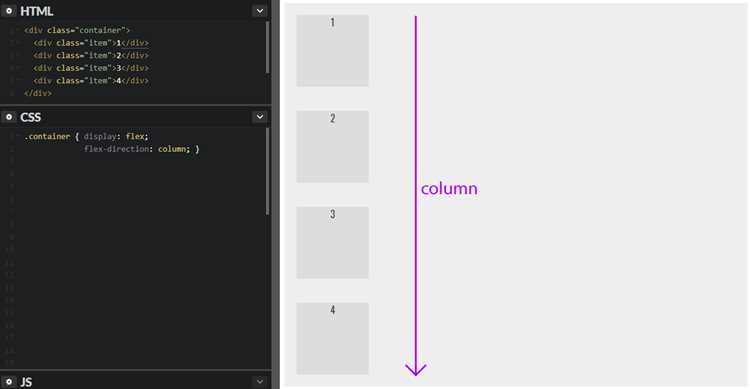
В flexbox вертикальные отступы можно добавить, используя свойство gap, которое определяет расстояние между элементами. Например:
.container {
display: flex;
flex-direction: column; /* Располагаем элементы вертикально */
gap: 20px; /* Вертикальные отступы между элементами */
}
Если же колонки расположены в строку (горизонтально), то вертикальные отступы можно добавлять с помощью margin-bottom для каждого дочернего элемента. Например:
.column {
margin-bottom: 20px; /* Отступ между колонками по вертикали */
}
В CSS Grid вертикальные отступы между колонками также можно задать с помощью свойства gap, которое работает как для горизонтальных, так и для вертикальных отступов:
.container {
display: grid;
grid-template-columns: 1fr 1fr; /* Два столбца */
gap: 20px; /* Вертикальные и горизонтальные отступы */
}
Если нужно отдельно настроить вертикальные отступы, можно использовать row-gap для вертикальных промежутков между строками:
.container {
display: grid;
grid-template-columns: 1fr 1fr;
row-gap: 20px; /* Вертикальные отступы между строками */
}
Используя эти методы, можно легко контролировать вертикальные отступы между колонками, обеспечивая правильное распределение пространства на странице.
Применение стилей для заголовков в колонках

При работе с двумя колонками важно правильно стилизовать заголовки внутри каждой колонки, чтобы они выделялись и гармонично вписывались в общий дизайн. Для этого можно использовать стандартные свойства CSS, такие как font-size, font-weight, text-align и margin.
Если заголовки должны быть одинаковыми по стилю во всех колонках, можно применить универсальные стили. Например:
.column h2 {
font-size: 24px; /* Размер шрифта заголовка */
font-weight: bold; /* Жирный шрифт */
text-align: left; /* Выравнивание по левому краю */
margin-bottom: 15px; /* Отступ снизу */
}
Если нужно задать разные стили для заголовков в каждой колонке, можно использовать более специфичные селекторы. Например, для заголовка в первой колонке можно задать стиль:
.column1 h2 {
font-size: 26px;
color: #333; /* Цвет текста */
}
Для второго заголовка в другой колонке применим другой стиль:
.column2 h2 {
font-size: 22px;
color: #555;
}
Также для улучшения восприятия можно добавить отступы между заголовками и текстом. Например, использовать margin-top и margin-bottom для создания пространства вокруг заголовков:
.column h2 {
margin-top: 20px;
margin-bottom: 10px;
}
Если нужно выровнять заголовки по центру, можно применить text-align: center; или использовать flexbox для выравнивания:
.column {
display: flex;
flex-direction: column;
align-items: center; /* Центрируем заголовки */
}
Эти стили позволят гибко настраивать отображение заголовков в колонках, обеспечивая четкость и визуальное разделение контента.
Вопрос-ответ:
Как создать две колонки с помощью CSS?
Для создания двух колонок можно использовать различные подходы. Один из самых популярных — это flexbox. Для этого достаточно задать контейнеру свойство display: flex;, а затем использовать flex-direction: row; для горизонтального расположения элементов. Чтобы колонки занимали одинаковую ширину, используйте flex: 1; для каждого элемента. Также можно применить CSS Grid, задав grid-template-columns: 1fr 1fr;, что создаст два равных столбца.
Как управлять отступами между колонками при использовании flexbox?
Для управления отступами между колонками в flexbox можно использовать свойство gap, которое позволяет легко задать расстояние между элементами в контейнере. Например, gap: 20px; добавит отступы между колонками и строками. Если необходимо, можно также задать индивидуальные отступы для элементов с помощью margin, например, margin-right: 20px; для правой колонки.
Как сделать колонки с разной шириной в CSS?
Если вы хотите, чтобы колонки имели разную ширину, в flexbox можно использовать свойство flex с разными значениями. Например, flex: 2; для одной колонки и flex: 1; для другой, чтобы первая колонка была в два раза шире второй. В CSS Grid это можно сделать, задав конкретные значения для колонок через grid-template-columns: 2fr 1fr;, где 2fr и 1fr обозначают, что первая колонка будет в два раза шире второй.
Как сделать колонки адаптивными для мобильных устройств?
Для адаптации колонок под мобильные устройства используйте медиа-запросы. Например, для экранов с шириной меньше 768px можно изменить количество колонок на одну, чтобы улучшить восприятие контента. Для flexbox это будет выглядеть так:
Как изменить расстояние между строками в колонках?
Если используется CSS Grid, для изменения расстояния между строками применяется свойство row-gap. Например, чтобы установить вертикальные отступы между строками, можно написать:
Как с помощью CSS сделать две колонки одинаковой ширины?
Для создания двух колонок одинаковой ширины можно использовать несколько подходов. Один из самых простых — это flexbox. Для этого нужно задать контейнеру свойство display: flex;, а для дочерних элементов — flex: 1;, что автоматически сделает их одинаковыми по ширине. Пример кода:

 Загрузка...