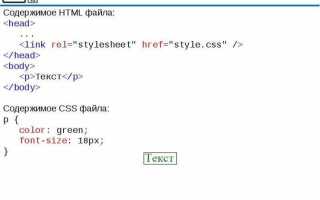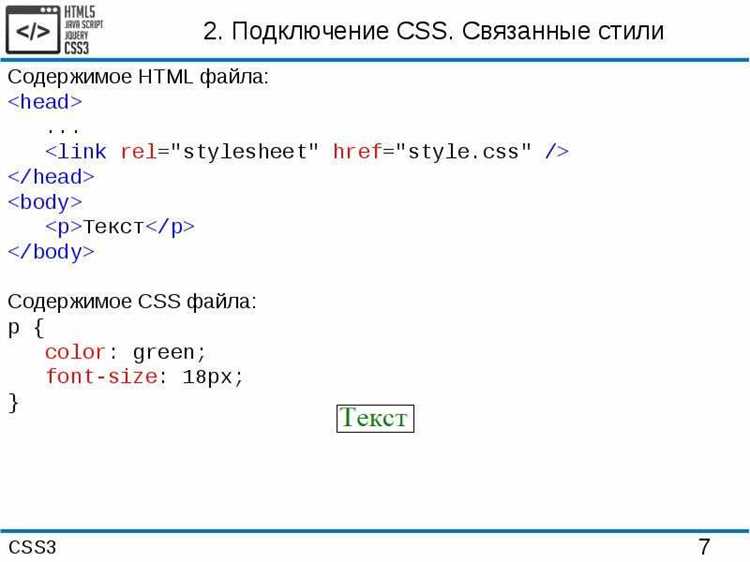
Шрифт определяет характер сайта: аккуратный текст повышает читаемость и визуально упорядочивает контент. В CSS есть десятки свойств, позволяющих изменить не только гарнитуру, но и насыщенность, межбуквенный интервал, высоту строки и сглаживание. Работа со шрифтами начинается с выбора семейства через свойство font-family. Лучше указывать несколько вариантов – основной и запасные, чтобы текст корректно отображался на разных устройствах.
Для создания выразительного эффекта можно использовать @font-face и подключить кастомные шрифты в формате WOFF2 или TTF. Этот метод сохраняет единый визуальный стиль независимо от платформы. Оптимально хранить шрифты локально и сжимать их, чтобы не замедлять загрузку страниц. Важно также задавать font-display: swap – это предотвратит появление «пустого» текста при загрузке.
Дополнительные акценты достигаются настройкой свойств font-weight, letter-spacing и text-transform. Например, увеличение межбуквенного интервала улучшает восприятие заголовков, а изменение насыщенности помогает выстроить визуальную иерархию. Грамотное сочетание этих параметров позволяет создать читаемый и эстетичный текст без привлечения графических редакторов.
Как выбрать подходящее семейство шрифта через свойство font-family
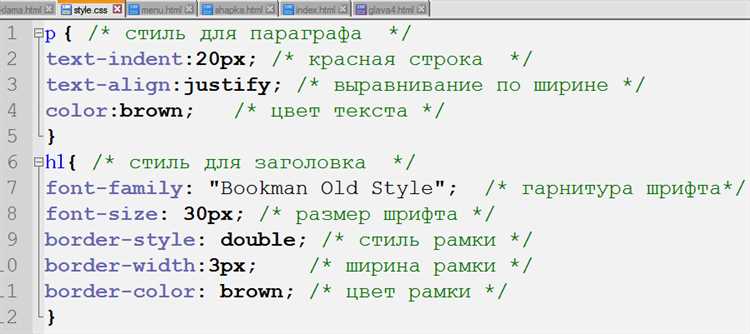
Свойство font-family определяет, какие гарнитуры будут использоваться на странице. Важно задавать не одно имя, а список через запятую – браузер выберет первое доступное. Например: font-family: "Roboto", "Helvetica Neue", Arial, sans-serif;.
Сначала указывают основной шрифт, затем схожие альтернативы и в конце – общую категорию: serif, sans-serif, monospace, cursive или fantasy. Это гарантирует читаемость даже при отсутствии нужного файла.
Для текстов интерфейса и статей чаще выбирают шрифты без засечек – sans-serif (например, Inter, Open Sans, Roboto). Для заголовков и декоративных элементов подходят гарнитуры с засечками – serif (Merriweather, Playfair Display). Код и технические данные отображают шрифтами типа monospace – Courier New, Fira Code.
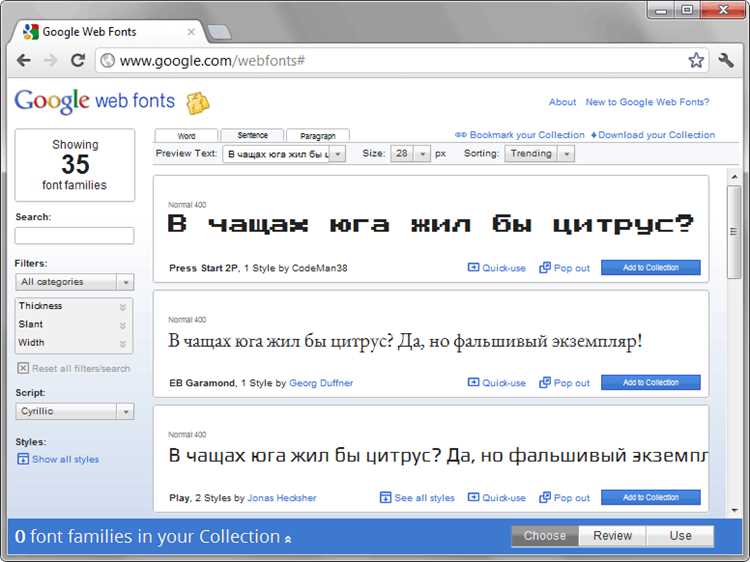
Следует учитывать поддержку кириллицы и наличие начертаний. Перед подключением шрифта проверьте в Google Fonts или Font Squirrel, содержит ли он нужные символы. Неполная поддержка часто приводит к замене символов системными гарнитурами.
Чтобы ускорить загрузку, выбирайте только нужные начертания и используйте локальные шрифты через local() в описании @font-face. Это уменьшает время рендеринга и снижает нагрузку на сеть.
Как задать читабельный размер и межстрочный интервал с помощью font-size и line-height
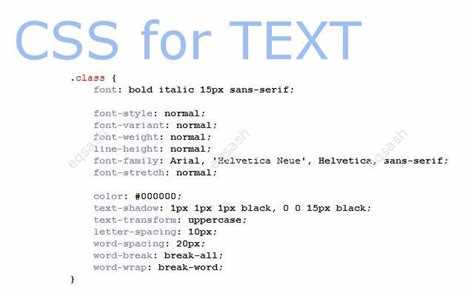
Размер шрифта напрямую влияет на удобство восприятия текста. Для основного содержимого сайта оптимальным считается 16–18px. Заголовки делают крупнее – от 24px до 48px в зависимости от уровня и иерархии. Важно сохранять контраст между элементами: подзаголовки должны быть заметно меньше основных заголовков, но больше обычного текста.
Значение line-height определяет расстояние между строками. При фиксированном размере шрифта 16px комфортный интервал находится в диапазоне 1.4–1.6. Например, правило line-height: 1.5; улучшает читаемость длинных абзацев и предотвращает слияние строк. Для заголовков допустимо уменьшать интервал до 1.2, чтобы текст выглядел плотнее и выразительнее.
Не стоит использовать пиксели для line-height – относительные единицы, такие как em или безразмерное значение, масштабируются вместе со шрифтом и сохраняют пропорции на разных устройствах. Пример: font-size: 18px; line-height: 1.6;.
Чтобы проверить удобство выбранных параметров, нужно протестировать текст на разных экранах. Если взгляд легко переходит от строки к строке, а слова не сливаются – сочетание font-size и line-height выбрано удачно.
Как управлять насыщенностью и наклоном шрифта с использованием font-weight и font-style
Свойство font-weight определяет толщину букв. Оно принимает числовые значения от 100 до 900 с шагом 100 или ключевые слова: normal, bold, bolder, lighter. Например, font-weight: 700; делает текст плотнее, чем стандартное значение 400. Для корректного отображения насыщенности важно использовать шрифт, поддерживающий несколько весов. Если доступен только один, браузер может имитировать жирность, что ухудшает качество отображения.
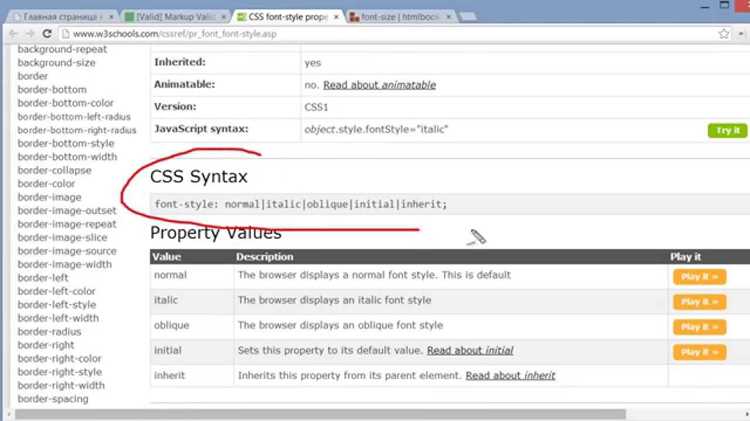
Свойство font-style управляет наклоном. Основные варианты: normal, italic и oblique. Первый отображает прямое начертание, italic использует специально разработанные курсивные формы, а oblique лишь наклоняет обычные буквы. Для профессиональных шрифтов предпочтительно применять font-style: italic;, чтобы сохранить естественную геометрию символов.
Комбинируя оба свойства, можно добиться выразительного текста. Например:
p.title { font-weight: 600; font-style: italic; }
Это создаст полужирный курсив, подходящий для подзаголовков или акцентных элементов интерфейса. Для адаптивного дизайна можно использовать переменные шрифты с диапазоном весов, управляя насыщенностью плавно через font-variation-settings.
Как применить сглаживание и четкость отображения текста через CSS
Для улучшения читаемости шрифтов можно управлять сглаживанием и рендерингом текста через специальные CSS-свойства. Они особенно полезны при работе с пользовательскими шрифтами или мелким кеглем.
Для WebKit-браузеров (Chrome, Safari, Opera) используется свойство -webkit-font-smoothing. Значение antialiased делает края символов более мягкими, а subpixel-antialiased сохраняет высокую детализацию:
body {

-webkit-font-smoothing: antialiased;

}
На macOS можно добавить -moz-osx-font-smoothing: grayscale; для Firefox. Этот параметр уменьшает насыщенность шрифта и делает его визуально ровнее:
body {

-moz-osx-font-smoothing: grayscale;

}
Для Windows-браузеров прямого аналога нет, но можно повысить четкость через text-rendering. Опция optimizeLegibility улучшает сглаживание и кернинг, а geometricPrecision делает контуры букв максимально точными:
body {

text-rendering: optimizeLegibility;

}
Если требуется высокая резкость текста, можно использовать комбинацию свойств:
body {

-webkit-font-smoothing: antialiased;

-moz-osx-font-smoothing: grayscale;

text-rendering: optimizeLegibility;

}
Следует тестировать настройки на разных устройствах, так как восприятие сглаживания зависит от экрана и DPI. Для интерфейсов с мелким текстом чаще подходит antialiased, а для заголовков – subpixel-antialiased или geometricPrecision.
Как добавить тени и объем тексту с помощью text-shadow
Свойство text-shadow позволяет задать одну или несколько теней для текста. Оно принимает значения в формате: смещение_по_x смещение_по_y радиус_размытия цвет. Например:
h1 {
text-shadow: 2px 2px 4px rgba(0,0,0,0.4);
}
Ключевые параметры:
- Смещение по X – сдвигает тень по горизонтали. Положительное значение – вправо, отрицательное – влево.
- Смещение по Y – сдвигает тень по вертикали. Положительное значение – вниз, о
Как использовать пользовательские шрифты через @font-face и Google Fonts
Для подключения собственного шрифта в CSS используется правило
@font-face. Оно позволяет загружать шрифты с локального сервера или CDN и применять их в любом элементе страницы. Минимальный пример:@font-face {
font-family: 'MyCustomFont';
src: url('fonts/MyCustomFont.woff2') format('woff2'),
url('fonts/MyCustomFont.woff') format('woff');
font-weight: 400;
font-style: normal;
}После объявления шрифта его можно применить через
font-family:body {
font-family: 'MyCustomFont', sans-serif;
}Рекомендации по использованию @font-face:
Совет Описание Форматы Подключайте несколько форматов (.woff2, .woff, .ttf) для совместимости с разными браузерами. Оптимизация Используйте WOFF2 для минимального веса и быстрой загрузки. Кегль и начертание Объявляйте отдельные @font-face для разных начертаний и веса (italic, bold). Локальная загрузка Храните шрифты на сервере, чтобы избежать внешних зависимостей и задержек. Google Fonts предлагает быстрый способ подключить шрифты без загрузки файлов на сервер. Пример подключения:
<link href="https://fonts.googleapis.com/css2?family=Roboto:wght@400;700&display=swap" rel="stylesheet">После подключения шрифтов через Google Fonts можно использовать их в CSS:
h1, h2, h3 {

font-family: 'Roboto', sans-serif;

}
Рекомендации при использовании Google Fonts:
Совет Описание Выбор начертаний Подключайте только необходимые веса и стили для снижения времени загрузки. Display Swap Добавляйте &display=swapдля отображения текста до загрузки шрифта.Кэширование Google Fonts автоматически кэшируются в браузере, что ускоряет повторное посещение. Локальная копия Для проектов с высокой конфиденциальностью можно скачать шрифт и подключить через @font-face. Используя @font-face и Google Fonts, можно гибко управлять внешним видом текста, обеспечивая быструю загрузку и совместимость со всеми браузерами.
Вопрос-ответ:
Как изменить начертание шрифта в CSS, чтобы текст выглядел необычно?
Для изменения начертания шрифта можно использовать свойства
font-styleиfont-weight. Например,font-style: italic;делает текст наклонным, аfont-weight: bold;делает его более плотным. Также можно комбинировать эти свойства, чтобы получить интересный эффект, например,font-style: oblique; font-weight: 600;. Помимо этого, подключение разных веб-шрифтов через@font-faceили Google Fonts расширяет возможности оформления.Можно ли изменить интервал между буквами и словами через CSS?
Да, для регулировки расстояния между буквами используется свойство
letter-spacing, а между словами —word-spacing. Например,letter-spacing: 2px;увеличивает промежуток между буквами, делая текст более воздушным. Эти свойства особенно полезны для заголовков или декоративного текста, где хочется подчеркнуть стиль шрифта или улучшить читаемость.Как сделать тень для текста с помощью CSS?
Свойство
text-shadowпозволяет добавить тень к тексту. Формат записи:text-shadow: смещение_по_оси_X смещение_по_оси_Y размытие цвет;. Например,text-shadow: 2px 2px 5px rgba(0,0,0,0.5);создаст мягкую тень справа и снизу. Можно использовать несколько теней одновременно через запятую, что дает эффект подсветки или объемного текста.Как подключить нестандартный шрифт к сайту через CSS?
Нестандартный шрифт подключается через
@font-face. Сначала загружается файл шрифта (форматы .woff, .woff2, .ttf), затем создается правило:@font-face { font-family: "MyFont"; src: url("myfont.woff2") format("woff2"); }. После этого можно применять шрифт к любому элементу черезfont-family: "MyFont", sans-serif;. Такой подход позволяет использовать уникальные шрифты без зависимости от шрифтов системы пользователя.Какие CSS-свойства помогут сделать текст более выразительным и заметным?
Выразительность текста можно повысить с помощью нескольких свойств одновременно. Например,
font-weightделает текст более насыщенным,text-transformпозволяет преобразовать регистр букв, аtext-decorationдобавляет линии (подчеркивание, перечеркнутый текст). Также интересные эффекты даютtext-shadowиletter-spacing, особенно в сочетании с контрастными цветами. Комбинируя эти свойства, можно создать стильный заголовок или выделить важный фрагмент текста.Как изменить толщину и наклон шрифта с помощью CSS?
Для управления толщиной и наклоном текста в CSS используют свойства
font-weightиfont-style.font-weightпозволяет выбрать значения от100до900или ключевые словаnormalиbold.font-styleможет принимать значенияnormal,italicиoblique. Например:p { font-weight: 600; font-style: italic; }— текст станет полужирным и наклонным.Какие свойства CSS помогают сделать шрифт более привлекательным на сайте?
Помимо
font-family,font-sizeиcolor, есть несколько свойств, которые делают текст заметнее и удобнее для чтения.letter-spacingрегулирует расстояние между буквами,line-height— межстрочный интервал, аtext-transformпозволяет менять регистр текста. Для декоративных эффектов используютtext-shadow, который добавляет тень к буквам, создавая объем или легкую подсветку. Комбинация этих свойств помогает сделать надписи аккуратными и приятными для глаз.

 Загрузка...