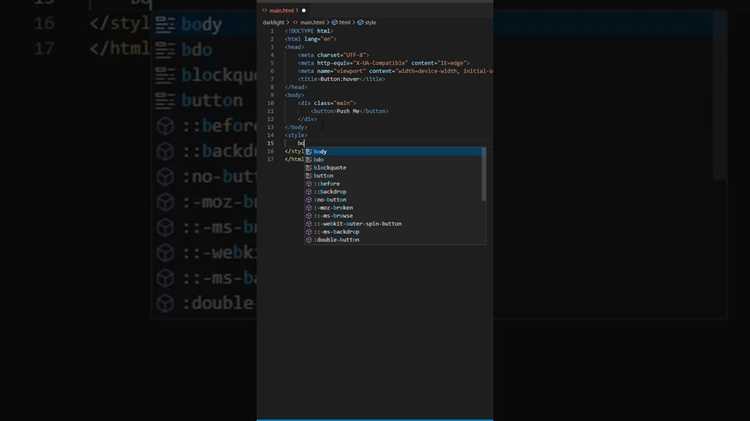
Подсветка элемента при наведении мыши – один из самых распространённых приёмов в веб-дизайне. Это позволяет сделать интерфейс более интерактивным и улучшить восприятие пользователем, показывая, что элемент реагирует на действия. В CSS подсветка чаще всего реализуется с помощью псевдокласса :hover, который изменяет свойства элемента при наведении указателя мыши.
Для достижения плавности и динамичности в изменении внешнего вида элементов можно использовать transition, чтобы задать продолжительность анимации. Это даёт эффект мягкого перехода, что делает интерфейс визуально приятным. Однако важно не переборщить с анимацией, чтобы она не отвлекала пользователя от основного контента.
Одним из самых популярных способов подсветки является изменение цвета фона, текста или границы. Кроме того, можно добавлять тени, что также создаёт эффект выделения элемента. Такие эффекты часто используются для кнопок, ссылок или изображений, чтобы сделать их более заметными в процессе взаимодействия с пользователем.
Надо помнить, что использование подсветки должно быть продуманным и не мешать восприятию информации. Чрезмерное использование ярких цветов или сложных анимаций может ухудшить пользовательский опыт, вместо того чтобы улучшить его. Правильный подход – это простота и функциональность, которые помогают пользователю легко взаимодействовать с интерфейсом.
Как сделать подсветку элемента при наведении мыши CSS
Для того чтобы добавить подсветку элементу при наведении мыши, используем псевдокласс :hover, который позволяет применить стили к элементу, когда указатель находится на нём. Рассмотрим несколько шагов для реализации подсветки.
- Шаг 1: Определите элемент, который будет реагировать на наведение.
- Шаг 2: Используйте псевдокласс :hover для задания стилей. Например, чтобы изменить цвет фона, добавьте следующее правило:
div:hover {
background-color: #ffcc00;
}
Теперь при наведении на div его фон изменится на жёлтый.
- Шаг 3: Для плавности перехода добавьте свойство transition, чтобы изменения происходили не сразу, а с анимацией. Например:
div {
transition: background-color 0.3s ease;
}
Теперь цвет фона будет изменяться плавно в течение 0.3 секунд.
- Шаг 4: Можно добавить не только изменение фона, но и другие визуальные эффекты. Например, для выделения элемента с помощью тени используйте свойство box-shadow:
div:hover {
box-shadow: 0 0 10px rgba(0, 0, 0, 0.5);
}
В результате при наведении на div появится тень, которая подчеркнёт элемент.
С помощью этих простых приёмов можно добавить динамичность в ваш сайт, сделать его более интерактивным и улучшить пользовательский опыт.
Простое выделение элемента с помощью :hover
Псевдокласс :hover в CSS позволяет изменять стили элемента, когда на него наводится указатель мыши. Это один из самых простых и популярных методов выделения элементов на странице, таких как кнопки, ссылки и изображения. Используя :hover, можно изменить цвет, добавить рамки или выполнить другие визуальные изменения.
Для начала, создайте базовый стиль для элемента. Например, задайте фоновый цвет для кнопки:
button {
background-color: #3498db;
color: white;
border: none;
padding: 10px 20px;
cursor: pointer;
}
Теперь добавьте стили для состояния при наведении, используя :hover:
button:hover {
background-color: #2980b9;
}
Когда пользователь наведёт курсор на кнопку, её фон изменится на более тёмный оттенок синего.
Можно также использовать другие свойства для улучшения визуального эффекта. Например, добавить изменение цвета текста:
button:hover {
background-color: #2980b9;
color: #ecf0f1;
}
Теперь при наведении не только изменяется фон, но и текст становится светлее, что улучшает видимость.
Такой подход может быть использован для любых элементов: ссылок, изображений или блоков. Например, для ссылок:
a {
text-decoration: none;
color: #2c3e50;
}
a:hover {
color: #e74c3c;
}
Теперь ссылка будет менять цвет при наведении, выделяя её для пользователя.
Этот метод прост в реализации и улучшает взаимодействие с пользователем, делая сайт более динамичным и интерактивным.
Использование transition для плавных изменений
Чтобы сделать изменения при наведении мыши менее резкими и более естественными, используется свойство transition. Оно позволяет плавно переходить от одного состояния к другому. Это особенно важно при изменении цвета, фона, границ или других стилей, чтобы избежать мгновенных, агрессивных изменений.
Основной синтаксис выглядит так:
element {
transition:   ;
}
Где:
- property – свойство, которое будет анимироваться (например,
background-color,border,opacity); - duration – продолжительность анимации (например,
0.3sдля 0.3 секунд); - timing-function – функция временной кривой, которая определяет скорость анимации (например,
ease,linear).
Пример: чтобы плавно изменить цвет фона и текста при наведении на кнопку, можно использовать следующий код:
button {
background-color: #3498db;
color: white;
padding: 10px 20px;
border: none;
cursor: pointer;
transition: background-color 0.4s ease, color 0.4s ease;
}
button:hover {
background-color: #2980b9;
color: #ecf0f1;
}
В этом примере при наведении на кнопку её фон и цвет текста изменяются плавно за 0.4 секунды. Свойство transition позволяет задавать анимацию для нескольких свойств одновременно.
Также можно использовать transition-delay для задержки начала анимации, что даёт дополнительные возможности для создания эффектов. Например, чтобы задержать изменение фона:
button {
transition: background-color 0.3s ease 0.2s;
}
Здесь фоновый цвет начнёт меняться только через 0.2 секунды после того, как пользователь наведёт курсор на кнопку.
Использование transition позволяет сделать интерфейс более плавным и удобным для пользователя, улучшая восприятие изменений и выделяя интерактивные элементы.
Как изменить цвет фона при наведении
Изменение цвета фона элемента при наведении – один из самых простых и популярных способов подсветки. Для этого используется псевдокласс :hover, который активируется при наведении мыши на элемент. Рассмотрим, как это сделать на практике.
Для начала задайте базовый стиль для элемента, например, для кнопки:
button {
background-color: #3498db;
color: white;
padding: 10px 20px;
border: none;
cursor: pointer;
}
Теперь добавьте стиль для состояния при наведении, используя псевдокласс :hover:
button:hover {
background-color: #2980b9;
}
В этом примере при наведении на кнопку её фон изменится с синего на более тёмный оттенок. Это базовый способ изменения цвета фона.
Чтобы сделать эффект более плавным, добавьте свойство transition, которое позволит плавно переходить между цветами:
button {
transition: background-color 0.3s ease;
}
Теперь изменение фона будет происходить не мгновенно, а плавно, за 0.3 секунды. Это улучшит восприятие изменений, делая интерфейс более приятным для пользователя.
Можно также использовать разные цвета для разных состояний. Например, при наведении фоновый цвет может изменяться на более яркий или тёмный оттенок, а при удержании элемента – на совсем другой:
button:hover {
background-color: #f39c12;
}
button:active {
background-color: #e67e22;
}
Таким образом, можно выделить разные состояния элемента и улучшить визуальную интерактивность интерфейса.
Изменение размера и границ элемента при наведении
Изменение размера и границ элемента при наведении мыши позволяет выделить его на странице и сделать интерфейс более интерактивным. В CSS для этого можно использовать свойства transform для изменения размера и border для изменения границ.
- Изменение размера с помощью transform: Свойство transform позволяет масштабировать элемент. Например, можно увеличить размер кнопки при наведении:
button {
transition: transform 0.3s ease;
}
button:hover {
transform: scale(1.1);
}
В этом примере при наведении кнопка увеличится в 1.1 раза. Это создаёт эффект выделения элемента без использования анимации или изменения других стилей.
- Изменение границ элемента: Для изменения границ при наведении можно использовать свойство border. Например, можно добавить рамку вокруг кнопки:
button {
border: 2px solid transparent;
transition: border 0.3s ease;
}
button:hover {
border: 2px solid #3498db;
}
Здесь при наведении на кнопку появляется синяя рамка. Свойство border позволяет не только изменять цвет, но и толщину границы, если необходимо.
- Комбинированное изменение размера и границ: Можно совместить изменение масштаба и границы для более яркого визуального эффекта. Например:
button {
border: 2px solid transparent;
transition: transform 0.3s ease, border 0.3s ease;
}
button:hover {
transform: scale(1.1);
border: 2px solid #3498db;
}
Теперь при наведении на кнопку она не только увеличивается, но и обрамляется синей рамкой. Такое сочетание эффектов делает элемент более заметным и выделяет его на странице.
Добавление тени к элементу при наведении мыши
Простой пример добавления тени при наведении на кнопку:
button {
background-color: #3498db;
color: white;
padding: 10px 20px;
border: none;
cursor: pointer;
transition: box-shadow 0.3s ease;
}
button:hover {
box-shadow: 0 4px 8px rgba(0, 0, 0, 0.3);
}
При наведении на кнопку появляется тень с размерами 0px по горизонтали, 4px по вертикали и с размытием 8px. Цвет тени – тёмно-серый с прозрачностью 30%. Свойство box-shadow позволяет задавать несколько параметров:
- горизонтальное смещение (например, 0px);
- вертикальное смещение (например, 4px);
- размытие (например, 8px);
- цвет тени (например,
rgba(0, 0, 0, 0.3)).
Также можно добавить несколько теней для создания более сложных эффектов. Например, если хотите добавить несколько слоёв теней, можно сделать так:
button:hover {
box-shadow: 0 4px 8px rgba(0, 0, 0, 0.3), 0 6px 12px rgba(0, 0, 0, 0.2);
}
В этом примере создаются две тени с разными размерами и степенями размытия, что добавляет глубины при наведении.
Чтобы улучшить эффект, можно комбинировать добавление тени с другими свойствами, например, с изменением размера элемента или границ. Это создаст более выразительный визуальный эффект и улучшит взаимодействие с пользователем.
Использование псевдоклассов :focus и :active для улучшения взаимодействия
Псевдоклассы :focus и :active играют важную роль в улучшении взаимодействия с пользователем. Они помогают улучшить восприятие элементов, таких как формы, кнопки и ссылки, добавляя дополнительные визуальные эффекты, которые подчеркивают активные или сфокусированные элементы на странице.
Псевдокласс :focus
Псевдокласс :focus используется для стилизации элементов, когда они находятся в фокусе, например, когда пользователь кликает на поле ввода или использует клавишу Tab для навигации по элементам. Это особенно важно для доступности, так как позволяет пользователю лучше ориентироваться на странице, если он использует клавиатуру.
Пример применения :focus для поля ввода:
input:focus {
border: 2px solid #3498db;
background-color: #f0f8ff;
}
Когда пользователь кликнет в поле ввода или перейдет к нему с клавиатуры, его граница изменится на синий цвет, а фон станет светло-голубым, что сделает поле более заметным.
Псевдокласс :active
Псевдокласс :active применяется в момент, когда элемент активно нажат, например, при клике на кнопку. Это помогает добавить обратную связь пользователю, что его действие было зарегистрировано.
Пример использования :active для кнопки:
button:active {
transform: scale(0.95);
box-shadow: 0 4px 8px rgba(0, 0, 0, 0.2);
}
При нажатии на кнопку она немного уменьшится в размере (с помощью transform: scale(0.95)) и появится тень, что создаст визуальный эффект «нажатия».
Использование :focus и :active вместе
Комбинирование псевдоклассов :focus и :active позволяет создать более сложные визуальные эффекты и улучшить восприятие элементов. Например, для ссылки можно добавить стили, чтобы она изменяла внешний вид как при фокусе, так и при активном нажатии:
a:focus, a:active {
color: #e74c3c;
text-decoration: underline;
}
Теперь при фокусе на ссылке или при её нажатии её цвет изменится на красный, и она будет подчеркнута.
Сводная таблица для сравнения
| Псевдокласс | Состояние | Пример использования |
|---|---|---|
| :focus | Когда элемент в фокусе (например, поле ввода, ссылка) | input:focus { border: 2px solid #3498db; } |
| :active | Когда элемент нажат (например, кнопка, ссылка) | button:active { transform: scale(0.95); } |
| :focus, :active | Комбинированное использование для улучшения визуального отклика | a:focus, a:active { color: #e74c3c; text-decoration: underline; } |
Использование :focus и :active не только улучшает внешний вид элементов, но и способствует улучшению доступности интерфейса, делая его более интуитивно понятным и удобным для пользователей.
Настройка подсветки для интерактивных элементов на мобильных устройствах
При разработке для мобильных устройств важно учитывать особенности взаимодействия с элементами на сенсорных экранах. Псевдокласс :hover работает не так, как на десктопах, потому что на мобильных устройствах нет курсора мыши. Однако можно адаптировать поведение подсветки с помощью других техник.
Для мобильных устройств часто используется псевдокласс :active, который активируется при касании элемента. В сочетании с :focus и :hover можно достичь хороших результатов, создавая визуальные эффекты для кнопок и ссылок.
Использование :active для мобильных устройств
Для кнопок и других элементов интерактивного интерфейса на мобильных устройствах применяйте :active, так как оно срабатывает сразу при нажатии. Например, можно использовать следующее:
button:active {
background-color: #2980b9;
box-shadow: 0 2px 4px rgba(0, 0, 0, 0.2);
}
Этот код изменяет фон кнопки и добавляет тень, когда пользователь нажимает на кнопку. Это поведение работает на мобильных устройствах, где касание имитирует нажатие.
Использование :focus для улучшения доступности
Так как на мобильных устройствах пользователи часто взаимодействуют с элементами через клавиатуру (например, с помощью assistive technologies), важно не забывать о псевдоклассе :focus. Для улучшения доступности можно добавить выделение для элементов, получающих фокус:
button:focus {
outline: 3px solid #f39c12;
background-color: #2980b9;
}
Этот стиль обеспечит контрастное выделение для элементов, находящихся в фокусе, что важно для пользователей с ограниченными возможностями.
Использование touch события для имитации :hover
На мобильных устройствах часто хочется иметь эффект подсветки при касании, как на десктопах. Для этого можно использовать :hover в сочетании с JavaScript-событиями, чтобы эмулировать поведение мыши. Это можно сделать, добавив события касания:
document.querySelector('button').addEventListener('touchstart', function() {
this.style.backgroundColor = '#3498db';
});
document.querySelector('button').addEventListener('touchend', function() {
this.style.backgroundColor = '#2980b9';
});
Этот скрипт изменяет цвет кнопки при касании, создавая аналогичный эффект подсветки, как на десктопах.
Общие рекомендации
- Используйте :active для выделения элементов на мобильных устройствах. Это обеспечит интерактивность при касаниях, когда нет возможности использовать :hover.
- Не забывайте про :focus для улучшения доступности. Пользователи с ограниченными возможностями должны иметь возможность легко ориентироваться по фокусируемым элементам.
- Оптимизируйте взаимодействие с касаниями с помощью JavaScript. Использование событий touch помогает улучшить поведение интерфейса на мобильных устройствах.
Правильная настройка подсветки и визуальных эффектов для мобильных устройств позволяет улучшить пользовательский опыт и сделать интерфейс более удобным и доступным.
Вопрос-ответ:
Как можно изменить цвет фона элемента при наведении мыши с помощью CSS?
Чтобы изменить цвет фона элемента при наведении, можно использовать псевдокласс :hover. Например, для кнопки можно написать следующий код:
Почему не всегда работает подсветка при наведении на мобильных устройствах?
На мобильных устройствах поведение псевдокласса :hover отличается от десктопной версии. Так как на мобильных экранах нет курсора, элемент не всегда реагирует на наведение. В таких случаях лучше использовать :active, который работает при касании элемента.
Как сделать плавный переход между состояниями при наведении на элемент?
Для плавного изменения свойств можно использовать свойство transition. Например, для кнопки можно задать плавный переход фона и тени при наведении:
Как использовать тень при наведении на элемент?
Чтобы добавить тень при наведении, можно использовать свойство box-shadow. Например, для кнопки добавим тень при наведении, чтобы она выглядела «выброшенной» из страницы:
Можно ли применить подсветку только при наведении на определённые элементы, например, на ссылку или картинку?
Да, подсветку можно применить только к определённым элементам, задав стили для конкретных тегов или классов. Например, для ссылки:
Как сделать так, чтобы при наведении на элемент изменялся его цвет, и этот эффект был плавным?
Чтобы создать плавное изменение цвета при наведении, нужно использовать псевдокласс :hover и свойство transition. Например, чтобы изменить фон элемента с плавным эффектом, можно использовать следующий код:

 Загрузка...