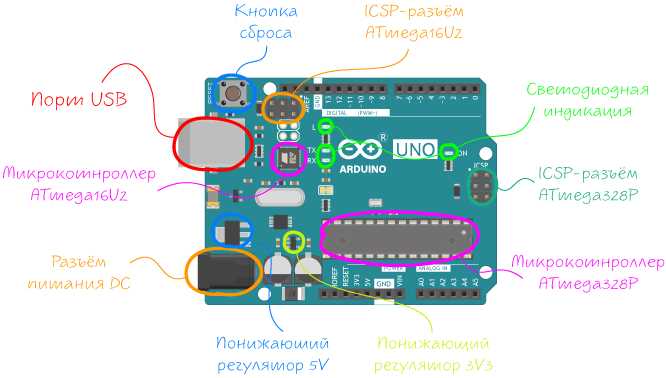
Создание мигающего светодиода на Arduino Uno – первый практический проект для изучения работы микроконтроллера. Для подключения используется стандартный светодиод 5 мм с резистором 220 Ом, что обеспечивает безопасный ток около 20 мА. Светодиод подключается к цифровому пину платы, обычно к пину 13, а резистор ставится последовательно к аноду для ограничения тока.
Код для мигания светодиода состоит всего из двух ключевых функций: setup(), где задается режим пина как выход, и loop(), в котором происходит включение и выключение светодиода с заданной задержкой. Для контроля времени используется функция delay(), которая принимает значение в миллисекундах.
Перед сборкой схемы важно проверить контакты и соединения на макетной плате, чтобы избежать короткого замыкания. При необходимости можно использовать кабели разного цвета для анода и катода, что облегчает визуальный контроль. Такой проект позволяет не только понять основы работы Arduino, но и служит базой для более сложных схем с несколькими светодиодами или сенсорами.
Выбор светодиода и резистора для безопасного подключения к Arduino
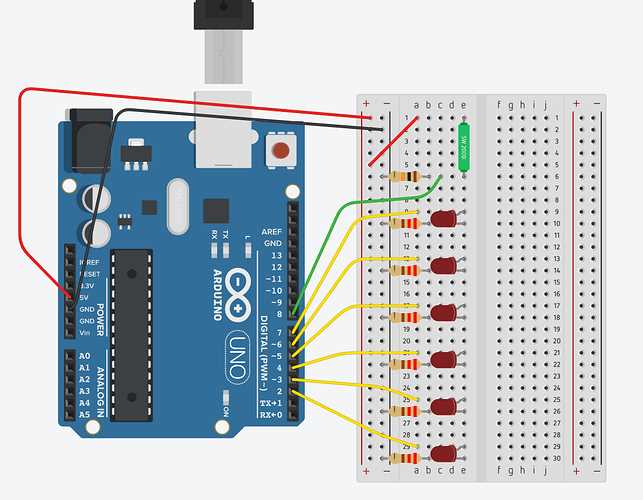
Для стандартного проекта с мигающим светодиодом на Arduino Uno рекомендуется использовать светодиод с рабочим током 15–20 мА и прямым напряжением 2–3 В. Красные и желтые светодиоды обычно имеют прямое напряжение около 2 В, зеленые и синие – 3 В, что важно учитывать при расчете резистора.
Резистор подбирается для ограничения тока через светодиод и защиты микроконтроллера. Для питания 5 В от Arduino и красного светодиода с прямым напряжением 2 В расчет резистора выполняется по формуле: R = (Vcc — Vf) / If, где Vcc = 5 В, Vf = 2 В, If = 20 мА. Подставляем значения: R = (5 — 2) / 0,02 = 150 Ом. Практически часто используют 220 Ом для дополнительной безопасности.
Светодиод подключается через резистор последовательно к цифровому пину платы, анод на пин, катод на землю. Если используется макетная плата, следует проверять направление диода, так как перепутанная полярность препятствует свечению. Для проектов с несколькими светодиодами важно рассчитать резистор для каждого пина отдельно.
Подключение светодиода к пинам Arduino Uno: схема проводов
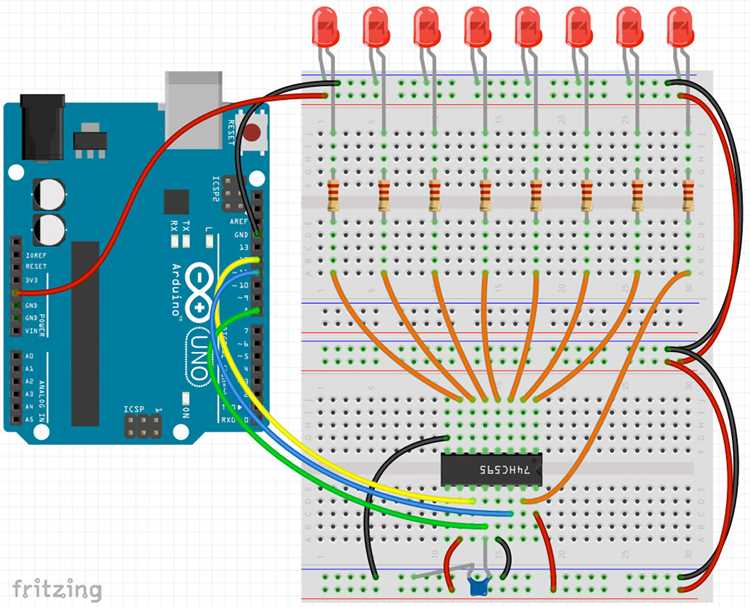
Для подключения одного светодиода к Arduino Uno используется цифровой пин и земля (GND). Светодиод подключается последовательно с резистором: анод на цифровой пин, катод через резистор на GND. Направление светодиода критично – при перепутанной полярности он не загорится.
Для наглядности рекомендуем использовать следующую таблицу подключения:
| Компонент | Пин Arduino | Дополнительно |
|---|---|---|
| Анод светодиода | Цифровой пин 13 | Подключение напрямую к пину через резистор 220 Ом |
| Катод светодиода | GND | Через резистор на землю |
При сборке на макетной плате используйте короткие перемычки для анода и катода, чтобы минимизировать помехи и упрощать проверку соединений. Если планируется использовать несколько светодиодов, каждый подключается с отдельным резистором к своему цифровому пину.
Настройка Arduino IDE для загрузки кода на плату
Для работы с Arduino Uno необходимо установить последнюю версию Arduino IDE с официального сайта. После установки подключите плату к компьютеру через USB-кабель и убедитесь, что драйвер автоматически определился.
В Arduino IDE откройте меню Инструменты > Плата и выберите Arduino Uno. Затем в Инструменты > Порт выберите COM-порт, соответствующий подключенной плате. Неправильный порт приведет к ошибке загрузки кода.
Перед загрузкой скетча проверьте, что выбран правильный программатор: в меню Инструменты > Программатор должен быть установлен AVRISP mkII. Для проверки связи платы с IDE используйте кнопку Проверить – при успешной компиляции ошибок не будет.
После настройки IDE можно перейти к загрузке скетча. Нажатие кнопки Загрузить отправляет код на Arduino, светодиод на пине 13 готов к тестированию мигания.
Написание простого скетча для мигания светодиода
Для включения и выключения светодиода на Arduino Uno используется минимальный скетч, состоящий из двух функций: setup() и loop(). В setup() настраивается пин светодиода как выход, в loop() реализуется последовательность включения и выключения.
Пример алгоритма:
- Определить пин для светодиода, например: int ledPin = 13;
- В setup() задать режим пина: pinMode(ledPin, OUTPUT);
- В loop() включить светодиод: digitalWrite(ledPin, HIGH);
- Добавить задержку, например 500 мс: delay(500);
- Выключить светодиод: digitalWrite(ledPin, LOW);
- Добавить повторную задержку 500 мс: delay(500);
- Скрипт автоматически повторяется, создавая мигание
Для тестирования достаточно подключить светодиод к пину 13 с резистором 220 Ом. Изменение значения delay() позволяет регулировать частоту мигания без изменения основной логики кода.
Загрузка кода на Arduino и проверка работы светодиода
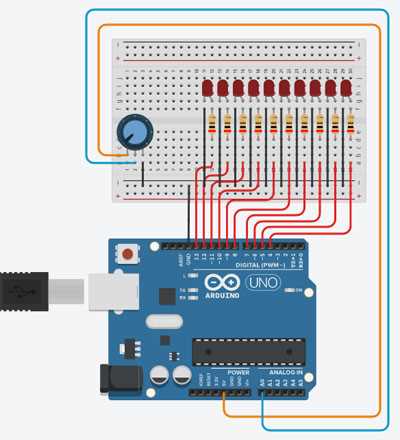
После написания скетча в Arduino IDE подключите плату к компьютеру через USB. Убедитесь, что выбран правильный COM-порт и плата Arduino Uno указана в настройках.
Нажмите кнопку Загрузить в IDE. Процесс компиляции и передачи кода занимает несколько секунд. В случае успешной загрузки индикатор Tx на плате кратковременно мигает.
Для проверки работы светодиода подключите его к пину 13 с резистором 220 Ом. Светодиод должен включаться и выключаться с интервалом, заданным в delay() скетча. Если светодиод не мигает, проверьте:
- Правильность полярности светодиода (анод на пин 13, катод через резистор на GND)
- Соединения на макетной плате или проводах
- Выбор пина в коде и соответствие подключению на плате
После устранения ошибок повторите загрузку. Корректная работа подтверждается равномерным миганием светодиода в соответствии с установленной задержкой.
Изменение скорости мигания через задержки в коде
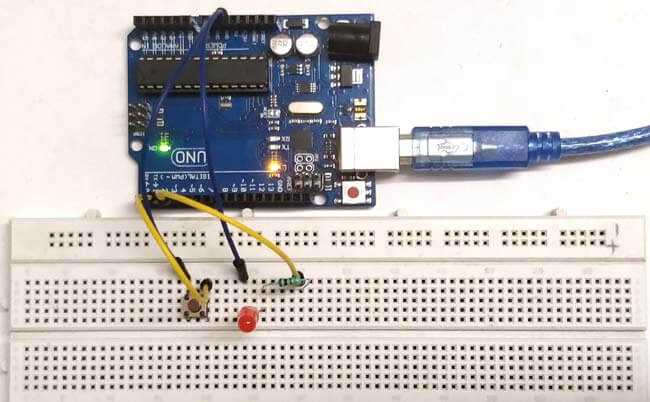
Скорость мигания светодиода на Arduino регулируется параметром функции delay(), которая принимает значение в миллисекундах. Для стандартного интервала 500 мс светодиод будет включаться на полсекунды и выключаться на полсекунды.
Чтобы ускорить мигание, уменьшите значение delay(), например до 200 мс: светодиод будет мигать быстрее. Для замедления увеличьте задержку, например до 1000 мс для интервала в одну секунду.
В коде последовательность изменения выглядит так:
- digitalWrite(ledPin, HIGH);
- delay(новое_значение);
- digitalWrite(ledPin, LOW);
- delay(новое_значение);
При использовании разных пинов с отдельными светодиодами можно задавать разные значения delay() для каждого пина, создавая индивидуальные ритмы мигания. Для точной синхронизации нескольких светодиодов рекомендуется планировать задержки заранее.
Поиск и исправление ошибок подключения или кода
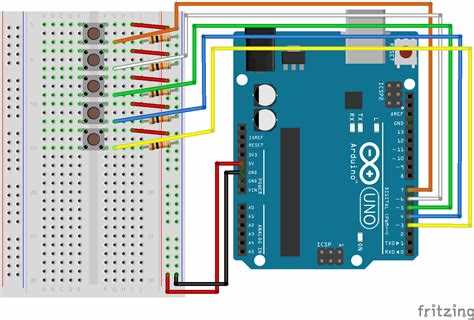
Если светодиод не мигает после загрузки скетча, начните с проверки физических соединений. Убедитесь, что анод светодиода подключен к цифровому пину, а катод через резистор к GND. Плохой контакт на макетной плате или перегиб провода может препятствовать прохождению тока.
Проверьте направление светодиода: при перепутанной полярности он не загорится. Используйте мультиметр для измерения напряжения на пине, чтобы убедиться, что плата подает сигнал.
На уровне кода проверьте правильность пина в скетче, наличие функции pinMode(ledPin, OUTPUT); в setup() и последовательность digitalWrite() в loop(). Ошибки в синтаксисе или неверные значения задержки delay() могут приводить к неправильному миганию.
Если после проверки схемы и кода проблема сохраняется, перезагрузите Arduino IDE и повторно выберите COM-порт. Повторная компиляция и загрузка часто устраняет сбои связи с платой.
Вопрос-ответ:
Можно ли подключить несколько светодиодов к одному пину Arduino Uno?
Да, но нужно учитывать ограничение по току на пин, который составляет около 20 мА. Если подключать несколько светодиодов напрямую к одному пину без резисторов, есть риск повредить микроконтроллер. Для безопасной работы каждый светодиод подключают через отдельный резистор или используют транзистор для управления группой светодиодов.
Как рассчитать подходящий резистор для светодиода на Arduino?
Резистор рассчитывается по формуле: R = (Vcc — Vf) / If, где Vcc — напряжение питания Arduino (5 В), Vf — прямое напряжение светодиода (обычно 2–3 В), If — ток светодиода (обычно 20 мА). Например, для красного светодиода с Vf = 2 В: R = (5 — 2) / 0,02 = 150 Ом. Практически часто используют 220 Ом для дополнительной безопасности и снижения нагрева диода.
Что делать, если светодиод не мигает после загрузки скетча?
Сначала проверьте правильность подключения: анод на цифровой пин, катод через резистор на GND. Убедитесь, что светодиод не перепутан по полярности. Затем проверьте пин в коде и наличие функции pinMode(ledPin, OUTPUT) в setup(). Также можно измерить напряжение на пине мультиметром, чтобы убедиться, что сигнал подается. Если все верно, попробуйте перезагрузить Arduino IDE и повторно загрузить скетч.
Можно ли изменять скорость мигания без переписывания всей программы?
Да, достаточно изменить значение в функции delay(), которая задает паузу между включением и выключением светодиода. Например, delay(500) задает интервал 500 миллисекунд. Для ускорения мигания уменьшите значение, для замедления увеличьте. Если используется несколько светодиодов с разными интервалами, каждому пину можно назначить отдельное значение delay().
Как проверить, правильно ли выбран пин для светодиода?
На Arduino Uno встроенный светодиод подключен к пину 13. Если вы используете другой пин, убедитесь, что он указан в скетче в качестве ledPin. Подключите тестовый светодиод через резистор к выбранному пину и GND, загрузите скетч с включением и выключением светодиода. Если светодиод реагирует, пин выбран корректно.

 Загрузка...